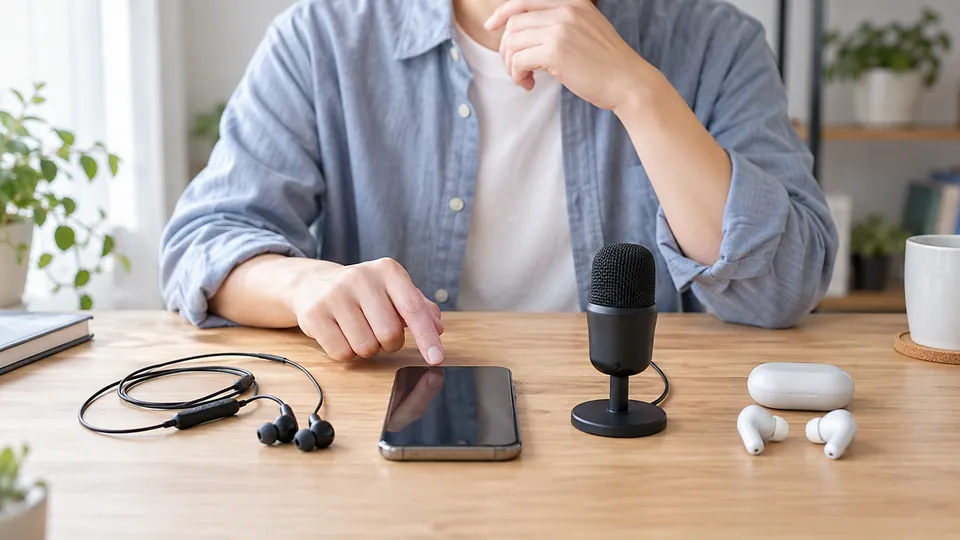
スマホ版Discordで入力デバイスの選択欄が表示される場合は、まず使いたいマイクが選ばれているか確認します。選択欄が見つからない場合は、Discordの入力モード、スマホのマイク権限、接続中のイヤホンや外付けマイクをこの順で確認してください。
画面名はiPhone・Android・Discordアプリの版によって変わるため、表示が手順どおりでなくても慌てる必要はありません。この記事では、設定が見つからない場合の探し方、通話前にできるテスト、改善しないときの切り分けまで、手元で試せる順に説明します。
Discordスマホ版で入力デバイスが表示されないときの結論
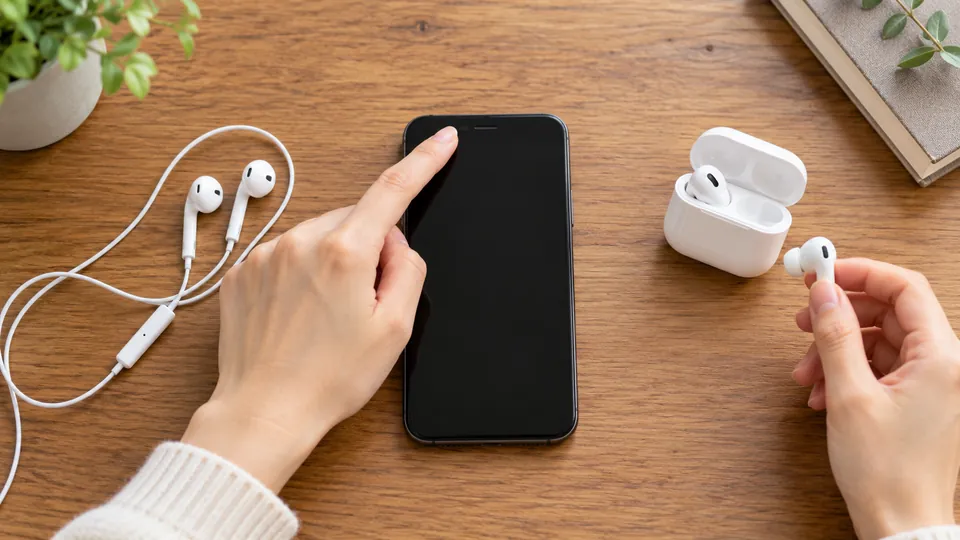
Discordの公式トラブルシューティングは、モバイルでも入力・出力デバイス設定を開き、選択肢が表示される場合は正しい入力デバイスを選ぶよう案内しています。一方、別のモバイル向け公式ガイドは、ユーザー設定の「音声」で入力モードや出力音量、追加の音声設定を確認する流れです。
このため、選択欄があれば機器名を確認し、選択欄がなければ入力モード・OS権限・接続機器へ進むという二つの分岐で考えます。パソコン向けの解説と同じプルダウンがないという一点だけで、不具合とは判断できません。
スマホでは、Discord内で選べる入力機器に加え、OSが許可したマイクと現在接続されている音声機器も一緒に確認する必要があります。
最初に確認する順番
設定を一度に変えると、どの操作で直ったのか分からなくなります。まずは次の順番で、一項目ずつ確認してください。
- Discordでミュートになっていないか見る
- ユーザー設定の「音声」で入力モードを確認する
- iPhoneまたはAndroidでDiscordのマイク権限を許可する
- 接続中のBluetooth・有線機器を一度減らす
- スマホ本体のマイクで録音できるか試す
- 外付け機器を一つだけ接続して同じテストを行う
- 少人数のDiscord通話で相手に届くか確かめる
最初からアプリを削除したり、スマホ全体の設定をリセットしたりする必要はありません。権限や入力モードのように、戻しやすい項目から見るほうが原因を追いやすくなります。
入力と出力は同じ問題とは限らない
イヤホンから相手の声が聞こえていても、そのイヤホンのマイクが入力へ使われているとは限りません。出力はイヤホン、入力はスマホ本体という組み合わせになることもあるため、「聞こえるからマイクもつながっている」とは決められないのです。
反対に、自分の声は届くのに相手の声が聞こえない場合は、入力デバイスより出力音量やスピーカーミュートを先に見ます。困っている状態を「自分の声が届かない」「相手の声が聞こえない」「両方」に分けるだけでも、確認先を減らせるでしょう。
| 起きていること | 最初に見る場所 |
|---|---|
| 自分の声だけ届かない | マイク権限、ミュート、入力モード、接続機器 |
| 相手の声だけ聞こえない | 出力音量、スピーカーミュート、音声の出力先 |
| どちらもできない | 通話接続、チャンネル権限、通信状態 |
| 特定のイヤホン使用時だけ無音 | その機器の接続状態とマイクの有無 |
「入力デバイス」という表示を見つけることが目的ではなく、使いたいマイクからDiscordへ声が届く状態にすることが目的です。画面の名前が違っても、権限・入力モード・接続機器の三つを分ければ先へ進めます。
端末・OS・Discordアプリの違いを先に確認する
同じスマホ版でも、iPhoneとAndroidではOSの設定画面が異なります。Androidは端末メーカーによる表示差もあり、記事や動画で見たボタン名が手元と完全には一致しないことも珍しくありません。
さらに、DiscordアプリはOSとは別に更新されます。OSが同じでもDiscordの版が違えば、メニューの位置や表示項目が変わる場合があります。
公式の対応OSを満たしているか
DiscordのOS・システム要件は、2026年7月更新時点でAndroid 7以上を最小、Android 10以上を推奨としています。iOSは16.0以上が最小・推奨です。
Android 6はDiscordバージョン202でサポートが終了したと案内されています。古いOSでも起動する場合はありますが、最新機能や修正を受け取れず、設定項目が解説と合わない原因になり得る点には注意が必要です。
Discord公式は、Google Play Servicesを標準搭載しないAndroid端末、root化・脱獄した端末、ベータ版OS、モバイルブラウザでの利用をサポート対象外または非対応としています。該当する場合は、入力デバイスの設定だけを直しても同じ動作になるとは限りません。
手元のOSが対応範囲か、Discordアプリを公式ストアから更新できるかを最初に確かめましょう。要件は更新されるため、古い記事の数字ではなく利用時点の公式ページを見るのが確実です。
OSとDiscordを更新してから画面を見直す
Discordの音声・ビデオのトラブルシューティングでも、モバイルではOSとDiscordアプリを最新にする確認から案内しています。
更新が残っているなら、通話直前ではなく時間に余裕のあるときに済ませます。更新後はDiscordをいったん終了して開き直し、ユーザー設定の「音声」を見てください。
アプリを開いたまま更新した場合、画面が以前の状態のまま残ることがあります。再起動後に表示が変わったら、その時点で入力モードと権限を確認すれば十分です。
画面名が違うときは役割で探す
モバイル版の公式手順は、右下のアバター、右上の歯車からユーザー設定を開き、「アプリの設定」にある「音声」へ進む流れです。ただし、配置はアプリ更新で変わることがあります。
「音声・ビデオ」という名称が見つからない場合でも、モバイルでは「音声」だけの項目を探してください。逆に、PC版の歯車位置やプルダウンをそのまま再現しようとすると迷いやすくなります。
設定画面で確認したい役割は次の三つです。
- 入力モードが音声検出かプッシュトゥトークか
- ミュート状態になっていないか
- ノイズ抑制などの音声処理を変更できるか
入力デバイス名の一覧がなくても、これらを確認した後でOS権限と接続機器へ進めます。画面名の違いを埋めるより、何を確かめたいのかを見失わないことが大切です。
マイク権限とDiscordの音声設定を順番に見る
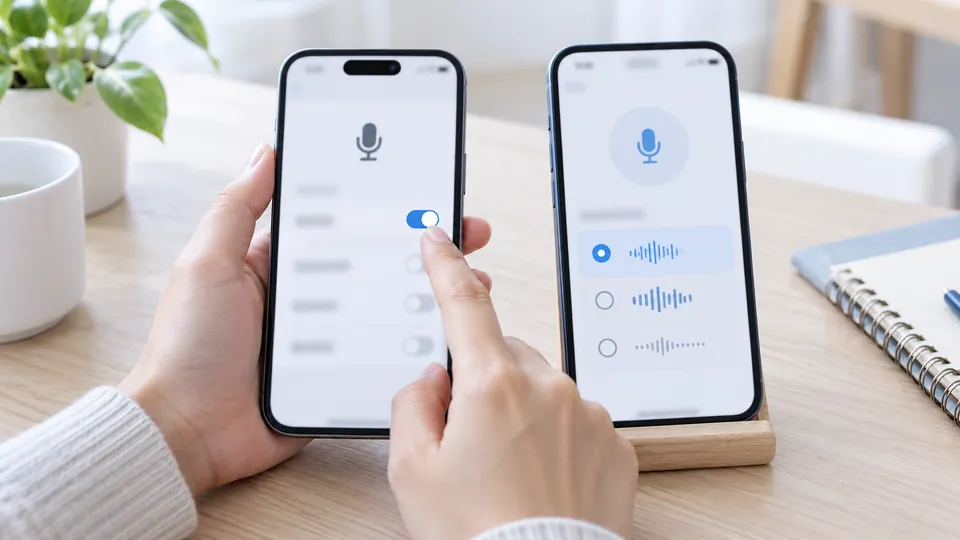
Discordの設定が正しくても、スマホ側でマイクを許可していなければ声は入りません。先にOSの権限を確認し、その後でDiscordの入力モードへ進むと、同じ画面を行き来せずに済みます。
iPhoneは「プライバシーとセキュリティ」のマイクを見る
iPhoneでは「設定」から「プライバシーとセキュリティ」を開き、「マイク」を選びます。アクセスを要求したアプリの一覧にDiscordがあれば、スイッチをオンにしてください。
AppleのiPhoneユーザーガイドによると、アプリがカメラを使わずマイクを使用しているときは、画面にオレンジ色のインジケータが表示されます。Discordで話しているときにマイク利用の表示が出るかは、一つの確認材料です。
Discordがマイク一覧にない場合は、まだアクセスを要求していない可能性があります。Discordで音声通話へ参加する操作を行い、許可を求める画面が出たら内容を読んで選びましょう。
一度「許可しない」を選んだ後は、通話画面で同じ質問が出ないことがあります。その場合は、iPhoneの設定へ戻ってDiscordのマイク許可を変更してください。
Androidはアプリ別権限と端末全体のマイクを分ける
Androidでは「設定」「アプリ」「Discord」「権限」と進み、マイクが許可されているかを見ます。GoogleのAndroidヘルプでは、アプリごとの権限を「使用中のみ許可」「毎回確認」「許可しない」などから選べる仕組みです。
機種によっては「セキュリティとプライバシー」「プライバシー」「権限マネージャー」のような経路から、マイク権限を持つアプリを一覧で確認できます。設定名が違う場合は、端末設定の検索欄へ「マイク」または「権限」と入力すると見つけやすいでしょう。
Androidには、アプリ別の許可とは別に、端末全体の「マイクへのアクセス」を切り替える機能がある機種もあります。Discordだけを許可していても、端末全体のマイクがオフなら入力できません。
Androidは「Discordのマイク権限」と「端末全体のマイクアクセス」の二段階を確認してください。メーカーやAndroid版で場所が違うため、画面名が一致しないこと自体は異常ではありません。
入力モードを音声検出にして一度試す
OSの権限を許可したら、Discordのユーザー設定から「音声」を開きます。入力モードが「プッシュトゥトーク」になっていると、指定した操作をしない限り声は送られません。
普段の会話で話すだけで声を送りたいなら、まず「音声検出」にして試します。プッシュトゥトークを使いたい場合は、通話画面で送信操作を行えることを確認してから本番へ進みましょう。
ここで見るのは「どちらが優れているか」ではなく、自分の通話方法と設定が一致しているかです。声を出しているのに反応しないときは、入力機器を疑う前にモードの取り違えを外します。
ミュートとチャンネルの発言権限も確認する
通話画面のマイクアイコンに斜線が入っていれば、自分でミュートしています。解除してからもう一度声を出してください。
特定のサーバーやチャンネルだけで話せない場合は、入力デバイスではなく「接続」や「発言」の権限が関係することもあります。Discord公式は、すべてのサーバーで起きるか、特定のチャンネルだけかを分けるよう案内しています。
別のサーバーや個人通話では声が届くのに、一つのチャンネルだけ届かないなら、管理者へ発言権限を確認してもらいましょう。スマホのマイクを何度もつなぎ直すより、状況に合った確認先です。
音声処理は一項目ずつ変える
権限と入力モードが正しいのに、声が小さい、途中で消える、言葉の頭が欠けると感じる場合は、音声処理を一項目ずつ試します。Discord公式が挙げているのは、自動検出、ノイズ抑制、エコー除去、ノイズ低減、音量調節の自動化です。
すべてを同時にオフにすると、どの項目が影響したのか分かりません。変更前の状態をメモし、一つ変えたら短い録音や通話で確かめ、変化がなければ元へ戻します。
表示される項目は端末やDiscordの版で異なる場合があります。手元にない項目を探すのではなく、現在表示されている範囲で一つずつ試してください。
イヤホン・外付けマイクの入力元を一つずつ切り分ける
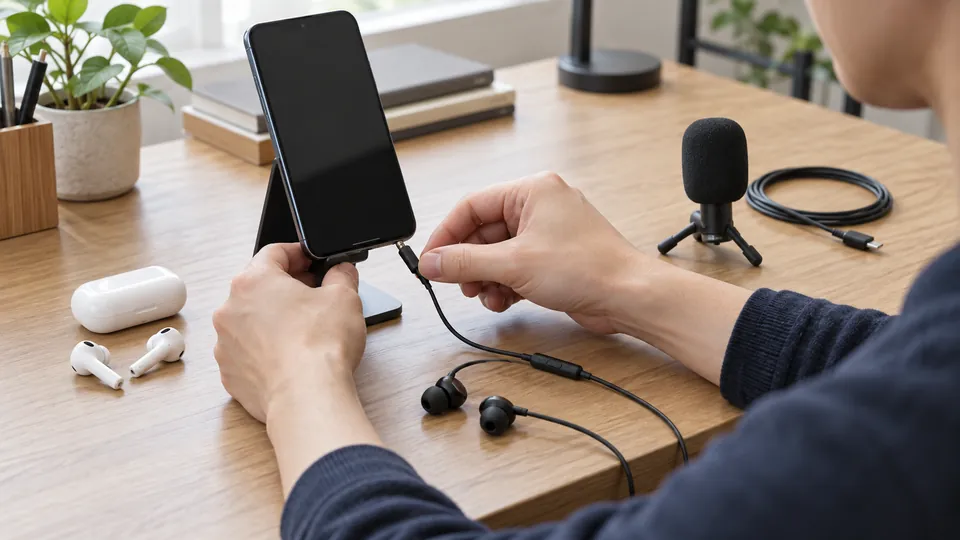
権限と入力モードに問題がなければ、次は接続機器を整理します。Bluetoothイヤホン、有線イヤホン、USB接続マイクが同時に候補になると、どのマイクが使われているか判断しにくくなるためです。
まずスマホ本体だけで試す
最初の基準は、外付け機器を外したスマホ本体のマイクです。Bluetoothを一時的に切断し、有線イヤホンやUSB機器も外して、端末の録音アプリで短い声を録ります。
ここで録音できれば、少なくともスマホ本体のマイクとOSの基本的な録音機能は動いています。ただし、外付け機器を接続した状態で録音できても、その外付けマイクが実際の入力元だったとは録音結果だけで確定できません。機器を外した場合と接続した場合を比べたうえで、Discordでも同じ状態で低負担の通話を行い、声が届くか確かめましょう。
本体だけなら届くのに外付け機器をつなぐと届かない場合は、原因の範囲をその機器または接続経路へ絞れます。反対に、本体だけでも録音できないなら、Discordの入力デバイス設定よりOS権限や端末側の状態を見直す段階です。
Bluetoothは一台だけ接続して比べる
複数のBluetooth機器が登録されていると、意図しない機器へ接続することがあります。スマートウォッチ、車載機器、別のイヤホンなど、通話に使わない音声機器は一時的に切断し、試したいイヤホンだけを接続してください。
接続済みと表示されたら、まず端末の録音で声を確認します。その後にDiscord通話へ入り、本体マイクのときと同じ言葉を話して比べると違いが分かりやすいでしょう。
イヤホンから音が聞こえても、マイクを備えていない機器や、通話用の音声経路に対応しない組み合わせでは入力へ使えないことがあります。「再生できる」と「通話用マイクが使える」は別に確認しましょう。
一度切断して再接続しても変わらなければ、スマホ側のBluetooth設定から接続状態を確認します。機器の説明書に通話用マイクの案内があるかも見ておくと、対応範囲を判断しやすくなります。
有線・USB接続は端子と変換アダプターを分ける
有線イヤホンや外付けマイクでは、端子が挿さっているだけで入力対応まで保証されません。音声出力だけに対応する変換アダプターや、スマホ側が認識しない接続規格もあります。
まず、変換アダプターを使わず接続できる機器なら、その状態で試します。変換が必要な場合は、アダプターを含めて一つの組み合わせとして記録してください。
同じマイクが別の対応端末で録音できるなら、マイク本体よりスマホとの接続条件を疑えます。別端末でも録音できなければ、その機器側へ範囲が寄るでしょう。
端子を何度も差し替えるより、次の表のように結果を残すと整理しやすくなります。
| 試した状態 | 端末の録音 | Discord通話 | 次に見る場所 |
|---|---|---|---|
| スマホ本体のみ | 成功 | 成功 | 本体は問題なし。外付け機器を一つ追加 |
| スマホ本体のみ | 成功 | 失敗 | Discordの権限・入力モード・ミュート |
| Bluetooth一台 | 失敗 | 失敗 | 機器の通話対応、Bluetooth接続 |
| 有線+変換アダプター | 失敗 | 失敗 | 端子規格、アダプターの入力対応 |
| 外付け機器 | 成功 | 失敗 | Discord起動後の接続順、アプリ設定 |
接続する順番も固定して再現を見る
機器を接続してからDiscordを開いた場合と、Discord通話へ入った後に接続した場合で動作が変わるなら、その順番が再現条件です。まずは「Discordを終了→機器を接続→Discordを開く」の順でそろえて試します。
次に、同じ条件で一度だけ「Discordを開く→機器を接続」を試し、結果をメモしてください。順番で差が出ることが分かれば、通話前に毎回同じ手順を取れます。
ただし、特定の順番なら必ず使えるという公式な保証ではありません。端末・OS・機器の組み合わせで変わるため、自分の環境で再現できた条件として扱います。
通話前にスマホでマイクをテストする
Discordには「Mic Test」という内蔵テストがありますが、Discord公式のMic Testing案内はデスクトップ・ブラウザ版限定と明記しています。スマホ版で同じボタンを探し続ける必要はありません。
モバイルでは、端末の録音とDiscord通話を二段階に分けます。前半で機器が録音できるか、後半でDiscordを通して相手へ届くかを確認する方法です。
端末の録音で機器側を確認する
スマホに標準の録音機能があれば、外付け機器を接続した状態で短く話して再生します。標準機能がない場合は、普段使っている録音可能なアプリで構いません。
話す内容は毎回同じにすると比較しやすくなります。たとえば「内蔵マイクの確認です」「Bluetoothマイクの確認です」と機器名を声に出し、録音ファイルの順番もそろえましょう。
マイクを指で軽くこする方法だけでは、声の入り方を確かめられません。普段の距離と声量で話し、言葉の始まりから終わりまで録れているかを聞きます。
録音できなければ、Discordの設定へ進む前に機器接続とOS権限を見直してください。録音できた場合は、次のDiscord通話テストへ移れます。
少人数の通話でDiscord側を確認する
本番の会議やゲーム開始直前ではなく、協力してもらえる相手との個人通話や少人数のチャンネルで試します。相手には「今から内蔵マイクとイヤホンマイクを順に試す」と先に伝えておくと、評価が混ざりません。
テストでは次の三点を聞いてください。
- 声が届いているか
- 言葉の頭や終わりが途切れていないか
- 機器を切り替えた前後で声の聞こえ方が変わったか
相手から「聞こえない」と言われたら、まず自分のミュートと入力モードを見ます。相手側のスピーカーミュートや個別音量も確認してもらえば、入力と出力の取り違えを避けられるでしょう。
プッシュトゥトークは操作込みで試す
プッシュトゥトークを使う場合、マイク自体が動いていても送信操作ができていなければ声は届きません。画面を閉じた状態、別アプリを表示した状態など、実際に通話する姿勢で操作できるか試してください。
音声検出では届き、プッシュトゥトークだけ届かないなら、入力デバイスより操作方法や設定の問題へ範囲を絞れます。反対に、どちらのモードでも届かない場合は、権限と接続機器をもう一度確認します。
端末の録音に成功し、Discordの少人数通話でも届けば、通話前テストは完了です。本番でも同じ機器と接続順を使いましょう。
改善しないときは状態から原因を切り分ける
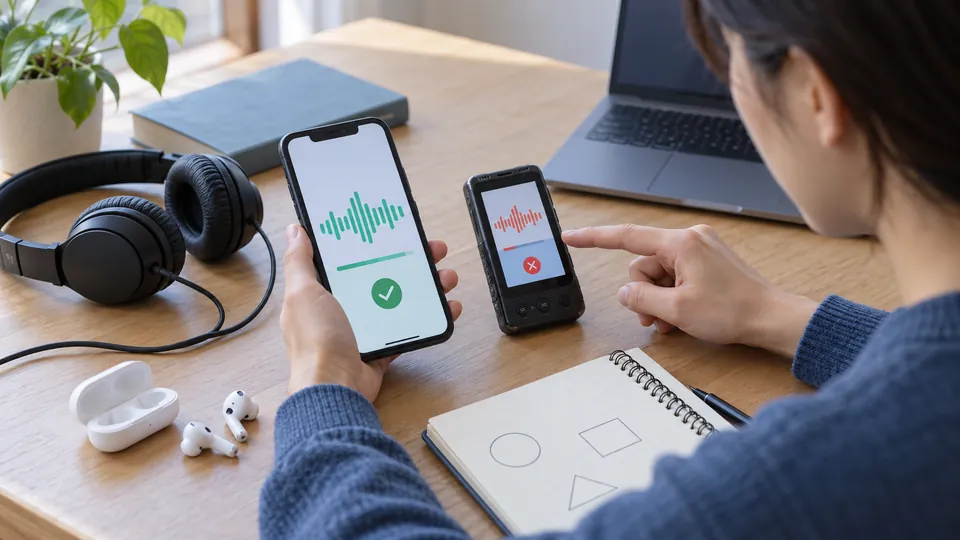
権限、入力モード、機器接続を確認しても改善しないときは、設定画面を上から何度も見直すより、成功する場面と失敗する場面を比べます。比較する軸は「アプリ」「通話先」「入力機器」の三つです。
すべての録音で入らないなら端末・機器側を見る
端末の録音アプリでもDiscordでも声が入らないなら、Discordだけの問題とは考えにくくなります。外付け機器をすべて外し、スマホ本体だけで録音できるかに戻りましょう。
本体でも録音できない場合は、OSのマイク権限、端末全体のマイクアクセス、再起動、OS更新を確認します。外付け機器だけ失敗するなら、機器の通話対応、接続状態、変換アダプターへ範囲を絞れます。
端末の再起動は、権限と接続を確認した後に一度行えば十分です。結果が変わらないのに何度も再起動するより、どの組み合わせで失敗するかを記録してください。
他アプリは成功しDiscordだけ失敗するならアプリ側を見る
録音アプリでは成功し、Discordだけ声が届かない場合は、Discordのマイク権限、入力モード、ミュート、アプリ更新を優先します。外付け機器をDiscord起動前に接続してから、アプリを開き直す方法も比較対象です。
ノイズ抑制などの音声処理を変える場合は一項目だけにします。声が完全に無音なのか、小さいだけなのか、言葉の一部だけ消えるのかも分けてください。
完全な無音なら権限・ミュート・入力モードを先に見ます。声は届くが一部が欠ける場合は、音声検出やノイズ処理を一つずつ試すほうが筋道に合います。
特定チャンネルだけなら発言権限を見る
個人通話や別サーバーでは話せるのに、特定のボイスチャンネルだけ話せない場合があります。このときはスマホの入力デバイスを再設定する前に、チャンネルの発言権限やサーバーミュートを確認しましょう。
Discord公式は、問題がすべてのサーバー・チャンネルで起きるか、特定の場所だけかを分けるよう案内しています。特定チャンネルだけなら、管理者へ「接続」と「発言」が許可されているかを確認してもらいましょう。
自分でミュートを解除できない表示なら、サーバー側で制限されている可能性もあります。端末のマイク権限を切り替えても、この条件は変わりません。
内蔵は成功し外付けだけ失敗するなら接続条件を見る
スマホ本体のマイクではDiscord通話に成功し、Bluetoothや有線機器だけ失敗するなら、Discord全体の障害より接続条件を優先できます。別の外付け機器があれば、同じ方法で一台だけ接続して比べましょう。
一つのイヤホンだけ失敗するなら、その機器のマイク有無と通話対応を確認します。複数の外付け機器がすべて失敗するなら、スマホの端子、変換アダプター、Bluetoothの通話経路が共通点です。
比較では「聞こえる」「録音できる」「Discordで届く」を別々に記録します。三つを一つの「使える・使えない」にまとめると、出力だけ成功している状態を見落とします。
| 比較結果 | 原因を優先して見る範囲 |
|---|---|
| 全アプリで録音できない | OS権限、端末全体のマイク、機器接続 |
| 録音アプリは成功、Discordだけ失敗 | Discord権限、入力モード、ミュート、アプリ版 |
| 一つのチャンネルだけ失敗 | チャンネルの接続・発言権限、サーバーミュート |
| 内蔵マイクは成功、外付けだけ失敗 | 機器の通話対応、端子、変換、Bluetooth接続 |
| 音声検出は成功、PTTだけ失敗 | プッシュトゥトークの設定と送信操作 |
通信を切り替えるのは接続自体も不安定なとき
Discord公式は、モバイルの基本確認としてWi-Fiとモバイルデータを切り替え、違いを見る方法も案内しています。ただし、入力機器だけの問題なのに、最初から通信設定を広く変える必要はありません。
通話へ入れない、接続が切れる、相手の声も自分の声も途切れる場合は、通信経路を一度切り替えて比べます。自分の声だけが一貫して無音なら、権限・ミュート・入力モード・機器接続を先に確認するほうが効率的です。
また、バッテリーセーバーをオフにして差を見ることも公式手順に含まれます。試す場合は、他の条件を変えず、同じ通話先と同じ機器で結果を比べてください。
それでも直らない場合は再現条件をまとめる
ここまで試しても改善しなければ、Discordの公式サポートフォームから相談できます。フォームを送る前に、手元で確認した内容を短くまとめておくと、問題を説明しやすくなります。
端末とアプリの情報を残す
まず、スマホの機種、iOSまたはAndroidのバージョン、Discordアプリのバージョンを記録します。設定画面の場所が分かるスクリーンショットも役立ちますが、アカウント名や通知内容など不要な情報は写さないように整えてください。
接続した機器については、Bluetoothか有線か、変換アダプターを使ったか、接続前後のどちらでDiscordを開いたかも残します。単に「イヤホンが使えない」より、再現する条件が伝わります。
成功と失敗の組み合わせを書く
サポートへ伝えたいのは、試した操作の数より、どこまで成功したかです。次のように書くと状況を整理できます。
Androidの録音アプリではスマホ本体とBluetoothイヤホンの両方で録音できます。Discordでは本体マイクなら個人通話に声が届きますが、Bluetoothイヤホンを接続すると相手に届きません。Discordのマイク権限は許可、入力モードは音声検出、ミュートは解除済みです。アプリを終了してイヤホン接続後に開き直しても再現します。
この形なら、端末全体の録音ができること、Discord本体マイクは成功すること、Bluetooth接続時だけ失敗することが一度に分かります。
最後に確認するチェックリスト
問い合わせ前に、次の項目が埋まっているか見直してください。
- iPhoneまたはAndroidの機種とOSバージョン
- Discordアプリのバージョン
- マイク権限の状態
- Discordの入力モード
- ミュートとチャンネル発言権限
- スマホ本体の録音結果
- 外付け機器を一台だけ接続した録音結果
- Discord通話で成功する条件と失敗する条件
- すでに試した再起動、更新、再接続
入力デバイス欄がないことだけを伝えるより、「どの組み合わせなら成功し、どこから失敗するか」を添えるほうが状況を正確に共有できます。
スマホ版Discordでは、PC版と同じ入力デバイス選択欄を前提にすると迷いやすくなります。入力モード、OSのマイク権限、接続機器、端末録音、Discord通話の順に試し、結果を一つずつ残してください。そこまで分ければ、自分で直せる設定か、機器の接続条件か、公式サポートへ渡す問題かを判断できます。