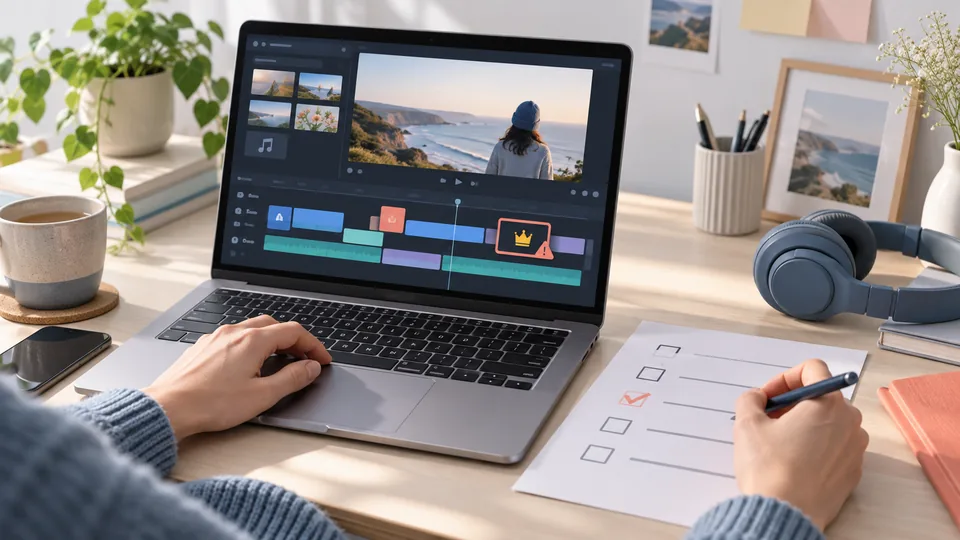
CapCutで無料の範囲だけを使ったつもりなのに、書き出し前になって「Pro」と表示されると、勝手に有料版へ変わったようで不安になりますよね。
先に結論をいうと、プロジェクト内のどこかにPro対象の素材や機能が含まれている可能性があります。CapCut公式ヘルプでも、Proアイコンは利用にサブスクリプションが必要な素材・機能の目印として案内されています。まず編集済みプロジェクトを複製し、動画、オーバーレイ、テキスト、エフェクト、音声、カバーの順に確認しましょう。Proマークが付いた要素を削除するか、無料の素材へ置き換えたうえで、書き出し前に全体を見直します。
ここで大切なのは、慌てて編集内容をすべて消さないことです。原因が一つの短い効果だけなら、その部分を差し替えるだけで済みます。この記事では、元動画を守りながらPro要素を探し、見た目をなるべく崩さず無料素材へ戻す手順を、確認する順番に沿って説明します。
なお、この記事で扱うのはプロジェクト内の編集要素です。Proマークだけで契約や請求の状態を判断することはできません。アカウントや支払いについて確認したい場合は、編集作業とは分けてCapCutの公式サポートを利用してください。
まず結論|CapCutが勝手にProになったように見える理由
「昨日まで普通に編集できたのに、急にProになった」と感じるときは、アプリ全体が勝手に切り替わったと決めつける前に、プロジェクト内の素材を確認してみましょう。
たとえば、次のような場面でPro要素が入り込むことがあります。
- テンプレートやおすすめ一覧から、見た目のよい素材を試した
- テキストへ新しいスタイルやアニメーションを付けた
- 場面転換のためにエフェクトやトランジションを追加した
- 音声に効果を加えたり、BGMや効果音を差し替えたりした
- 動画の表紙となるカバーを編集した
編集している最中は映像そのものに意識が向くため、小さなProマークを見落とすことがあります。また、短い場面だけに使った効果や、重なったトラックの下側にある素材は、完成後に見つけにくくなります。
確認の基本は「Pro表示がある場所を、一つずつ元へ戻す」ことです。一括で全部を削除しようとせず、どの要素が原因かを絞りながら進めれば、作り直しを最小限にできます。
CapCut公式の案内でも、タイムライン上の動画、オーバーレイ、テキスト、エフェクト、音声などを確認し、Proマークの付いた要素を取り除く流れが示されています。画面の配置はスマホ、PC、Web版やアプリの更新によって違っても、確認する対象は同じです。
最初にプロジェクトを複製して元動画を守る
Pro要素を探す前に、現在のプロジェクトを複製しておくと安心です。確認中に素材を削除したり、エフェクトを外したりすると、タイミングやレイアウトが変わることがあります。元のプロジェクトが残っていれば、変化した場所を見比べながら戻せます。
複製したら、名前の末尾へ「無料版確認用」「Pro確認」など、自分が区別できる言葉を付けておくといいですよ。編集画面の表示や複製操作の場所は利用環境によって異なるため、プロジェクト一覧で対象を選び、複製やコピーに相当する操作を探してください。
複製が難しい場合は、少なくとも次の内容をメモやスクリーンショットで残してから変更します。
- 動画全体の長さ
- 主なカットの並び順
- テキストが出る時間と位置
- BGMと元動画の音量
- よく目立つ効果や切り替えの場所
- カバーに使っている画像や文字
ここでの記録は、Proかどうかを証明するためではありません。差し替え後に「元はどんな見た目だったか」を戻しやすくするための控えです。
複製した確認用プロジェクトでは、一度に何個も消さず、一つ外すたびに表示を確認します。Pro表示が消えたら、最後に外した要素が原因候補だと分かります。消えなければ、その変更を戻して次の要素へ進めます。このやり方なら、必要のない部分まで作り直しにくくなります。
Proマークはどこに残りやすい?
Pro表示を探すとき、メインの動画だけを見て終わりにすると見落としが起きやすくなります。編集画面は、複数の素材が層のように重なっています。画面に映る動画が一つに見えても、タイムラインでは動画、オーバーレイ、文字、効果、音声が別々に並んでいることがあります。
確認したいのは、主に次の場所です。
- メインの動画クリップと、そのクリップに付けた補正や機能
- 上に重ねた写真、動画、スタンプなどのオーバーレイ
- テキスト、字幕、フォント、スタイル、文字アニメーション
- エフェクト、フィルター、トランジション
- BGM、効果音、音声へ加えた機能
- 動画のカバーやサムネイル
数秒しか使っていない素材でも、プロジェクトに残っていれば確認対象になります。画面の端に小さく置いた素材、透明度を下げた素材、ほかの素材の下に隠れているものにも注意しましょう。
また、見た目が変わっていないように感じても、クリップへ機能が付いている場合があります。素材の一覧を眺めるだけでなく、タイムライン上の要素を選んだときに表示される情報も確認するのがポイントです。
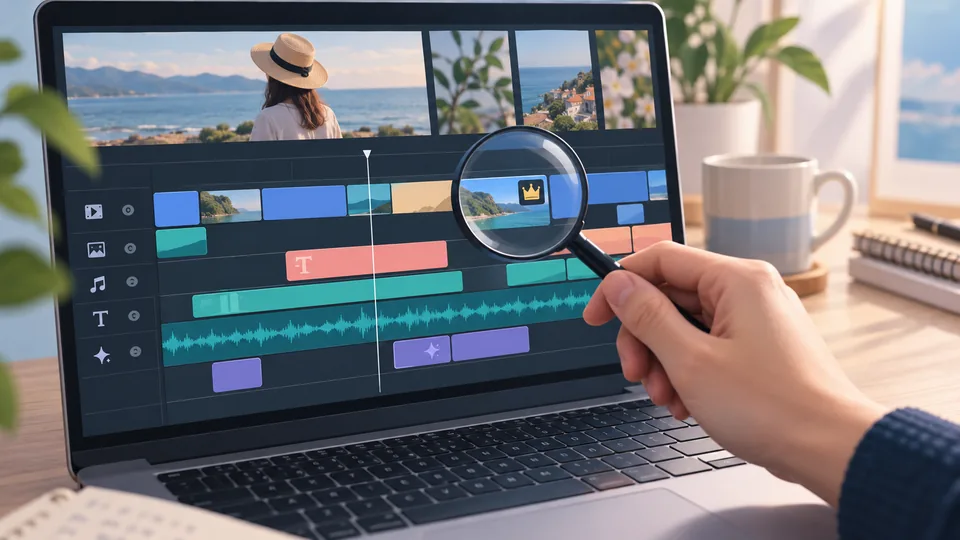
公式手順|タイムラインをトラック別に確認する
CapCut公式ヘルプは、Pro機能を取り除くときに、タイムラインの各トラックを確認する方法を案内しています。ここでは、その考え方を実際に迷いにくい順番へ整理します。
作業中は、再生位置を冒頭から末尾まで少しずつ動かしてください。長い動画の場合は、場面の切り替わりごとに区切ると確認しやすくなります。
1. メインの動画クリップを確認する
最初に、いちばん下や中心に並ぶメイン動画を確認します。各クリップを一つずつ選び、Proマークが付いた機能や素材が表示されていないか見ます。
特に、途中の一部分だけに別の調整を加えた場合は、その短いクリップを見落としやすくなります。長い一本の動画を分割しているなら、分割後のクリップを順番に選びましょう。
Pro表示が見つかったら、すぐに削除する前に、その機能が何のために使われているかを確認します。明るさを整えるためなのか、背景を処理するためなのか、速度や動きを変えるためなのかによって、代わりの方法が変わるからです。
2. オーバーレイを確認する
次に、メイン動画の上へ重ねた写真や動画、装飾素材を見ます。オーバーレイは画面上で小さかったり、一瞬しか出なかったりするため、タイムラインを縮めたままだと気づきにくい部分です。
トラックの高さや時間軸を見やすい大きさへ調整し、重なっている素材を順に選んでください。冒頭や末尾に余分な短い素材が残っていないかも確認します。編集途中で試した素材を非表示にしたつもりでも、プロジェクト内に残っていることがあります。
必要のない装飾なら削除します。必要な写真や動画なら、同じ役割を果たせる無料素材へ差し替えるか、自分で用意した画像を使うという手もありますよ。
3. テキストと字幕を確認する
文字そのものが普通でも、フォント、スタイル、テンプレート、アニメーションなどにPro対象が含まれる場合があります。テキストトラックを一つずつ選び、文字だけでなく周辺の装飾も確認します。
見出し、説明文、字幕、最後の案内文など、用途ごとに別の設定を使っていると、一つだけPro要素が混ざりやすくなります。自動で作った字幕を後から装飾した場合も、区間ごとの差を見てください。
無料のものへ置き換えるときは、先に文字の内容をコピーしておくと安心です。フォントやスタイルを変えても、文章まで打ち直す必要はありません。文字の大きさ、行間、位置、表示時間をメモしてから変更すると、元のレイアウトへ近づけやすくなります。
4. エフェクト・フィルター・トランジションを確認する
映像の印象を大きく変えるエフェクト類は、Pro表示の確認で見落としやすい場所です。画面全体にかかる効果は、素材そのものではなく別トラックに表示されることがあります。
まず、エフェクト用のトラックがないか確認します。次に、各動画クリップへ個別に付けたフィルターや補正を見ます。場面と場面の境目にはトランジションが入っていることがあるため、クリップだけでなく境界部分も選んでみましょう。
効果を外した直後は、見た目が大きく変わったように感じます。しかし、同じ名前の効果を探すより、「ぼかす」「明るくする」「動きを付ける」「場面をやわらかくつなぐ」といった役割を考えると、無料の代替候補を選びやすくなります。
5. 音声とBGMを確認する
最後に、音声トラックを確認します。BGM、効果音、録音した音声、動画から取り出した音声などが別々に並んでいる場合は、それぞれを選びます。
音そのものだけでなく、音声へ加えた機能も確認してください。必要のない効果なら外し、BGMや効果音がPro対象なら無料素材や自分で利用条件を確認した音源へ差し替えます。
音声を差し替える前には、開始位置、終了位置、音量、フェードの有無を控えておくといいですよ。映像と音のタイミングが合っている場合、長さの違う曲へそのまま置き換えると完成した印象が変わるためです。
トラックごとに確認済みの印を付ける
長いプロジェクトでは、「どこまで見たか」が分からなくなりがちです。紙やメモアプリに、動画、オーバーレイ、テキスト、効果、音声、カバーの項目を作り、確認したら印を付けてください。
一つのトラックを最後まで見てから次へ移ると、同じ場所を何度も往復せずに済みます。途中でPro要素を見つけても、削除や置き換えが終わったら、そのトラックの残りまで確認しましょう。一つ見つかったからといって、ほかに残っていないとは限りません。
Pro素材は削除する?無料素材へ置き換える?
Pro要素を見つけたら、削除するか置き換えるかを選びます。迷ったときは、その要素が動画の内容を伝えるために必要かどうかで判断します。
次のようなものは、削除しても影響が小さいことがあります。
- 試しに入れたまま使っていない装飾
- 一瞬だけ表示される余分な効果
- 同じ役割の素材が重なっている部分
- 見た目を派手にするだけで内容には関係しないスタンプ
一方、字幕、説明用の画像、場面転換、重要な効果音などは、単純に消すと分かりにくくなることがあります。この場合は、無料で使える別の素材へ置き換えます。
置き換え候補を探すときは、見た目の近さだけでなく役割を基準にしましょう。たとえば、光る効果を使って注目させていたなら、無料の強調アニメーション、文字の色、短い拡大などでも役割を補えるかもしれません。派手なトランジションの代わりに、短いフェードや通常の切り替えを使う方法もあります。
Pro表示が消えるかを確かめる前に、元のプロジェクトを上書きしないことも大切です。確認用コピーで一つずつ変更し、問題が解消した組み合わせを見つけてから仕上げます。
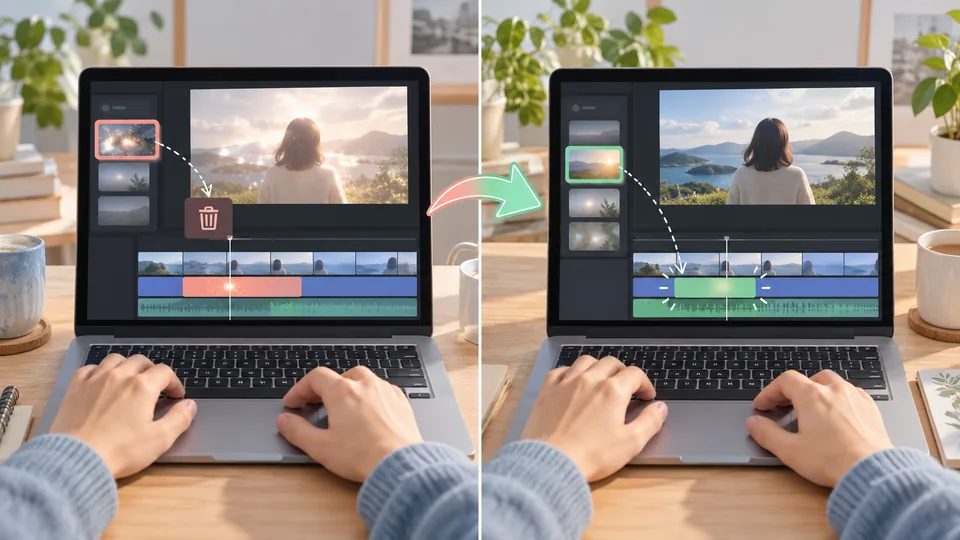
見た目やタイミングを崩さず置き換えるコツ
無料素材へ差し替えたあと、「Pro表示は消えたけれど、動画の雰囲気まで変わってしまった」と感じることがあります。これは、素材の名前ではなく、長さや位置、動きの強さが変わったことが原因かもしれません。
元の役割を一言で書く
差し替える前に、「この効果は何のためにあるか」を一言で書いてみましょう。
- 重要な言葉へ目を向けてもらう
- 二つの場面を自然につなぐ
- 音が急に始まらないようにする
- 背景と文字を見分けやすくする
- 写真だけの場面へ動きを付ける
役割が分かれば、まったく同じ素材でなくても代わりを探せます。強調が目的なら、無料の文字装飾や背景色で補えます。自然な切り替えが目的なら、複雑な効果を使わず、クリップの長さを整えるだけでも見やすくなることがあります。
長さと開始位置を先に合わせる
差し替え素材を入れたら、まず元と同じ開始位置へ置き、おおよその長さを合わせます。そのあとで大きさや色を調整します。
順番を逆にすると、見た目を整えたあとで位置を動かし、もう一度調整することになりがちです。特に字幕や効果音は、タイミングが少しずれるだけでも違和感が出ます。再生しながら、前後の場面とつながる位置を探してください。
画面の見切れにくい範囲へ置き直す
テキストやスタンプを置き換えたときは、端へ寄りすぎていないか確認します。縦向き動画では、視聴する画面のボタンや説明表示と重なることもあります。
元の素材より縦横比が違う場合は、大きさだけを同じにしようとせず、内容が読める位置へ置き直しましょう。スマホの小さな画面でも一度再生し、文字や人物の顔を隠していないか確認すると安心です。
音量は数値だけでなく前後を聞く
BGMや効果音を差し替えた場合、同じ音量設定でも聞こえ方が違うことがあります。前後の場面を続けて再生し、声が埋もれないか、急に大きな音にならないかを確認してください。
音の始まりと終わりが目立つなら、無料で使える範囲のフェード機能や音量調整で整える方法があります。必要な操作だけを使い、再びPro対象の効果を選んでいないかも見直しましょう。
カバーにPro素材がないか確認する
タイムライン上のPro要素をすべて外しても表示が残るときは、動画のカバーを確認します。CapCut公式ヘルプでも、カバーにPro素材を使っている場合は、カバーを選び直すか再設計するよう案内されています。
カバーは動画本編と別の編集画面になっていることがあり、タイムラインだけを見ていると忘れやすい場所です。背景画像、文字のスタイル、テンプレート、装飾などを一つずつ確認してください。
簡単に直したいなら、動画内の分かりやすい一場面を選び、無料の文字や図形だけで作り直す方法があります。見た目を作り込む場合も、まず背景と見出しだけで保存し、その時点でPro表示がないか確認してから装飾を足すと、原因を切り分けやすくなります。
カバーを変更したあとは、プロジェクト一覧へ戻ったときの見え方も確認しましょう。編集画面で直したつもりでも、保存前の状態が表示されていると判断しにくいためです。
Proマークが消えないときの確認順
見つけたPro素材を外したのに表示が消えない場合は、同じ場所を何度も眺めるより、確認順を固定すると見落としを減らせます。
1. 変更後の状態が保存されているか確認する
まず、削除や置き換えが反映されているか確認します。編集画面を閉じる前に、対象のトラックからPro要素がなくなったことを見ます。複数の端末や版を使っている場合は、いま開いているプロジェクトが確認用コピーかどうかも確かめてください。
2. タイムラインを拡大して短い要素を探す
数秒以下の素材や効果は、時間軸を縮めた表示では細い線のように見えることがあります。タイムラインを拡大し、冒頭、場面の境目、末尾を中心に確認します。
特に、試しに入れたトランジションや効果音は短くなりやすい部分です。映像を再生して違和感がない場所でも、素材として残っている可能性があります。
3. 重なったトラックを上から順に選ぶ
同じ時間に複数の素材が重なっている場合、見えている一番上の素材だけでなく、その下も選びます。透明度を下げた素材、画面外へ動かした素材、ほかの画像で隠れた素材がないか確認してください。
一度トラックを非表示にして変化を見る方法が利用できる環境なら、どの層に原因があるかを絞る手もあります。ただし、操作名や位置は版によって異なります。見つからなければ、素材を一つずつ選ぶ基本へ戻りましょう。
4. クリップに付いた機能を確認する
別トラックに見当たらない場合は、各クリップを選び、個別に付いた機能を確認します。見た目の素材だけでなく、調整、速度、背景、音声などの項目へ変更を加えていないか思い出してください。
直前に試した操作から戻すと見つけやすくなります。最近使った項目の一覧が表示される環境でも、その一覧だけで完全に判断せず、実際のクリップを確認してください。
5. テキストの見た目をいったん簡単にする
テキストが多いプロジェクトでは、フォント、装飾、アニメーションを同時に確認するのが難しくなります。確認用コピーで、一つのテキストだけを標準的な見た目へ戻し、Pro表示が変わるか試します。
変化があれば、文字内容は残したまま、無料の見た目を作り直します。変化がなければ元に戻し、次のテキストへ進みます。すべての文字を一度に変える必要はありません。
6. カバーを作り直して確認する
タイムラインに見当たらなければ、カバーを一度シンプルな状態へ戻します。動画の一場面だけを使ったカバーへ仮に変更し、表示が変わるか確認してください。
カバーが原因なら、無料素材だけで作り直します。原因でなければ元のカバーへ戻し、別の場所を確認します。
7. 全体をもう一度スキャンする
最後に、動画、オーバーレイ、テキスト、エフェクト、音声、カバーのチェック欄を見ながら全体を確認します。CapCut公式も、書き出し前にPro機能が残っていないか最終確認するよう案内しています。
それでも特定できない場合は、アプリの版やプロジェクトの状態に依存する可能性があります。プロジェクトを消したり、課金状態を推測したりせず、公式サポートへ状況を伝えてください。その際は、利用している端末、CapCutの版、Pro表示が出る場面、確認済みのトラックをまとめると説明しやすくなります。
スマホ・PC・Web版で画面が違うとき
CapCutは利用する端末や版によって、編集画面の広さ、項目名、ボタンの位置が異なることがあります。そのため、「画面の右上にあるボタンを押す」といった位置だけを頼りにすると、自分の画面で見つからないことがあります。
共通して使える考え方は、次の三つです。
- プロジェクトを構成する要素を選ぶ
- 選んだ要素にPro表示があるか確認する
- Pro要素を削除するか無料のものへ置き換える
スマホでは画面が狭いため、タイムラインを拡大し、横へ動かしながら確認するといいですよ。PCやWeb版では複数トラックが同時に見やすい一方、下側のトラックが画面外へ隠れることがあります。縦方向にもスクロールして、すべての層を見ます。
公式ヘルプの画面と自分の画面が違っても、まず「動画」「オーバーレイ」「テキスト」「エフェクト」「音声」「カバー」という対象へ戻って考えてください。操作名が多少違っても、Pro要素を選び、取り除くという流れは変わりません。
また、家族や別の人が作ったプロジェクトを引き継いだ場合は、どの版で作られたか分からないことがあります。最近の変更だけを追うのではなく、冒頭から全体を確認するほうが確実です。
書き出し前の最終チェック
Pro要素を外せたら、すぐに作業を終えず、書き出し前の最終確認を行います。差し替えによって文字や音、場面の切り替わりが変わっていないかも見てください。
次の順で確認すると、見落としを減らせます。
- 動画を冒頭から末尾まで通して再生する
- メイン動画の各クリップを確認する
- オーバーレイを上から下まで確認する
- テキストと字幕の見た目、位置、表示時間を確認する
- エフェクト、フィルター、トランジションを確認する
- BGM、効果音、声の音量とタイミングを確認する
- カバーを開いてPro素材がないか確認する
- Proアイコンが残っていないか全体を見直す
- 書き出し前の画面で警告や案内がないか読む
途中だけを再生するのではなく、最初から最後まで一度見るのが大切です。差し替えた場所の前後を続けて見ると、タイミングのずれや急な音量変化に気づきやすくなります。
確認用コピーが問題なく仕上がったら、元のプロジェクトはしばらく残しておくと安心です。書き出した動画を別の画面で再生し、映像と音声に問題がないことを確認してから整理できます。
Pro表示と契約・請求状態は分けて考える
プロジェクト内にProマークがあることと、アカウントの契約や請求がどうなっているかは、同じ画面だけで判断しないでください。
この記事で説明した方法は、編集に含まれるPro素材・機能を見つけて外すためのものです。Pro要素を削除できても、アカウントに関する疑問へ答えたことにはなりません。反対に、アカウントの状態を確認しただけでは、プロジェクト内のPro要素が自動でなくなるとも限りません。
契約、請求、返金、解約などについて不安がある場合は、推測で操作せず、CapCutの公式画面や公式サポートで確認してください。問い合わせるときは、Pro表示が出たプロジェクトの状況と、アカウントの質問を分けて書くと伝わりやすくなります。
次から勝手にProに見えないための予防策
一度直せても、次の編集で同じことが起きると手間がかかります。完全に防げるとは限りませんが、素材を選ぶ段階と試す段階を分けると、原因を見つけやすくなります。
素材を追加する前にPro表示を見る
テンプレート、文字スタイル、エフェクト、BGMなどを選ぶときは、候補の見た目だけでなくProマークの有無も確認します。小さな画面では見落としやすいため、追加する直前にもう一度見る習慣を付けるといいですよ。
無料で使えた素材を覚えておきたい場合は、自分用のメモへ素材の種類と用途を残します。アプリの表示や利用条件は変わる可能性があるため、「以前無料だったから今回も必ず無料」と決めつけず、その都度表示を確認してください。
新しい効果を試す前に複製する
完成に近いプロジェクトへ新しい効果を試すときは、その直前にコピーを作ります。「効果を試す版」と「安定版」を分けておけば、Pro表示が出たときに戻る場所が明確です。
複製の名前へ日付や変更内容を付けると、どれが最新か分かりやすくなります。たとえば「字幕調整前」「BGM差し替え前」など、変更した場所を書いておく方法があります。
一度に多くの素材を追加しない
複数の効果や素材をまとめて追加すると、どれがPro対象か分かりにくくなります。新しい要素を一つ追加したら、数秒再生して見た目を確認し、Pro表示も見てから次へ進みます。
この方法は少し遠回りに見えても、完成直前に全トラックを探し直す時間を減らせます。特に長い動画や文字の多い動画では効果的です。
仕上げ用チェックリストを残す
毎回同じ順番で確認できるように、「動画、オーバーレイ、テキスト、効果、音声、カバー、最終再生」という短いチェックリストを作っておくのもおすすめです。
チェックリストは細かくしすぎなくても構いません。自分がよく使う機能や、前回見落とした場所を一つ追加するだけでも役立ちます。書き出し前の手順を固定すると、Pro表示以外の誤字や音量のずれにも気づきやすくなります。
よくある質問
一部分だけにProマークがある場合も、動画全体を書き直す必要がありますか?
すぐに全体を書き直す必要はありません。まず確認用コピーを作り、Proマークの付いた素材や機能だけを外してみましょう。短いエフェクトや一つの文字スタイルが原因なら、その部分の削除または置き換えで済む可能性があります。
ただし、差し替え後は前後を続けて再生し、映像や音のつながりを確認してください。一部分の変更でも、タイミングやレイアウトへ影響することがあります。
Pro素材を削除したら文字や画像がずれました。どう戻せばいいですか?
元プロジェクトまたは変更前の記録と比べ、開始位置、長さ、大きさ、画面上の位置を順に合わせます。一度に全部を直そうとせず、まず時間軸上の位置と長さ、そのあと画面上の見た目を整えると作業しやすくなります。
テキストの場合は文字内容を残し、無料のフォントやスタイルへ変更する方法があります。画像なら同じ縦横比の素材を用意すると、配置を戻しやすくなります。
タイムラインにProマークが見つからないのはなぜですか?
短い素材、重なったトラック、クリップへ直接付いた機能、テキストの装飾、カバーなどに残っている可能性があります。タイムラインを拡大し、各要素を一つずつ選んで確認してください。
公式案内でも、動画、オーバーレイ、テキスト、エフェクト、音声などのトラックに加え、カバーの確認が示されています。画面全体を眺めるだけでなく、選択した要素の情報を見ることが大切です。
カバーだけ作り直せばよいか、どう判断しますか?
確認用コピーでカバーを一度シンプルなものへ変更し、Pro表示が変わるか見ます。変化があればカバー内の素材が原因候補です。変わらなければ元へ戻し、タイムラインの別の場所を確認します。
原因を調べるための一時的な変更なので、最初から完成形のカバーを作り直す必要はありません。原因が分かってから、無料素材だけで整えましょう。
Pro表示が消えない場合、どんな情報を添えて問い合わせればよいですか?
利用端末、CapCutの版、Pro表示が出るタイミング、確認済みのトラック、カバーを確認したか、試した削除や置き換えをまとめます。可能なら、個人情報を含まない範囲で画面の状況も記録します。
「Proが消えない」だけでなく、「動画・テキスト・音声・カバーを確認したが、書き出し前に表示される」のように、再現する場面を具体的に伝えると状況を共有しやすくなります。
Proマークがあると、勝手に請求されたという意味ですか?
Proマークは、プロジェクト内の素材や機能がPro対象であることを示す目印として考え、請求状態とは分けてください。表示だけを根拠に契約や請求を断定しないことが大切です。
アカウントや支払いに関する疑問は、この記事の編集手順では確認できません。CapCutの公式画面や公式サポートで、アカウント側の情報を確認してください。
まとめ|複製してからトラック別にPro要素を外す
CapCutが勝手にProになったように見えるときは、プロジェクト内にPro対象の素材や機能が残っていないかを確認します。
作業の流れは次のとおりです。
- 元のプロジェクトを複製する
- 動画、オーバーレイ、テキスト、エフェクト、音声を順に確認する
- Proマークのある要素を削除するか無料素材へ置き換える
- カバーにもPro素材がないか確認する
- 冒頭から末尾まで再生し、書き出し前にもう一度全体を見る
一つずつ変更すれば、原因を見つけながら元の見た目を残しやすくなります。Pro表示だけで契約や請求の状態を決めつけず、編集要素の確認とアカウントの確認は分けて進めてください。
操作の根拠として、CapCut公式のPro機能をプロジェクトから削除する案内もあわせて確認できます。