
LINEの写真の順番がおかしいときは、最初に「写真を選ぶ画面」「トークへ送った後」「LINEアルバム内」のどこで崩れているかを分けてください。場所ごとに直し方が違います。送信前なら選択数の確認画面で順序を整え、アルバムなら追加順・撮影順などの表示基準を確認します。いきなり写真を削除したり、LINEを入れ直したりする必要はありません。
同じ写真でも、端末へ追加された時刻と実際に撮影した時刻が違うことがあります。スクリーンショット、Webから保存した画像、編集アプリから書き出した画像、クラウドから表示している写真が混ざると、期待した順と違って見えやすくなります。この記事では、少数の写真で安全に再現し、iPhoneとAndroidそれぞれの確認箇所へ進み、最後に本番の写真を見せたい順で送るところまで整理します。
最初に『どの画面の順番か』を分ける
「LINEの写真がバラバラ」という言葉だけでは、原因を一つに絞れません。まず、順番が気になる画面を次の三つから選びます。
- トークで写真を選ぶ画面
- トークへ送信した後の表示
- LINEアルバムを開いた画面
写真を選ぶ画面ですでに古い写真が上に来る、今日撮った写真が見つからない、スクリーンショットだけ離れた位置にあるなら、端末側の日時、写真の追加時刻、写真へのアクセス範囲を確認します。
選択画面では期待どおりなのに、送った後だけ順番が違うように見えるなら、送信前に確定した選択順を見直します。複数の写真を一度に選んだときは、画面に並んでいる位置だけでなく、選んだ順や送信前の確認画面を見ることが大切です。
トークでは困らず、アルバムを開いたときだけ時系列が前後するなら、アルバム側の並べ替え基準が確認先です。LINE公式ヘルプでは、アルバム内の写真を追加順、撮影順、リアクション数で並べ替えられると案内しています。つまり「正しい順番」は一つではなく、何を見たいかで変わります。
次の質問に答えると、確認先を早く決められます。
- 写真を送る前からおかしいですか
- 送信した写真の並びだけが気になりますか
- LINEアルバムの中だけで起きていますか
- 特定の保存画像や編集画像だけ位置がずれますか
- 写真が並ばないのではなく、そもそも一部しか表示されていませんか
最後のケースは順番ではなく、権限やクラウド写真の表示範囲が原因かもしれません。最初に困り方を分ければ、関係のない設定を何度も変えずに済みます。
削除せず三枚の写真で再現する
原因を確かめるときに、家族写真や旅行写真を大量に選ぶ必要はありません。見分けやすい三枚だけで小さく試します。たとえば机の左側、中央、右側を順番に撮った写真なら、どの順に並んでいるかをすぐ判定できます。
テストは次の順番で進めると安全です。
- 今撮った三枚を端末の写真アプリで開く
- それぞれの撮影日時を確認する
- LINEの自分だけのメモ用トークなど、影響の小さい場所で選択画面を開く
- 選択数の確認画面で並びを見る
- 必要ならテスト用のアルバムへ追加し、追加順と撮影順を切り替える
ここでは、トークや既存アルバムを削除しません。三枚のうち一枚だけ順番がずれたら、その写真の情報を他の二枚と比べます。三枚すべてが端末の写真アプリでは正しく、LINEの選択画面だけ違うなら、写真アクセスの範囲やクラウド表示を確認します。
反対に、端末の写真アプリでも期待した順ではない場合、LINEだけを直そうとしても解決しない可能性があります。まず写真情報の日時を見て、「撮影した順」と「端末へ追加した順」のどちらを見ているのかを確認してください。
一度に多くの設定を変えると、何が効いたのか分からなくなります。一つ確認したら同じ三枚で再試験し、結果をメモします。「選択画面は正しい」「送信前確認で逆」「アルバムの撮影順だけ違う」のように画面名を添えると、途中で迷いません。
トークへ送る順番は送信前に確認する
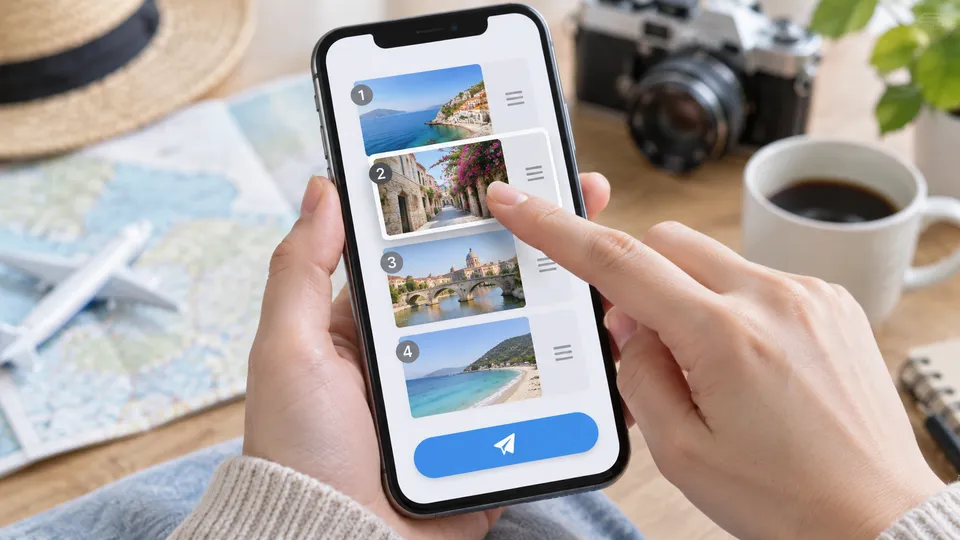
LINE公式ヘルプは、複数のファイルを選択した後、選択数をタップして内容と順番を確認し、送信前に順番を変更できると案内しています。複数写真を物語のように見せたいときは、送信ボタンを押す直前の確認を習慣にするといいですよ。
画面の並びと選択順を同じだと思わない
写真一覧は探しやすくするための画面であり、送りたい順を自動で作る場所とは限りません。最初の一枚を表紙、次を全景、その後を詳細にしたいなら、その流れを送信前の確認画面で見ます。
選択中の数字やプレビューが表示される場合は、数字が期待した順になっているか確認します。違っていたら、一度選択を外して選び直す、または対応する並べ替え操作を使います。ボタン名や位置はLINEやOSの版で変わることがあるため、手元の画面に出ている案内を優先してください。
長い連続写真は小分けにする
行事や旅行の写真を一度に大量送信すると、途中で選択を外したり、似た写真を重複して選んだりしやすくなります。「到着」「会場」「食事」「帰り」のように場面で分け、少数ずつ送ると確認が簡単です。
最初のまとまりを送ったら、トーク上で順番を見ます。期待どおりなら次へ進み、違っていたら、その時点で選択方法を修正できます。最後まで全部送ってから気づくより、修正範囲を小さくできます。
送信後は削除を急がない
送った後に順番が気になっても、すぐに写真やトーク全体を削除しないでください。受け手がすでに見ている場合や、削除操作の範囲が想定と違う場合があります。まず何枚目から違うかを確認し、必要なら短い説明を添えて正しいまとまりを送り直す方法もあります。
大切なのは、完璧な並びを作るために履歴全体へ大きな操作をしないことです。送信前の確認を次回から使い、今回のずれは最小限の補足で整える方が安全です。
LINEアルバムは表示基準を選び直す
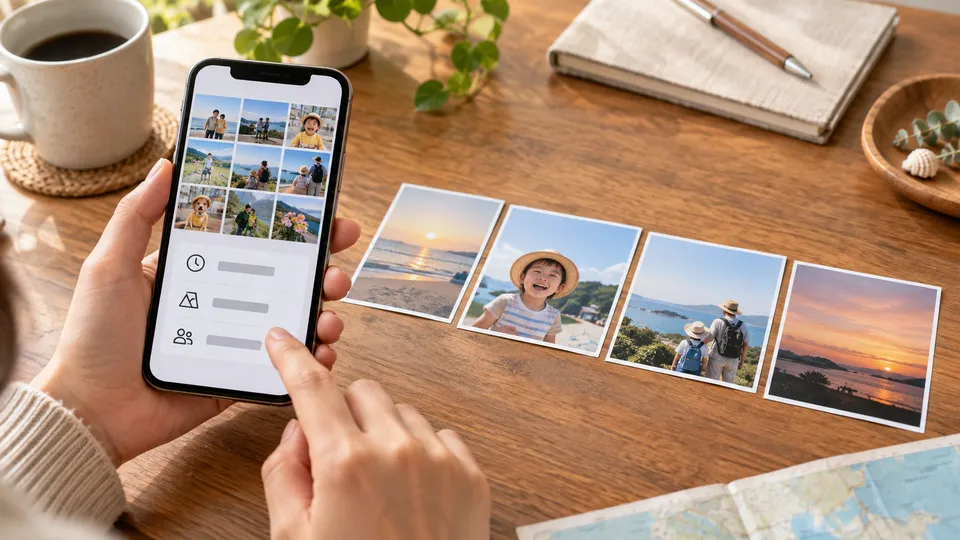
LINEアルバムで順番がおかしい場合は、まず現在の表示基準を確認します。LINE公式ヘルプでは、写真の追加順、撮影順、リアクション数による並べ替えが案内されています。アルバム一覧についても、追加順や作成順などの表示が端末に応じて用意されています。
追加した流れを見たいなら追加順
複数の人が一つのアルバムへ少しずつ写真を足した場合、追加順は「LINEアルバムへ入った流れ」を見る基準です。古い日に撮った写真でも、今日追加すれば新しい追加として扱われる場面があります。撮影旅行の時系列ではなく、共有作業の進み具合を見たいときに向いています。
出来事の流れを見たいなら撮影順
同じイベントの朝から夜までを追いたいなら、撮影順が分かりやすいでしょう。ただし、写真が持つ撮影日時が誤っていたり、保存画像に期待した撮影情報がなかったりすると、位置がずれることがあります。
LINE公式ヘルプは、正確な撮影順の利用に、サービス情報やアルバム内容の利用への同意が関係することも案内しています。撮影順を選べない、選んでも期待と違う場合は、アルバムの設定案内と写真の詳細を確認してください。未確認の同意画面をむやみに進めず、内容を読んで自分で選びます。
反応の多い写真を見たいならリアクション数
リアクション数で並べると、時系列ではなく反応の多さが中心になります。撮影順が崩れたように見えても、表示基準がリアクション数なら動作として不自然とは限りません。家族で人気写真を見返す目的と、旅程を追う目的では適した基準が違います。
アルバム内の一枚を開き、詳細から作成日などを確認できる場合があります。特定の一枚だけ位置が違うなら、その詳細を周囲の写真と比べましょう。全体を一括変更する前に、一枚の情報を確認するのが安全です。
iPhoneは追加日時と撮影日時を分けて見る
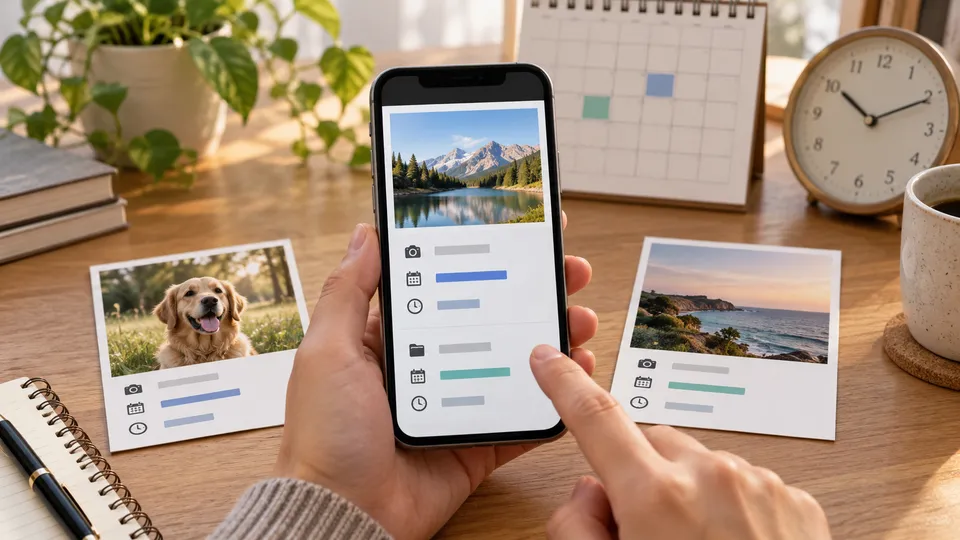
iPhoneでは、「最近端末へ加わった写真」と「実際に撮影した日の写真」が同じ並びになるとは限りません。Apple公式ガイドは、写真ライブラリを最近追加した項目または撮影日で並べ替えられると案内しています。
たとえば、数年前の写真をメッセージやクラウドから今日保存した場合、撮影日は古く、追加日は新しくなります。最近追加した項目では上に見えても、撮影日順では過去の位置へ移ることがあります。これをLINEの不具合と決めつける前に、iPhoneの写真アプリで並べ替え基準を切り替えて比べてみてください。
一枚だけ違うときは情報画面を見る
Apple公式ガイドでは、写真の情報画面から保存日時や撮影情報を確認できます。位置がずれる一枚を開き、周囲の写真と日付・時刻を比べます。連写に見えても日をまたいでいる、編集後の書き出しで別の情報になっている、共有された写真で元の情報が異なる、といった違いを見つけられます。
日時そのものが明らかに誤っている場合、iPhoneには日付と時刻を調整する機能があります。ただし、単に「追加順で見ていた」だけなら、写真の日時を変更する必要はありません。日時変更は、撮影情報が誤っていることを確認できた写真だけに限定してください。
iPhoneのアルバム順とLINEアルバム順は別
Apple公式ガイドは、iPhoneのマイアルバムやアルバム内の写真を整理する方法を案内しています。しかし、iPhoneのアルバムでカスタム順へ動かしたことが、そのままLINEアルバムの表示順になるとは限りません。
iPhone側は「どの写真をどのまとまりで探すか」、LINE側は「トークやLINEアルバムでどう送る・見るか」と分けて考えます。端末側で送りたい写真だけの一時アルバムを作ると、LINEの選択画面で探す範囲を狭める助けになります。
共有メニューの履歴とは別問題
写真アプリから共有を開いたとき、LINEの共有先や候補の順が気になる場合は、写真そのものの順番とは別の問題です。LINE共有の履歴や最近の送信先を整理する方法で扱う画面と、今回の写真選択・送信順を混同しないようにしましょう。
Androidは写真選択ツールとクラウド写真を確認する
Androidでは、LINE内に見える写真が端末の保存領域だけとは限りません。GoogleのAndroidヘルプは、写真選択ツールから端末上の写真や動画を選べることに加え、対応環境ではクラウドメディアアプリの写真も利用できると案内しています。
端末内とクラウドの写真を分けて考える
Googleフォトなどのクラウド写真が写真選択ツールに表示される設定では、端末へ最近保存した写真と、クラウドにある古い写真を同じ画面で探すことがあります。見た目では同じ一覧でも、写真がどこから来たか、どの日時情報で表示されるかが異なることがあります。
特定の古い写真が突然上の方に見えるなら、その写真を端末へダウンロードした時期と、撮影日時の両方を確認します。写真選択ツールにクラウド提供元を選ぶ項目がある場合は、現在の提供元も見てください。
Googleフォトの日付変更を万能策にしない
Googleフォト公式ヘルプは、Googleフォトで編集した日付と時刻が同サービス上で表示されても、共有した写真やダウンロードした写真では、カメラが記録した元の日時が表示される場合があると案内しています。
つまり、Googleフォト上で見た順番が直ったからといって、LINEの写真選択画面や受け手の端末でも必ず同じになるとは言えません。日付を変える前に、問題がGoogleフォト内の表示なのか、LINEの選択画面なのか、LINEアルバムなのかを再確認します。
機種ごとの表示名に合わせる
Androidは機種やOS版で設定名が変わりやすいため、「このボタンが必ず右上にある」とは決めつけない方が安全です。設定アプリの検索で「写真」「動画」「権限」「写真選択」などを探し、LINEに関係する項目を開きます。
アプリのインストール日や更新日を調べたい問題とは確認場所が異なります。端末の日付情報全般を整理したい場合は、Androidアプリのダウンロード履歴と日付を確認する方法も補助になりますが、写真の並びは写真情報と選択画面で判断してください。
スクリーンショットや保存画像が混ざる場合
撮影した写真、スクリーンショット、Webから保存した画像、SNSから保存した画像、編集アプリから書き出した画像は、作られ方が異なります。見た目が同じイベントの写真でも、日時情報や端末へ追加された時刻がそろわないことがあります。
スクリーンショットだけ別の位置にある
スクリーンショットは撮影したカメラ写真ではありません。イベント中に撮ったカメラ写真の間へ、地図やチケットのスクリーンショットを入れたいなら、送信前の確認画面で見せる順を作るのが確実です。撮影順だけに任せず、説明したい流れを自分で確認します。
ダウンロード画像が今日の位置へ来る
昔の写真を今日ダウンロードした場合、最近追加した項目では新しい写真の近くに見えることがあります。元の撮影日が残っていれば撮影日順では古い場所へ移ることがありますし、元情報がない画像は期待した場所にならない場合があります。
編集後の画像が元写真から離れる
写真をトリミングしたり文字を加えたりして新しいファイルとして保存すると、元写真と編集後の画像が別の情報を持つ場合があります。どちらを送るか先に決め、不要な方まで一緒に選ばないようにします。
位置がずれる画像だけを端末の一時アルバムへまとめる方法もあります。そのアルバムから選び、送信前の順番を確認すれば、ライブラリ全体の並びを変更せずに共有できます。
写真が一部しか見えないなら権限を確認する
「順番がおかしい」と感じていても、実際にはLINEから見える写真が一部だけで、間が抜けていることがあります。LINE公式ヘルプは、iPhoneでは設定のLINEから写真アクセスを確認し、選択済みの写真またはすべての写真を選ぶ手順を案内しています。Androidでは設定のアプリからLINEの権限を確認します。
iPhoneで選択済みの写真だけを許可している
選択済みの写真だけを許可している場合、LINEから見えるのは許可した範囲です。期待した写真が一覧にないと、残った写真だけが並び、順番が飛んだように見えます。必要な写真を追加で許可するか、自分の使い方に合うアクセス範囲を選びます。
すべての写真へのアクセスを必ず選ぶ必要はありません。送りたい写真が限定されているなら、その範囲だけ追加する方法でもかまいません。目的以上に権限を広げず、画面の説明を読んで選んでください。
Androidで写真と動画の許可範囲を見る
Android公式ヘルプでは、設定のアプリから対象アプリの権限を変更できると案内しています。LINEの権限を開き、写真と動画のアクセスが拒否、一部のみ許可、許可など、どの状態か確認します。
権限を変更した後は、同じ三枚で選択画面を再度開きます。見える写真が増えたか、並びが期待に近づいたかを確認しましょう。直ったか分からないまま別の設定へ進まず、一つずつ結果を見ます。
行事写真は『見せる順』を先に設計する
旅行、運動会、発表会、誕生日会などの写真は、撮影順のままでも受け手に分かりやすいとは限りません。最初に会場の全景、次に人物、途中に料理や飾り、最後に集合写真というように、「見せる順」を小さなまとまりで決めます。
表紙になる一枚を決める
最初の一枚は、何の写真か分かるものを選びます。会場全体、看板、集合写真などが候補です。似たアップ写真から始めると、受け手は状況をつかみにくくなります。
似た写真は代表を選ぶ
連写や同じ場面の写真を全部送ると、順番確認が難しくなります。表情や構図が違う代表を選び、必要なら後から追加します。選ぶ枚数を減らすことは、並びを整える一番簡単な方法でもあります。
区切りごとに一言添える
「到着したところ」「式の前半」「最後の集合写真」のように短い説明を挟むと、多少表示が変わっても流れを理解しやすくなります。順番だけにすべてを任せず、言葉で区切る方法です。
本番も少数ずつ確認する
テストで直った後も、本番の写真を一度に全部送らず、場面ごとに送ります。一まとまりを送信前に確認し、トーク上で並びを見てから次へ進めば、途中で間違いに気づいても修正範囲を小さくできます。
先にやらない方がよい操作
順番だけの問題に対して、大きな操作を最初に行う必要はありません。次の方法は、確認を終えるまで後回しにします。
トークやLINEアルバムを削除する
表示基準を変えれば済むのに、アルバムを消して作り直すと、共有相手にも影響する可能性があります。まず追加順・撮影順などを切り替え、特定の一枚の詳細を確認してください。
バックアップを確かめず再インストールする
LINEを入れ直す操作は、写真の並び替えだけを目的に行うには範囲が大きすぎます。アカウントやトーク履歴に関わる準備が必要になるため、選択画面・送信前確認・アルバム表示・権限の確認を先に済ませます。
写真の日付をまとめて変更する
追加順と撮影順を取り違えているだけなら、日付変更は不要です。まとめて変更すると、端末の写真ライブラリ全体で探しにくくなることがあります。情報画面で明らかに誤っている一枚を確認し、必要なときだけ調整します。
アプリのデータやキャッシュを万能策として消す
内部データの削除は、端末やアプリの状態によって影響が異なります。LINE公式の写真送信、アルバム並べ替え、権限確認で解決できる範囲を先に見ます。理由が分からないまま消去操作を繰り返さないでください。
困り方別の確認順早見表
| 困り方 | 最初に見る場所 | 最初の一手 | 次に確認すること |
|---|---|---|---|
| 写真選択画面で古い写真が上にある | 端末の写真情報 | 追加日と撮影日を比べる | クラウド写真と権限 |
| 選択画面で一部の写真がない | LINEの写真権限 | 許可範囲を見る | 必要な写真だけ追加許可 |
| 送信後の順番だけ違う | 送信前確認 | 選択数を開き並びを見る | 少数ずつ送信 |
| LINEアルバムだけ時系列が違う | アルバムの並べ替え | 追加順と撮影順を切り替える | 写真詳細の作成日 |
| スクリーンショットだけ離れる | 写真の由来 | 一時アルバムへまとめる | 送信前に見せる順を作る |
| 編集画像が元写真から離れる | 編集後ファイルの情報 | 元画像と日時を比べる | 送る方だけ選ぶ |
| Googleフォトでは直るがLINEで違う | 表示先ごとの日時 | LINE側を再確認する | 元の撮影日時 |
迷ったときは、上から順番にすべて試すのではなく、自分の困り方に合う行だけを使います。写真が見えているのに並びだけ違うなら、権限変更は最初の候補ではありません。LINEアルバムだけが違うなら、端末全体の日付を直す前にアルバムの表示基準を確認します。
確認後は同じ三枚で再試験します。結果が変わらなければ、変更した設定を元へ戻せるか確認してから次へ進みます。この一対一の対応を守ると、どの操作で改善したか分かります。
よくある質問
送信した後に写真の順番を入れ替えられますか
すでにトークへ送った写真について、送信前と同じ方法で自由に並べ直せるとは限りません。まず実際の表示を確認し、必要なら説明を添えて正しい順のまとまりを送り直す方法を検討してください。削除操作は共有相手や履歴への影響を理解してから行います。
選んだ順に必ず送られますか
送信前の確認画面で、選択数やプレビューを見て期待した順になっているか確認するのが確実です。写真一覧の見た目だけで判断せず、LINE公式が案内する送信前の順番確認を使いましょう。
連写した写真の順番が分かりにくいです
似た写真が続くと、縮小画像だけでは区別しにくくなります。代表を数枚に絞るか、端末の写真情報で時刻を確認し、送信前プレビューで拡大して見分けます。すべてを一度に送らず、小分けにするのも有効です。
昔の写真を今日保存したら上に出ました
最近追加した項目では、今日保存した写真として見えることがあります。撮影日順に切り替えると元の時期へ移る場合があります。写真情報で撮影日と追加日を比べ、どちらの基準で見たいか決めてください。
写真の日付を変えればLINEでも直りますか
必ず同じになるとは限りません。特にGoogleフォト公式ヘルプは、サービス上で編集した日時と、共有・ダウンロード時に使われる元の日時が異なる場合を案内しています。まずどの画面でずれているか確認し、日時自体が誤っている写真だけを調整します。
LINEアルバムの撮影順が選べません
LINEの版や端末、同意状況を確認します。公式ヘルプでは、正確な撮影順の利用とサービス情報・アルバム内容の利用への同意が関係する案内があります。表示される説明を読み、内容に納得した場合だけ選びましょう。
写真へのアクセスをすべて許可する必要がありますか
必ずしもすべてを許可する必要はありません。iPhoneでは選択した写真だけを許可する方法もあります。送りたい写真が見えない場合は必要なものを追加し、目的に合う範囲を選びます。Androidでも権限画面に表示される選択肢を確認してください。
相手の端末では違う順に見えることがありますか
トークへの送信順と、相手が端末へ保存した後の写真ライブラリ順は別です。LINE上での並びを確認したいのか、保存後の端末での並びを確認したいのかを分けてください。保存後は相手の写真アプリの表示基準が関係します。
LINEの共有先候補の順番がおかしいのですが同じ問題ですか
同じではありません。共有先候補や最近の送信先は、写真ファイルの選択順やLINEアルバムの表示順とは別の画面です。写真が期待した順で送れない問題なら、この記事の送信前確認を使ってください。
まとめ|画面を分けて少数テストから直す
LINEの写真の順番がおかしいときは、写真選択画面、送信後のトーク、LINEアルバムの三つへ分けます。三枚だけで再現し、送信前の確認、アルバムの追加順・撮影順、端末の追加日時・撮影日時、写真権限の順に必要な箇所だけ見てください。
削除、再インストール、一括日時変更は初手にしません。少数テストで直ったことを確認してから、本番の写真を場面ごとに送りましょう。これなら大切な写真や履歴を守りながら、受け手が追いやすい流れへ整えられます。