
Slackで表を共有したいときは、まず「その情報を一度だけ送るのか」「あとから何度も直すのか」「担当や期限を管理したいのか」を決めます。短い連絡なら通常メッセージのコードブロック、継続して編集する資料ならCanvasの表、担当・期限・状況を動かす管理表ならSlack Listsが向いています。
通常メッセージについて、Slack公式の現行書式一覧には太字、斜体、コード、引用、リストなどはありますが、ネイティブな表の書式は掲載されていません。そのため、2~4列ほどの短い一覧は、文字を半角スペースで揃えてコードブロックへ入れる「擬似表」にすると崩れにくくなります。
パイプ記号を並べたMarkdown表を貼れば、通常メッセージで自動的に表へ変わるとは限りません。古い解説と現行機能を分け、受け手がスマホで読む場面まで考えて方法を選びましょう。この記事では、すぐ使える書き方、コピペ用の型、文字ずれの直し方、CanvasとListsの使い分けまで順に解説します。
Slackで表を書く方法は用途別に3つある
Slackで「表」と呼ばれているものには、実際には役割の違う三つの方法があります。見た目が似ていても、作る場所と編集のしかたが異なります。最初に用途を分けると、せっかく整えた情報を別の場所へ作り直す手間を減らせます。
| 方法 | 向いている内容 | 更新のしかた | 先に確認すること |
|---|---|---|---|
| コードブロックの擬似表 | 今日の進捗、当番、短い比較 | 元メッセージを編集、または新しい表を投稿 | 列数と文字幅 |
| Canvasの表 | 議事録、定例資料、用語集 | Canvasを共同編集 | プラン、権限、端末 |
| Slack Lists | タスク、依頼、担当、期限、状況 | 項目とフィールドを更新 | 有料プラン、管理方法 |
一度読めば役目を終える連絡にCanvasを作ると、開く場所が増えて大げさになりがちです。反対に、毎週更新する情報をコードブロックだけで送り続けると、どの投稿が最新版か分からなくなります。担当と期限の変更を追いたいのに、見た目だけの表へ書くと、更新漏れも起きやすくなります。
迷ったら次の順に判断してください。
- 行数が5行程度までで、その場の連絡に使うならコードブロック
- 文章や見出しと一緒に残し、同じ場所を更新するならCanvas
- 担当、期限、状態で並べ替えたり管理したりするならLists
- スマホで一件ずつ読む方が分かりやすいなら箇条書き
表を作ること自体を目的にせず、受け手が「何を見て、次に何をするか」を迷わない形を選ぶのが基本です。まずは、最も手軽な通常メッセージの書き方から見ていきましょう。
通常メッセージではコードブロックで擬似表を作る

通常メッセージで短い表を見せるなら、等幅で表示されるコードブロックを利用します。これはセルを持つ本物の表ではありません。文字と空白を同じ幅の枠内へ置き、列が揃って見えるようにする方法です。
まずメモ帳で列名と値を並べる
いきなりSlackの入力欄で空白を増減すると、送信キーを押す不安もあり、整えにくくなります。先にメモ帳やテキストエディタで次のように作ると安心です。
“text項目 担当 状況企画書 田中 確認中画像 佐藤 完了公開設定 鈴木 未着手“
列の間はタブではなく半角スペースを使う方が、環境差を確認しやすくなります。タブ幅はアプリや設定によって見え方が変わるためです。最も長い文字に合わせ、短い値の後ろへ空白を足します。
三つのバッククォートで囲む
Slack公式のマークアップでは、三つのバッククォートで囲んだ範囲がコードブロックになります。上の文字列をコピーし、先頭と末尾を三つのバッククォートで囲みます。書式ツールバーにコードブロックの項目が表示される環境なら、文字列を選択してそこから設定する方法もあります。
入力欄で行を増やすときはShift+Enterで改行します。Slackの送信設定は利用環境で異なることがあるため、長い表を作る前に一度短い下書きで確認すると安全です。
列は2~4列、行は5~8行を目安にする
擬似表は横幅が広がるほどスマホで読みにくくなります。初めて作るなら、列は「項目・担当・状況」の3列程度に留めましょう。期限を加えるなら4列です。説明文、URL、長い備考まで一行に詰め込むと、横スクロールや折り返しが増えます。
行数も増やしすぎない方がよいでしょう。今日の連絡なら5~8行ほどに絞り、残りはスレッドへ追記するか、CanvasやListsへ移します。20行の擬似表を毎日貼る運用は、更新箇所の発見も過去投稿との比較も難しくなります。
コードブロック表は「短く、固定された文字列を、その場で比べる」ための方法です。セルの並べ替え、絞り込み、計算、担当者への自動通知を期待するものではありません。そのような管理が必要なら、後半で説明するListsへ進んでください。
コピペして使える表テンプレート
ここでは、通常メッセージへ貼り付けやすい短い型を紹介します。名前や案件名は例なので、社外秘、個人情報、未公開の数字をそのまま公開チャンネルへ貼らないようにしてください。利用するチャンネルの公開範囲も先に確認します。
進捗共有のテンプレート
“text作業 担当 状況 次の確認構成 青木 完了 14:00画像 森 作業中 16:00公開確認 林 未着手 18:00“
状況の言葉は「未着手・作業中・確認中・完了」のように固定すると、読む人が毎回意味を考えずに済みます。「だいたい終わり」「ほぼ大丈夫」「もう少し」など人によって受け取り方が違う表現は、短い表では避けるとよいでしょう。
当番表のテンプレート
“text曜日 担当 予備月 青木 森火 森 林水 林 青木“
同じ人名が繰り返される表は揃えやすく、コードブロックに向いています。交代が頻繁なら、元投稿を編集し続けるより、週ごとに新しい表を投稿して日付を付けます。何週分も同じ投稿へ足すならCanvasへ移した方が探しやすくなります。
日程調整のテンプレート
“text候補 青木 森 林10/20午前 ○ × ○10/20午後 △ ○ ○10/21午前 × ○ △“
記号を使う場合は、直前に「○参加可、△調整中、×不可」のような凡例を置きます。記号だけでは、見る人によって意味が変わるためです。絵文字は目立ちますが、端末によって横幅が違って列ずれの原因になりやすいので、表の中では一文字の記号か短い言葉に絞ります。
比較表のテンプレート
“text案 費用 準備 向く場面A 低 短 単発共有B 中 中 定例資料C 高 長 長期管理“
比較表では、数字の単位や評価基準を必ず本文に書きます。「低・中・高」だけでは何を比べたか分かりません。「費用は初月の目安」「準備は担当者一人で行う場合」のように前提を一文添えると、短い表でも誤読を減らせます。
一行が長くなるなら詳細をスレッドへ分ける
表のセルに説明文を詰め込む代わりに、表では状態だけを示し、詳しい事情をスレッドへ書きます。たとえば表には「画像・森・確認中」と書き、スレッドに「2枚目の代替テキストを確認中。16時までに更新予定」と補足します。
この分け方なら、チャンネルを開いた人は全体像をすぐ把握でき、必要な人だけ詳細を読めます。表の行に番号を付け、「No.2の詳細」とスレッドで示す方法もあります。
文字がずれる原因と直し方
コードブロックに入れたのに列が合わない場合、空白の数だけで直そうとすると時間がかかります。原因を先に分けて確認しましょう。
全角と半角が混ざっている
日本語の全角文字と英数字の半角文字は、見た目の幅が同じとは限りません。等幅フォントでも、日本語と英字の扱いは端末やフォントによって差が出る場合があります。「10/20」「確認中」「○」のように種類の違う文字が並ぶと、作成者の画面では揃っていても、別端末では少しずれることがあります。
完全な線を作ろうとせず、列の間を2~3文字分空けます。区切りが分かれば十分です。数値は右揃えを狙わず、桁数をそろえるか、単位を列名に移します。
“text項目 数量(個) 状況資料 02 完了画像 10 確認中“
絵文字が列幅を変えている
絵文字は一文字に見えても、端末やOSによって表示幅が違うことがあります。肌色や性別のバリエーション、複数の文字を組み合わせた絵文字は特に幅が変わりやすくなります。表内は「完了」「待ち」「不可」など短い文字へ置き換え、絵文字は表の前後に一つ使う程度にします。
セルの文章が長すぎる
一行だけ長い説明があると、その列に合わせて全体が横長になります。文章は表の下へ移し、セルには要点だけを残してください。「担当者の確認が終わり次第対応します」は「確認待ち」、「画像がまだ届いていないため進められません」は「素材待ち」と短くできます。
URLを直接入れている
長いURLは列幅を一気に広げます。表の中には「資料」「画像」「申請」のようなリンク名だけを置くか、表の後に番号付きでURLを並べます。Slackでリンクテキストを設定できる場合も、コードブロック内は通常の書式と同じように機能しないため、表の外へ出す方が確実です。
罫線を作り込みすぎている
「┌」「─」「┬」などの罫線文字で箱を描くと、少しの幅違いで崩れが目立ちます。行や列を追加するたびに線も直す必要があります。見出しと空白だけで区切り、罫線を使わない方が更新しやすくなります。
直し方は列を減らすところから
ずれた表を直す順番は、空白の微調整より列の削減が先です。
- URLと長い備考を表の外へ出す
- 絵文字を短い言葉へ替える
- 4列を超えていたら2つの表へ分ける
- 列名を短くする
- 最後に半角スペースを調整する
この順なら、端末が変わっても意味が保たれやすくなります。それでも読みにくいなら、表の形にこだわらず箇条書きへ切り替えましょう。
スマホ中心なら箇条書きへ切り替える
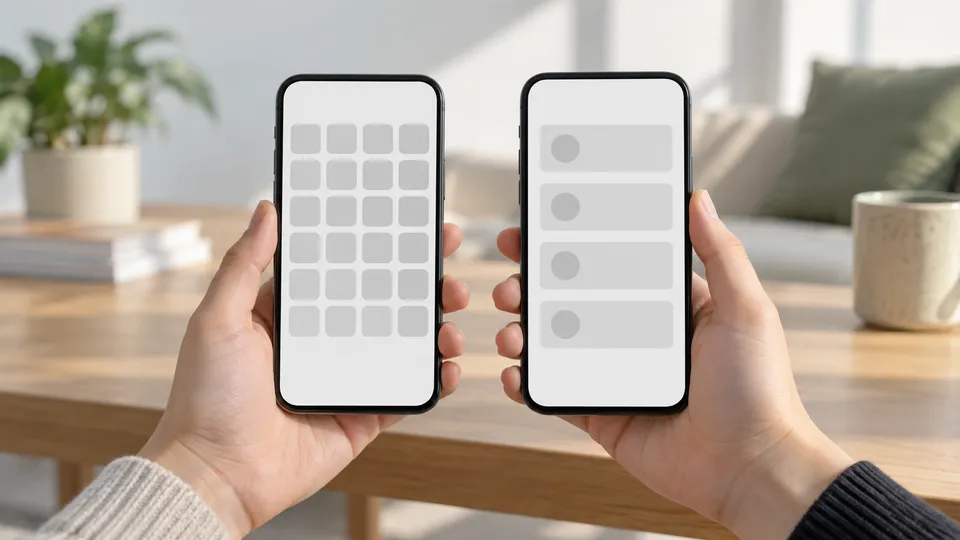
スマホでは横幅が限られ、表の左端と右端を同時に見られないことがあります。横へ動かしているうちに行を見失うなら、表よりラベル付き箇条書きの方が分かりやすくなります。
たとえば次の表を考えます。
“text項目 担当 状況 期限 備考画像 森 確認中 10/20 2枚目待ち“
スマホ向けには、次のように一件ずつ縦へ並べます。
- 項目:画像
- 担当:森
- 状況:確認中
- 期限:10月20日
- 備考:2枚目の素材待ち
横比較が必要な項目が3件以上あるなら表、各案件の内容を一件ずつ確認するなら箇条書き、という基準が使えます。表は「同じ列を比べる」ことが得意です。箇条書きは「一つの案件に必要な情報を読む」ことが得意です。
また、通知からメッセージを開いた人は、全文をじっくり読むとは限りません。最初に「今日確認してほしいのは期限が近い2件です」と書き、その後に箇条書きを置けば、次の行動が伝わります。
スマホで読みにくい表を、さらに小さな文字や略語で押し込む必要はありません。内容を二つに分ける、詳細をスレッドへ移す、Canvasのリンクだけを案内するなど、読む経路を短くする方法を選んでください。
更新を続ける資料はCanvasの表にする

同じ情報を何度も直すなら、投稿を繰り返すよりCanvasにまとめる方が向いています。Slack公式のCanvasヘルプでは、書式ツールバーから表を作成し、列を追加できると案内されています。見出し、説明文、チェックリストなどと一緒に置けるため、単なる数値の一覧より「背景を含む資料」を作りやすい方法です。
Canvasの表が向く例
- 毎週更新する定例会の議題
- 用語と説明を蓄積するチーム内の辞書
- 新しいメンバー向けの作業一覧
- プロジェクトの判断記録
- 担当窓口や連絡先の一覧
通常メッセージの表は投稿した時点の状態を共有するのに向きます。Canvasは「この場所を見れば最新版がある」という参照先にできます。チャンネルには「今週分を更新しました」と短く投稿し、Canvasへの導線を添える運用が分かりやすいでしょう。
Canvasで表を作る基本の流れ
- 対象のCanvasを開く、または新しく作成する
- 表を置きたい位置へカーソルを移す
- 書式ツールバーや追加メニューから表を選ぶ
- 必要な列名を入力する
- 行を増やし、内容を入れる
- 閲覧・編集できる人を確認する
- チャンネルで更新場所を案内する
Slackの画面は更新されることがあるため、ボタンの位置や名称が手元と違う場合は、ワークスペースのヘルプと公式Canvasヘルプを確認してください。表示されない機能を、古い画面の手順だけで探し続けないことも大切です。
表の前に目的と更新ルールを書く
Canvasでは表を作れる分、行を増やし続けて目的が曖昧になることがあります。表の直前に次の三点を書いておきましょう。
- この表で決めること
- 誰がいつ更新するか
- 完了した行をどう扱うか
たとえば「毎週月曜に進捗を確認。各担当が金曜17時までに状況を更新。完了行は月末にアーカイブ」と書きます。表の書式より運用ルールの方が、最新版を保つうえでは重要です。
モバイルでは作成できるものに制限がある
Slack公式ヘルプでは、モバイルでCanvasのテキストを書式設定できる一方、オブジェクトやカバー画像の追加はできないと説明されています。表を含むオブジェクトの追加作業は、デスクトップで始める方が確実です。
外出先でスマホから更新する人が多いチームなら、最初にデスクトップで表の骨組みを作り、スマホでは既存内容の確認や必要なテキスト修正を行う運用を試してください。端末ごとの可否を確認せず、全員が同じ操作をできると決めつけないようにします。
担当・期限・状況を管理するならSlack Lists
表の各行が「一つの依頼やタスク」で、列に担当者、期限、状態などを持たせたいならSlack Listsが候補です。Slack公式はListsに表レイアウトとボードレイアウトがあること、デスクトップからCSVをインポートできることを案内しています。
コードブロックやCanvasの表は、見た目を整えて情報を読ませることが中心です。Listsは、項目を管理し、状態を変え、必要な視点で見るための機能です。
Listsが向く例
- 問い合わせ対応の一覧
- 記事や資料の制作進行
- 入社準備のチェック項目
- イベントまでのタスク
- 会議で決まった宿題の追跡
「担当」「期限」「状況」「優先度」のように、各行で同じ種類の情報を更新するならListsの長所を使いやすくなります。逆に、文章中心の議事録や説明資料はCanvasの方が読みやすいでしょう。
最初から列を増やしすぎない
Listsを使い始めると、担当、期限、状態、優先度、カテゴリ、依頼元、確認者、更新日など多くの列を作りたくなります。しかし入力欄が多いほど、未入力も増えます。最初は次の4つで十分です。
- 項目名
- 担当
- 期限
- 状況
運用して本当に必要だと分かった列だけ追加します。備考は長文を詰めず、関連する会話や資料への導線を使います。
CSVインポートは内容を確認してから
既存の一覧をCSVで取り込める場合でも、個人情報、顧客情報、社外秘が含まれていないか確認してください。列名や日付形式を整え、小さな件数で試してから本番へ移すと安全です。重複行を確認せず大量に読み込むと、どちらが正しい項目か分からなくなります。
Slack Listsは有料プラン向けの機能として公式ヘルプで案内されています。手元に表示されない場合は、操作を繰り返す前に契約プランと管理者設定を確認しましょう。
無料プラン・モバイル・権限の制限を確認する
CanvasやListsを使えないとき、原因を「自分の操作ミス」と決めつける必要はありません。プラン、端末、権限、ワークスペース設定によって、表示や操作できる範囲が異なる場合があります。
プランを確認する
Slack公式のCanvasヘルプでは、スタンドアロンCanvasが有料プランの機能として説明されています。また無料版の制限ヘルプでは、有料から無料へダウングレードした場合にCanvasが読み取り専用になったり、新しいスタンドアロンCanvasを作れなかったりする場合が案内されています。
そのため「Canvasは誰でも無料で作れる」「無料プランでは一切見られない」といった一言の断定は避け、現在の契約と対象Canvasの種類を確認してください。プラン内容は更新されることもあるため、利用時点の公式料金・機能表を見ます。
デスクトップとモバイルを分けて確認する
スマホでボタンが見つからないときは、同じ操作がデスクトップで提供されているか確認します。モバイルで閲覧やテキスト編集ができても、新しいオブジェクトを追加できない場合があります。最初の作成はデスクトップ、日常の確認はモバイルという分担も考えられます。
編集権限を確認する
Canvasを開けても編集できない場合、閲覧権限だけが付いている可能性があります。管理者や所有者へ「このCanvasの表を更新したいので、編集権限が必要か確認してください」と具体的に伝えます。パスワードや認証情報を他人へ渡して回避してはいけません。
使えないときの代替を用意する
機能を使えないからといって共有を止める必要はありません。
- 短い固定情報:コードブロック
- 一件ずつ読む情報:ラベル付き箇条書き
- 長い説明:見出し付きの通常メッセージとスレッド
- 外部管理が許可されている情報:組織で承認済みの表計算ツール
外部ツールへ移す場合は、リンクを知っている人の範囲、閲覧権限、機密情報の扱いを確認します。便利さだけで未承認サービスへ情報を貼らないようにしてください。
古いMarkdown表の案内と現行機能を混同しない
インターネット上には、次のようなパイプ記号を使った表がSlackで使えるという説明があります。
“`text
| 項目 | 担当 | 状況 |
|---|---|---|
| 画像 | 森 | 完了 |
“`
この記法はMarkdownでよく使われますが、Slack公式の現行メッセージ書式・マークアップ一覧には、通常メッセージの表として掲載されていません。貼り付けたときに文字列のまま見えるなら、入力ミスとは限りません。
記事や動画の手順を見るときは、次の点を確認します。
- 通常メッセージの話か、Canvasの話か
- 開発者向けのBlock Kitの話か
- 外部アプリや連携サービスの話か
- 画面や記事の更新日はいつか
- Slack公式の現行ヘルプに同じ機能があるか
Block Kitは、アプリやワークフローで構造化された画面を作る開発者向けの仕組みです。通常の利用者がメッセージ欄へ記号を貼る方法とは別です。「Slackで表を表示できる」という結論だけを見て、作成場所を混同しないようにします。
Canvasに表があることも、通常メッセージがネイティブ表へ対応していることを意味しません。どこで作り、誰が編集し、どのように共有するのかを確かめてください。
古い方法が今も使えるか試す場合は、業務チャンネルではなく、自分だけの下書きやテスト用の場所で確認します。表示されたとしても、別端末や相手の画面で同じ見え方になるかまでは保証されません。重要な共有は、見た目ではなく意味が保たれるコードブロックか箇条書きへ戻すのが安全です。
見やすいSlack表にする編集ルール

表の書式が整っていても、目的や単位が分からなければ行動につながりません。送る前に、次の五つを確認します。
1. 表の目的を一文で先に書く
「今日中に確認が必要な作業をまとめます」「来週の当番を決めるための候補です」のように、表を見る理由を書きます。表だけを突然送ると、報告なのか依頼なのか判断できません。
2. 列名を短く具体的にする
「情報」「内容」「その他」のような広い言葉より、「担当」「期限」「状況」「次の確認」のような列名が分かりやすくなります。同じ列に日付と説明を混ぜないようにします。
3. 数字の単位と時刻の基準を書く
「10」が10件なのか10分なのか分からない表は使えません。列名に「数量(個)」「所要(分)」と入れるか、表の前に単位を書きます。複数の地域で使う場合は、時刻のタイムゾーンも示します。
4. 更新元と更新時刻を示す
何度も共有される数字には「10月14日17時時点」「在庫台帳から転記」のような情報を添えます。古い表が検索で見つかったときも、現在の値か判断できます。
5. 次にしてほしい行動を書く
「担当者は18時までに状況を更新してください」「変更がある人だけスレッドで返信してください」と締めます。表を読んで終わりではなく、必要な行動まで一文で示してください。
色だけで意味を伝えない
CanvasやListsで色を使える場合も、色だけを状態の区別にしない方が分かりやすくなります。「赤=遅延」だけでなく「遅延」と文字で書きます。画面設定や見え方が異なる人にも意味が伝わります。
空欄の意味を決める
空欄が「未確認」「該当なし」「入力漏れ」のどれか分からない表は、判断を遅らせます。「未確認」「—」「なし」などを使い分け、冒頭にルールを書きます。ゼロと未確認も分けてください。
これらはコードブロック、Canvas、Listsのどれでも共通する編集ルールです。機能の多さより、読む人が同じ意味を受け取れるかを優先しましょう。
Slackの表がうまく表示されないときの確認
最後に、よくある困りごとを順番に確認します。表示失敗を見つけたら、別の方法へ無理に迂回する前に、作成場所と書式が合っているか見直してください。
バッククォートがそのまま見える
バッククォートの数が三つずつになっているか、先頭と末尾が対応しているかを確認します。全角の似た記号へ変わっていないかも見ます。書式ツールバーが使えるなら、範囲を選びコードブロックを適用する方法を試します。
Enterを押すと送信される
Slack公式のショートカットではShift+Enterで改行できます。送信設定が異なる場合もあるため、環境の設定を確認します。長い表を入力欄だけで作らず、メモ帳で完成させてから貼ると誤送信を減らせます。
列が少しずれる
全角・半角、絵文字、長いURL、タブを確認します。列間を広げても安定しなければ、列を減らすか箇条書きへ切り替えます。表の罫線を増やして隠そうとすると、別端末でさらにずれることがあります。
スマホで横に長い
詳細列をスレッドへ出し、「項目・担当・状況」の三列にします。それでも長い場合は、一件ずつラベル付き箇条書きにします。重要な列を左へ寄せ、受け手が最初に見る情報を優先してください。
Canvasの表を追加できない
現在開いている場所がCanvasか、編集権限があるか、デスクトップか、契約プランで利用できるかを確認します。モバイルで追加できないオブジェクトがあるため、デスクトップで試します。認証を他人へ渡したり、非公式な方法で制限を回避したりしてはいけません。
Listsが表示されない
Slack Listsは有料プラン向けとして公式案内があります。ワークスペースのプラン、管理者設定、利用権限を確認します。利用できないときは、担当と期限だけをコードブロックで共有し、組織が承認した管理場所を案内します。
投稿後に内容が古くなった
短い連絡なら、元メッセージを編集して更新時刻を追記します。返信が増え、元投稿を見つけにくくなったらCanvasやListsへ移す合図です。移行後は「今後はこちらを更新します」とチャンネルで一度案内し、古い投稿にも移行先を追記します。
Slackの表の書き方まとめ
Slackで表を書くときは、見た目からではなく情報の寿命と更新頻度から方法を選びます。短い共有は2~4列のコードブロック、継続資料はCanvas、担当・期限・状況を動かす管理はSlack Listsが基本です。
通常メッセージのパイプ記法をネイティブ表と決めつけず、文字ずれが起きたら全角・半角、絵文字、URL、列数を確認してください。スマホで横長になるなら、ラベル付き箇条書きへ切り替える方が伝わります。
まずは共有したい内容を「項目・担当・状況」の三列へ絞り、短いコードブロックを一つ作ってみましょう。更新が続くと分かった時点でCanvasやListsへ移せば、最初から大きな仕組みを作らずに済みます。