
リンクを貼っても青くならないときは、文字を選択し、「リンク」または鎖のアイコンから、https://を含む完全なURLを手動で設定すれば直せます。 青色は見た目の設定なので、色だけでリンクの有無を決めないことも大切です。
メールや文書を送る前に、リンクの編集画面でアドレスを見て、実際に目的のページが開くか確かめましょう。Outlook、Gmail、Word、Google Docs、Excel、Google Sheetsでは作り方が少しずつ違うため、共通手順のあとに用途別の操作を紹介します。
- リンクを貼っても青くならないときは手動でリンクを設定する
- 青くない文字でもリンクになっていることがある
- 自動でリンクにならない主な原因を切り分ける
- Outlookは手動挿入を先に試し、毎回なら自動リンク設定を見る
- Gmailは表示する文字を選んでリンク先を設定する
- Wordはリンク先と表示文字を分けて設定する
- Google Docsはリンク挿入後に共有権限も分けて考える
- ExcelはHYPERLINK関数なら表示名とリンク先を固定できる
- Google SheetsもHYPERLINK関数でリンクを明示できる
- 送る前は色ではなくリンク先・権限・受信表示を確かめる
- それでも直らないときは新しい文面で一つずつ試す
- まとめ:リンクは色ではなく機能で確認する
リンクを貼っても青くならないときは手動でリンクを設定する
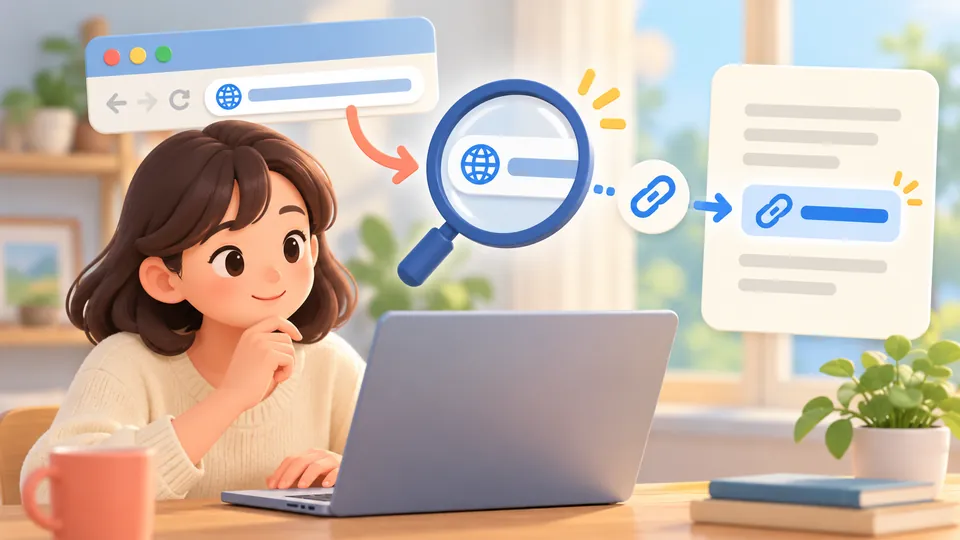
貼り付けたURLが普通の黒い文字のままなら、自動変換を何度もやり直すより、手動でリンク先を設定するほうが早く解決できます。多くのメール・文書アプリでは、次の流れが共通です。
- 共有したいページをブラウザで開く
- アドレスバーから
https://で始まるURL全体をコピーする - メールや文書で、リンクにしたい文字を選択する
- 「リンク」「ハイパーリンク」、または鎖の形をしたアイコンを選ぶ
- アドレス欄へURLを貼り付けて確定する
表示する文字はURLそのものでも、「申込ページを見る」「会議資料を開く」のような説明でも構いません。大切なのは、画面に見える文字と、クリックしたときに開くアドレスは別に設定できるという点です。
たとえば、本文に長いURLをそのまま見せたくないときは「商品一覧を見る」という文字を選び、その文字へ実際のURLを設定します。受け取った人は説明文をクリックしてページを開けるため、文面も読みやすくなります。
URLはブラウザのアドレスバーからコピーする
リンク先のURLを手で入力すると、記号の抜け、全角文字、不要な空白が入りやすくなります。ページを開いた状態で、ブラウザのアドレスバーからURL全体をコピーするのが確実です。
特に先頭のhttps://を省いた文字列は、アプリによってはWebアドレスと認識されません。wwwから始まる文字が自動でリンクになる場合もありますが、相手の環境まで同じ動作とは限らないため、リンク先には完全なURLを設定しましょう。
URLの直後に「。」や「)」を続けた文章では、その記号までアドレスとして取り込まれていないかも見ます。リンク編集画面を開けば、実際に登録された範囲を確かめられます。
一度だけの不具合なら設定変更を急がない
今作っている一通、一つの文書だけを直したいなら、まず手動挿入で十分です。自動変換の設定を変えると、今後作る別のメールや文書にも影響するためです。
毎回同じアプリでURLが文字のままになり、貼るたびに手動操作が必要な場合は、自動リンク設定を見直す価値があります。一度だけなら手動挿入、毎回なら設定確認と分ければ、不要な変更を増やさずに済むでしょう。
青くない文字でもリンクになっていることがある
文字が黒いままでも、リンク情報が入っている場合があります。反対に、文字色を青へ変えただけなら、見た目はリンクらしくてもクリックできません。
リンクは「特定の文字や画像に、移動先のアドレスが設定された状態」です。青色や下線はリンクを分かりやすく見せる装飾であり、機能そのものではありません。文書のテーマ、メールの配色、既存スタイル、受信側アプリの表示方法によって色は変わります。
色以外でリンクを見分ける方法
編集中のメールや文書では、リンクらしい文字を一度選択し、次の点を見ます。
- リンク編集やリンク削除のメニューが表示されるか
- 登録されているWebアドレスを表示できるか
- マウスポインターを重ねたとき、移動先のURLが示されるか
- プレビューやテスト送信後に、目的のページが開くか
編集画面では、通常のクリックが「開く」ではなく「文字を選ぶ」操作になることがあります。そのため、クリック一回で移動しないという理由だけで失敗と決めず、リンク編集メニューにアドレスが入っているかを先に見ましょう。
判定基準は青色かどうかではなく、正しいアドレスが設定され、開いた先が目的のページかどうかです。
青い文字なのに開けない場合もある
以前の文章から書式だけをコピーしたり、文字色と下線を手で付けたりすると、リンク情報のない青い文字ができます。この場合は、その文字を選択してもリンク先アドレスが表示されません。
いったんリンクらしい見た目を外す必要はありません。同じ文字を選択し、リンク挿入から正しいURLを設定すれば、見た目と機能をそろえられます。リンクがすでに設定されているときは、新しく重ねずに編集機能から移動先を修正します。
自動でリンクにならない主な原因を切り分ける
「貼ったのに青くならない」という同じ現象でも、原因は一つではありません。設定を次々と変える前に、どの段階で止まっているかを見分けます。
| 起きていること | 考えやすい原因 | 先に試すこと |
|---|---|---|
| URLが普通の文字のまま | 自動リンク化が働いていない | 文字を選び、手動でリンクを設定する |
| リンク機能に入れたが開けない | URLの欠け、空白、末尾記号の混入 | ブラウザのアドレスバーから完全なURLをコピーし直す |
| メールで説明文へリンクを付けられない | プレーンテキスト形式で作成している | HTMLなど書式を扱える作成形式かを見る |
| 毎回Outlookだけで変換されない | 自動書式設定が無効 | 自動リンク設定を確認する |
| 編集中はクリックしても開かない | 編集操作が優先されている | リンク編集表示またはプレビューで確かめる |
| 自分は開けるが相手は開けない | リンク先の共有権限やログイン条件 | 相手が使うアカウントの閲覧権限を見る |
| 表計算で表示名を付けたい | 単なるURL貼り付けでは管理しにくい | HYPERLINK関数を使う |
貼り付け方でリンク情報が外れることがある
「テキストのみ保持」「書式なしで貼り付け」のような方法は、コピー元のリンク情報を持ち込まないために使われます。URL文字列自体は残っても、元のリンク設定までは引き継がれません。
これは故障とは限りません。余計な書式を持ち込まないという貼り付け方法の目的どおりです。貼り付け後にその文字を選び、リンク先を設定し直せば対応できます。
自動変換には確定のきっかけが必要な場合がある
アプリによっては、URLを貼った直後ではなく、続けて空白を入れたり改行したりした時点でWebアドレスとして確定します。貼った直後の色だけを見て、すぐ失敗と判断しないほうがよいでしょう。
ただし、自動変換の動作はアプリや設定で違います。何度も貼り直すより、手動リンク挿入へ切り替えたほうが結果を確かめやすくなります。
プレーンテキストでは説明文リンクを持てない
プレーンテキストのメールは、文字の内容だけを扱う形式です。「会議資料はこちら」という文字の裏側へ別のURLを埋め込むような書式は保持できません。
URL文字列を書けば、受信側のメールアプリがWebアドレスとして検出し、クリック可能に見せることはあります。しかし、その自動検出は送信者が設定したハイパーリンクとは別です。説明文へ確実にリンクを付けたいときは、書式を扱えるメール形式で作成し、リンク挿入を使います。
Outlookは手動挿入を先に試し、毎回なら自動リンク設定を見る
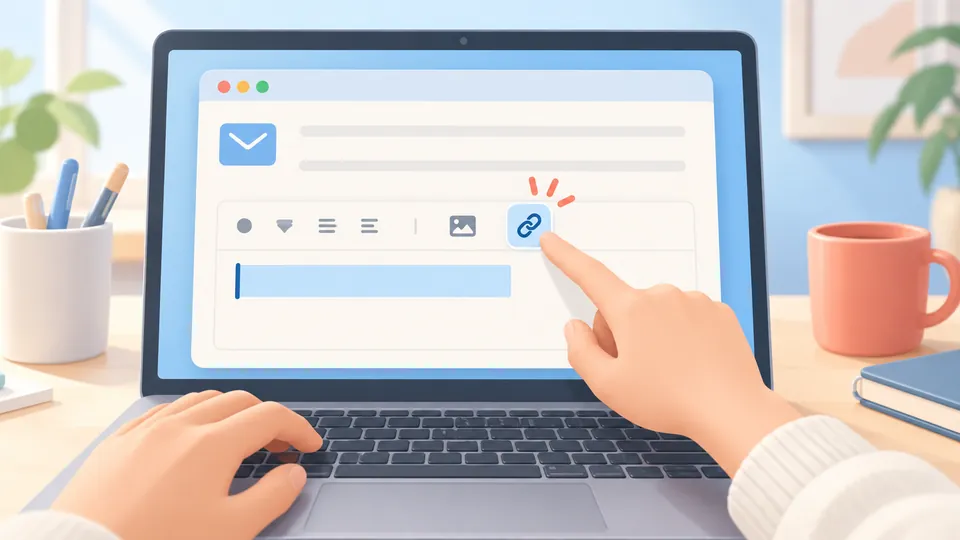
Outlookで今作っているメールを直すなら、まず手動でリンクを作ります。MicrosoftのOutlookでハイパーリンクのテキストをカスタマイズする手順でも、表示文字とリンク先を分けて設定できます。
Outlookで文字へリンクを付ける流れ
- メール本文へ「資料を開く」など、相手に見せたい文字を入力する
- その文字を選択する
- 挿入メニューの「リンク」またはリンク用のアイコンを選ぶ
- アドレス欄へ、ブラウザからコピーしたURLを貼る
- 確定後、リンク編集表示で移動先をもう一度見る
URLそのものを表示したい場合も操作は同じです。貼ったURL文字列を選択し、その文字へ同じURLを設定します。これなら、自動リンク化が働いていなくてもクリック可能な状態を作れます。
毎回起きるなら自動書式設定を確認する
Microsoftのテキストを自動でハイパーリンクに変換する設定の案内では、入力中のインターネットやネットワークのパスをリンクへ変える自動書式設定を切り替えられます。
クラシック版のデスクトップOutlookでは、「ファイル」「オプション」「メール」から編集・校正・オートコレクト関連の設定へ進み、「入力オートフォーマット」にあるインターネットやネットワークのパスをハイパーリンクにする項目を確認します。無効なら、URLを入力しても自動リンクになりません。
新しいOutlook、Web版、Mac版では、同じ項目や同じ経路が用意されているとは限りません。メニュー名が一致しないときは、古い画面を探し回るより手動挿入を使うほうが確実です。
メール形式も分けて考える
説明文へリンクを埋め込めない場合は、作成中のメールがプレーンテキストになっていないかを見ます。HTML形式など書式を扱える状態なら、文字列へリンクを設定できます。
組織のルールでメール形式や外部リンクが制限されている場合、個人の自動書式設定だけでは変えられません。業務用Outlookで設定項目が固定されているときは、無理に別設定へ変えず、許可された形式と手動リンクを使います。
Gmailは表示する文字を選んでリンク先を設定する
Gmailでは、長いURLをそのまま貼る方法と、説明文へリンクを付ける方法を使い分けられます。Gmailの書式設定に関する公式ヘルプにあるリンク挿入を使えば、自動変換の結果に頼らず設定できます。
Gmailで説明文へリンクを付ける手順
- Gmailで新しいメールの作成画面を開く
- 「日程表を見る」など、相手に伝わる文字を入力する
- リンクにする範囲だけを選択する
- 書式設定にあるリンク挿入のアイコンを選ぶ
- Webアドレスを貼り付けて確定する
確定したら、リンク部分を選択して、表示される移動先が意図したURLかを見ます。別の文章からリンク付き文字をコピーした場合は、表示文字だけ新しくても、移動先が古いページのまま残ることがあります。文字とリンク先を一組として確かめましょう。
長いURLをそのまま見せるか、説明文にするか
相手がURL自体をコピーして別の場所へ使う可能性があるなら、完全なURLを見せる方法が便利です。読むだけの案内なら、「請求書を開く」「店舗一覧を見る」のように目的が分かる文字へリンクを付けると、何が開くのか予想しやすくなります。
「こちら」だけを何度も使うと、リンクを並べたときに区別しにくくなります。「今月分の資料を開く」「予約内容を確認する」のように、移動先の内容を短く示すと親切です。
Gmailで自分の作成画面では正しく見えても、受信側の配色によって青以外で表示されることがあります。色をそろえることより、リンク先が正しいことと、相手が内容を理解できるリンク文字を優先します。
Wordはリンク先と表示文字を分けて設定する
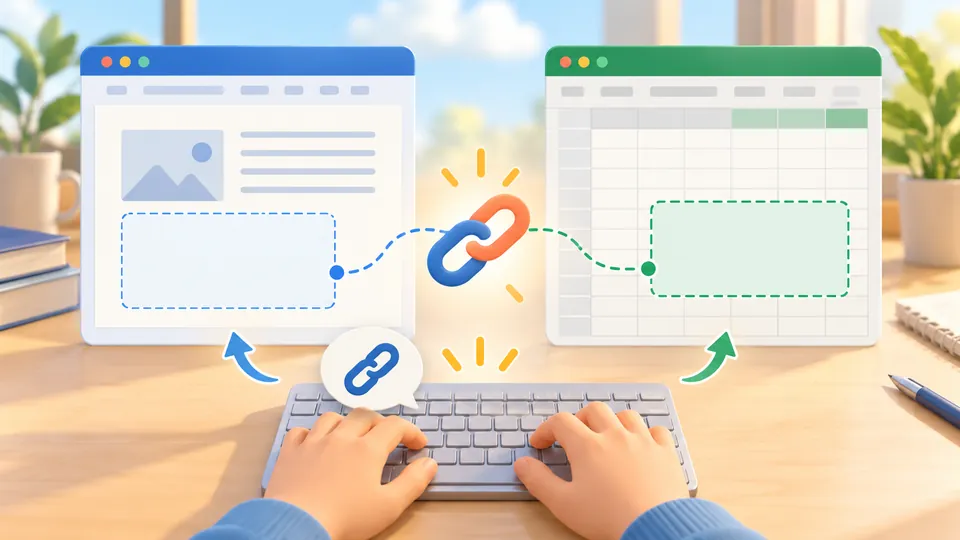
WordでURLが青くならない場合も、リンクを手動作成できます。MicrosoftのWordでハイパーリンクを作成または編集する案内では、文字列や画像を選び、移動先のアドレスを設定します。
Wordで新しいリンクを作る
- リンクにしたい文字列を選択する
- 「挿入」から「リンク」または「ハイパーリンク」を選ぶ
- リンク先のアドレス欄へ完全なURLを貼り付ける
- 表示文字とアドレスを見比べて確定する
既存のURL文字列を選んでリンクにしても、説明文を選んで別のURLを設定しても構いません。文書内で同じ種類のリンクが続くなら、表示文字の付け方をそろえると読み手が迷いません。
すでにあるリンクは作り直す前に編集する
リンクの文字は正しいのに別のページが開く場合、表示文字を書き換えただけで移動先が残っている可能性があります。対象を選び、リンクの編集からアドレスを直します。
リンクを削除して文字だけ残す操作と、文字ごと削除する操作は別です。文面を残したいなら、リンク情報だけを外します。逆に、見た目だけ青い文字へはリンク先が入っていないので、編集ではなく新規のリンク設定が必要になります。
編集画面のクリック動作に注意
Wordは文書を編集するための画面なので、リンク上の通常クリックが文字選択になる場合があります。リンクの案内表示や編集メニューでアドレスを見て、必要なら文書を読む状態や出力後のファイルでも確認します。
「クリック一回で開かない」と「リンク情報がない」は同じではありません。 編集画面の操作方法と、配布された文書を読むときの動作を分けて考えると、余計な作り直しを避けられます。
Google Docsはリンク挿入後に共有権限も分けて考える
Google Docsでも、選択した文字へURLを設定できます。Googleドキュメントでリンクを扱う公式手順に沿って、リンク挿入からWebアドレスを指定します。
Google Docsで文字へリンクを設定する
- 文書内でリンクにする文字を選択する
- ツールバーのリンク挿入、または挿入メニューのリンクを選ぶ
- URLを貼り付ける
- 適用後、リンクを選択して移動先を確認する
候補として別の文書や最近使った項目が表示される場合は、名前が似ているだけで選ばず、目的のURLかを見ます。Webページへ案内するなら、ブラウザのアドレスバーからコピーしたURLを使うと取り違えにくくなります。
文書のリンクと閲覧権限は別の仕組み
Google Docsの文字がリンクになっていても、移動先が非公開のGoogleドライブ資料なら、権限のない相手は開けません。これはリンクが青くならない問題ではなく、リンク先の共有条件の問題です。
自分がログイン中のブラウザで開けるだけでは、相手も開けるとは限りません。送付先が使うアカウントへ閲覧権限があるか、組織外共有が許可されているかを確認します。
リンクを作成できたことと、相手がリンク先を閲覧できることは別に確認します。 公開範囲を必要以上に広げるのではなく、必要な相手へ必要な権限だけを設定しましょう。
ExcelはHYPERLINK関数なら表示名とリンク先を固定できる
Excelでは、URLをセルへ貼り付けるだけでリンクになる場合があります。ただし、一覧表で表示名をそろえたい、別セルのURLを参照したい、コピー後もリンク先との対応を分かりやすくしたい場合は、HYPERLINK関数が便利です。
MicrosoftのExcel HYPERLINK関数の公式説明では、リンク先と、セルに表示する名前を分けて指定できます。
URLを式へ直接入れる
セルへ次のように入力します。
=HYPERLINK("https://www.example.com/","案内ページを開く")
最初の引数が実際のリンク先、二つ目がセルに表示する文字です。確定後に「案内ページを開く」と表示され、そのセルから指定したURLへ移動できます。
ここで使っているexample.comは書式を示すための例です。実際には、共有したいページを開き、ブラウザのアドレスバーからコピーしたURLへ置き換えます。
別セルに保存したURLを使う
A2セルに実URLが入っているなら、表示用のセルで次のように参照できます。
=HYPERLINK(A2,"案内ページを開く")
URL一覧をA列、表示名をB列のように分けると、リンク先の管理がしやすくなります。リンク先を変更するときも、元のURLセルを直せば参照先へ反映できます。
| 目的 | 式の考え方 | 向いている場面 |
|---|---|---|
| URLを直接指定 | HYPERLINK("URL","表示名") |
リンク数が少ない表 |
| 別セルのURLを参照 | HYPERLINK(A2,"表示名") |
URL一覧を管理する表 |
| URLをそのまま表示 | 表示名にもURLを使う | 相手がコピーする可能性がある表 |
青色にならなくても式と移動先を見る
ブックのテーマやセル書式によっては、リンクの色が想像と違うことがあります。HYPERLINK関数が正しく入り、セルから意図したページへ移動できるなら、リンク機能は成立しています。
反対に、セルを青く塗ったり文字色を変えたりしただけではリンクになりません。数式バーでHYPERLINK関数または実際のリンク設定を確かめます。
リンク先が社内ファイルやローカルファイルの場合、作成者のパソコンでは開けても、相手の端末に同じ場所が存在しないことがあります。相手へ渡す表では、相手がアクセスできるWeb URLか共有場所を使いましょう。
Google SheetsもHYPERLINK関数でリンクを明示できる
Google SheetsにもHYPERLINK関数があります。Google SheetsのHYPERLINK公式説明では、URLとリンクラベルを指定できます。
基本の形は次のとおりです。
=HYPERLINK("https://www.example.com/","案内ページを開く")
URLがA2セルにある場合は、次のように書けます。
=HYPERLINK(A2,"案内ページを開く")
Excelと見た目が似ていますが、ファイルを移したときに式を文字列として貼り付けてしまうと、リンクとして働きません。先頭の=を含む数式になっているか、セルを選択して数式欄を見ます。
式がエラーになるときに見る場所
- URLを囲む引用符が半角の
"になっているか - URLと表示名の間に引数の区切りがあるか
- 参照したセルに空白や別の文字列が入っていないか
- 先頭の
=が抜けていないか - シートの地域設定で区切り記号の扱いが異ならないか
式の表示名を「こちら」に統一するより、「注文履歴を開く」「店舗情報を見る」のように内容を示すほうが、共同編集者にも分かりやすくなります。
Google Sheetsのセルからリンク先へ移動できても、リンク先のファイルが限定公開なら権限のない人は開けません。Sheets自体の共有設定と、リンク先ページの閲覧条件をそれぞれ確認します。
送る前は色ではなくリンク先・権限・受信表示を確かめる

リンクを挿入できたら、送信や共有の前に最終確認をします。作成画面で青く見えることより、相手が目的のページへ迷わず着けることが重要です。
送信前の5項目
- リンク先:登録されたURLが目的のページと一致している
- 完全なURL:Webページなら
https://を含み、途中で切れていない - 表示文字:クリックすると何が開くか短く分かる
- 閲覧権限:相手のアカウントや組織からアクセスできる
- 受信表示:自分宛てのテスト送信やプレビューでリンクが機能する
重要な案内なら、自分宛てに一度送って受信画面から開くと、作成画面だけでは分からない崩れを見つけられます。パソコンで作ったメールをスマートフォンで読む相手が多い場合は、スマートフォン側でもリンク文字が押しやすく、前後の文章と区別できるかを見ると安心です。
表示文字と実URLの組み合わせを見る
以前のメールや文書を複製して使うと、表示文字だけ新しくし、リンク先が古いまま残ることがあります。「今月の予定表」と書いてあるのに、前月のページへ移動する状態です。
リンクを選択し、表示されたアドレスを目で比べてください。日付、ファイル名、ページの階層まで合っていれば、似たURLの取り違えを減らせます。
短縮URLや説明文リンクは読みやすい一方、文字だけでは実際の移動先が見えにくいものです。業務文書などで移動先を明示したい場合は、説明文の後ろへ組織名やページ名を添えると判断しやすくなります。
相手が開けないときはエラーの種類を聞く
「リンクが開けない」という連絡だけでは、リンク情報がないのか、ページが見つからないのか、ログインを求められたのか、権限がないのかを区別できません。
再送する前に、次のどれに近いかを聞くと切り分けやすくなります。
- 文字を押しても何も起きない
- ブラウザは開くが、ページが見つからないと出る
- ログイン画面が表示される
- 権限が必要という案内が出る
- 組織の警告画面で止まる
文字を押しても反応しないならリンク作成を見直します。ブラウザが開いた後のエラーなら、URL、公開状態、共有権限、組織の制限を調べます。反応しない問題と、開いた後に拒否される問題を分けることが、早く直すポイントです。
それでも直らないときは新しい文面で一つずつ試す
手動でリンクを設定しても改善しない場合は、元の文面を何度も直すより、何も入っていない新しいメールや文書で最小テストを行います。複雑な書式、コピー元の設定、URL固有の問題を分けやすくなるためです。
最小テストの順番
- 新しいメールまたは新しい文書を作る
- 短い表示文字を一つ入力する
- 既知のWebページの完全なURLを手動設定する
- リンク編集表示でアドレスが保存されたか見る
- プレビューまたはテスト受信で開く
新しい文面では動き、元の文面だけ動かないなら、元の書式や貼り付け内容に原因が絞られます。新しい文面でも動かなければ、アプリの作成形式、リンク機能の利用可否、自動書式設定、組織の制限を見ます。
別のURLで動くかを試す
一つのURLだけが開けない場合は、そのアドレスに空白や末尾記号が入っていないか、ページが移動・削除されていないかを調べます。別の既知ページは開けるなら、リンク機能全体の故障ではありません。
ブラウザのアドレスバーへ問題のURLを直接貼り付けても開けないなら、メールや文書の色を直しても解決しません。正しいURLを取得し直すか、ページの提供者へ移動先を確かめる必要があります。
リンク機能が選べない場合
リンクボタンが灰色で選べないときは、文字列を選択できているか、文書が編集可能な状態か、プレーンテキストで作成していないかを見ます。閲覧専用の文書や保護された範囲では、リンクを追加できない場合があります。
業務アカウントで外部リンクの作成やアクセスが制限されているときは、個人設定を探し続けても変えられません。許可された共有場所を使うか、管理担当へ「リンク挿入が無効なのか、外部ページへの移動だけが制限されているのか」を分けて確認します。
原因が分からないまま、文書全体の書式やアプリ設定を一括で初期化しないでください。 新しい文面、別URL、別形式の順に小さく試せば、必要な変更だけで済みます。
まとめ:リンクは色ではなく機能で確認する
リンクを貼っても青くならないときは、次の順番で対応します。
- ブラウザのアドレスバーから
https://を含むURL全体をコピーする - メールや文書の文字を選び、リンク機能からURLを手動設定する
- 青色ではなく、登録アドレスと実際の移動先でリンクを判定する
- Outlook、Gmail、Word、Google Docsでは各アプリのリンク挿入を使う
- ExcelとGoogle Sheetsでは、必要に応じてHYPERLINK関数を使う
- 送信前にリンク先、共有権限、受信画面での動作を確かめる
一度だけなら手動挿入で直し、毎回Outlookで起きる場合などは自動書式設定を見直します。相手が正しいページを開ければ、文字が必ず青である必要はありません。 見た目、リンク機能、閲覧権限を分けて確認すれば、どこを直すべきか迷いにくくなります。