
Steamのゲームをアンインストールする際、「セーブデータは消えてしまうの?」と不安になったことはありませんか。
せっかく時間をかけて進めたゲームのデータが失われてしまったら、とてもショックですよね。
実は、Steamのセーブデータは削除方法や設定によって残る場合と消える場合があるんです。
この記事では、Steamをアンインストールした際のセーブデータの扱いについて、基本的な仕組みから具体的な対処法まで詳しく解説していきます。
クラウドセーブとローカルセーブの違いや、データが消える条件、そして大切なセーブデータを守るための方法もご紹介しますよ。
安心してゲームを削除したり再インストールしたりできるよう、ぜひ最後までお読みくださいね。
Steamをアンインストールしてもセーブデータは残る?基本を確認
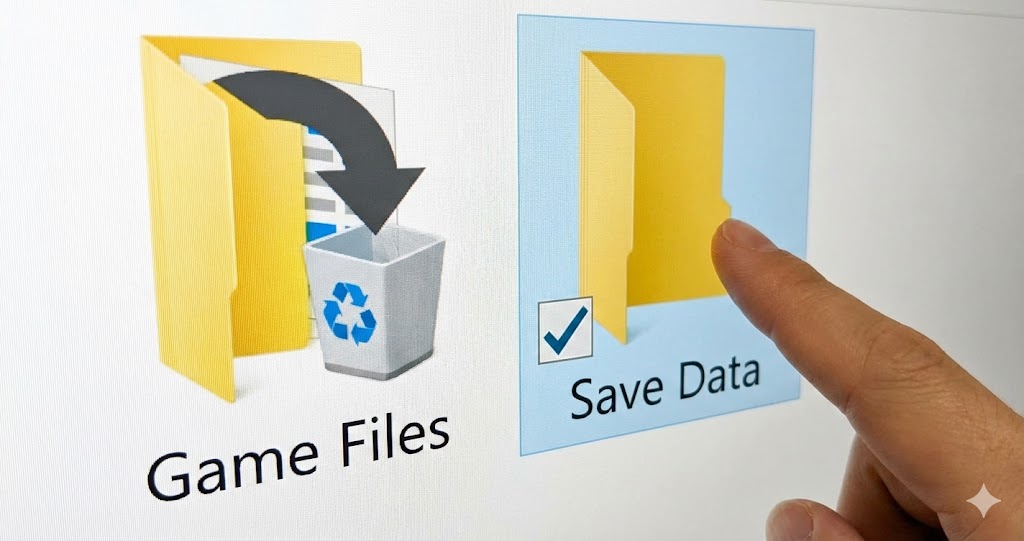
まずは、Steamをアンインストールした際にセーブデータがどうなるのか、基本的な仕組みを確認していきましょう。
削除の方法によって結果が異なるため、ここでしっかり理解しておくことが大切ですよ。
ゲームだけ削除した場合のセーブデータ
Steamライブラリから特定のゲームだけをアンインストールした場合、セーブデータは基本的に残ります。
ゲーム本体のプログラムファイルは削除されますが、セーブデータは別の場所に保存されているため、自動的には削除されないんです。
特にSteamクラウドに対応しているゲームの場合、セーブデータはSteamのクラウド上に保存されているため、ゲームを削除しても影響ありません。
クラウド非対応のゲームでも、ローカルに保存されているセーブデータは、通常のアンインストール操作では削除されないことが多いですよ。
ただし、アンインストール時に「すべてのデータを削除する」といったオプションを選択した場合は、セーブデータも削除される可能性があります。
基本的には、ゲームを削除してもセーブデータは残ると考えて大丈夫ですが、念のためバックアップを取っておくと安心ですね。
Steamクライアント本体を削除した場合のセーブデータ
Steamクライアント本体、つまりSteamアプリケーション自体をアンインストールした場合でも、セーブデータは残ることが多いです。
Steamクライアントを削除しても、ゲームのセーブデータが保存されているフォルダは通常削除されないように設計されています。
クラウドセーブを利用しているゲームのデータは、Steamのサーバー上に保存されているため、クライアントを削除しても全く影響を受けません。
ローカルセーブのデータも、多くの場合は「ドキュメント」フォルダや「AppData」フォルダなど、Steamのインストールフォルダとは別の場所に保存されているんです。
そのため、Steamクライアントをアンインストールしても、これらのフォルダは削除されず、セーブデータは残ります。
ただし、念のため重要なセーブデータは事前にバックアップしておくことをおすすめしますよ。
クラウドセーブとローカルセーブの違い
Steamのセーブデータには、クラウドセーブとローカルセーブの2種類があり、それぞれ保存場所と特徴が異なります。
クラウドセーブは、Steamのサーバー上にセーブデータが保存される仕組みで、インターネット接続があればどのPCからでもアクセスできるんです。
クラウドセーブ対応のゲームでは、ゲームを終了すると自動的にデータがクラウドに同期され、再インストールや別のPCでプレイする際も自動的にダウンロードされます。
一方、ローカルセーブは、プレイしているPC内のハードディスクやSSDにセーブデータが保存される方式ですよ。
ローカルセーブの場合、セーブデータは自分のPCにのみ存在するため、PC故障やディスク削除でデータが失われるリスクがあります。
クラウドセーブ対応のゲームでも、設定でクラウド同期をオフにしている場合は、ローカルにのみデータが保存されるため注意が必要ですね。
セーブデータが消える条件とは?注意すべきケース
セーブデータが残る場合が多いとはいえ、特定の条件下ではデータが消えてしまうこともあります。
ここでは、セーブデータが消える可能性がある具体的なケースをご紹介します。
クラウドセーブ未対応のゲームは要注意
すべてのSteamゲームがクラウドセーブに対応しているわけではありません。
クラウドセーブ未対応のゲームの場合、セーブデータはローカルにのみ保存されているため、誤って削除すると復元できなくなってしまいます。
特に古いゲームやインディーゲームの中には、クラウドセーブ機能がないものも多く存在するんですよ。
これらのゲームでは、アンインストール時に特定のオプションを選択したり、セーブフォルダを手動で削除したりすると、データが完全に失われます。
また、Steamのインストールフォルダ内にセーブデータを保存するゲームの場合、Steamごとアンインストールするとデータも一緒に削除される可能性があります。
クラウドセーブ非対応のゲームをプレイしている場合は、定期的に手動でバックアップを取っておくことが重要ですね。
手動でセーブフォルダを削除してしまった場合
アンインストール後に、セーブデータが保存されているフォルダを手動で削除してしまうと、データは完全に失われます。
例えば、「ドキュメント」フォルダや「AppData」フォルダ内のゲーム関連フォルダを、不要だと思って削除してしまうケースがあるんです。
PCの容量を空けようとして、よく分からないフォルダを削除してしまった結果、大切なセーブデータを失ってしまうこともあります。
また、PC全体のクリーンアップソフトを使用した際に、セーブデータが「不要なファイル」として誤認識されて削除されることもあるんですよ。
セーブデータのバックアップがない状態で、これらのフォルダを削除してしまうと、復元は非常に困難になります。
フォルダを削除する前には、必ず中身を確認し、ゲーム関連のデータではないか慎重に判断することが大切ですね。
アカウント削除やファミリー共有での影響
Steamアカウント自体を削除した場合、クラウドセーブを含むすべてのデータが失われます。
アカウント削除は取り消しができない操作であり、紐付けられていたすべてのゲームやセーブデータが永久に消去されてしまうんです。
一時的にSteamを使わなくなる場合でも、アカウントを削除するのではなく、そのまま放置しておく方が安全ですよ。
また、ファミリー共有機能を利用している場合、共有されたゲームのセーブデータは各アカウントごとに独立して保存されます。
共有を解除したり、共有元のアカウントがゲームを削除したりしても、自分のセーブデータには影響ありませんが、ゲーム自体にアクセスできなくなります。
家族間でゲームを共有している場合は、セーブデータの管理について事前に理解しておくと、トラブルを避けられますね。
セーブデータの保存場所を確認する方法
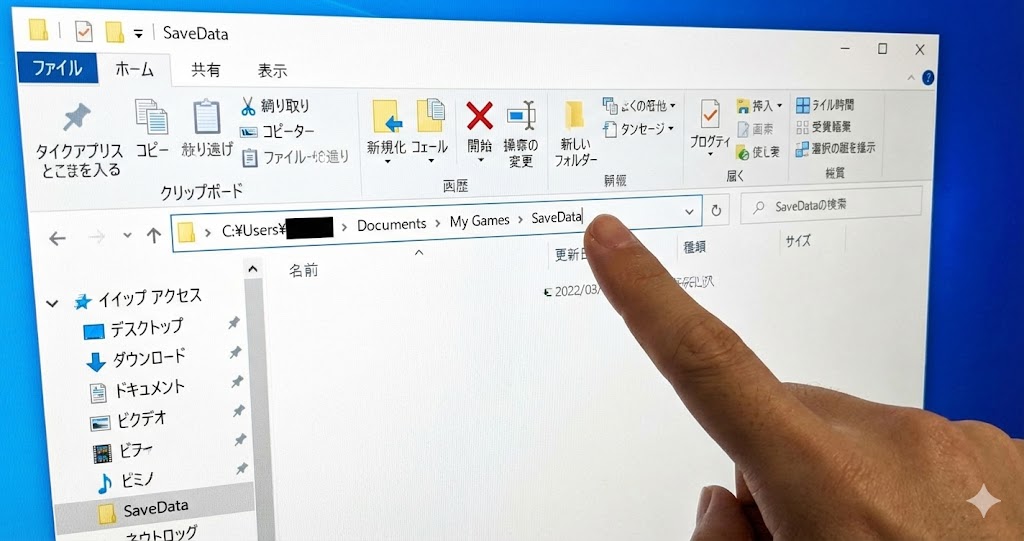
セーブデータがどこに保存されているか知っておくと、バックアップや移行がスムーズにできます。
ここでは、セーブデータの保存場所を確認する具体的な方法をご紹介しますよ。
Steamクラウドの同期状況をチェックする
自分のゲームがクラウドセーブに対応しているかどうかは、Steamクライアントから簡単に確認できます。
ライブラリから確認したいゲームを右クリックし、「プロパティ」を選択すると、クラウドセーブの設定画面が表示されるんです。
「全般」タブの中に「Steamクラウド」という項目があり、ここで同期の有効/無効を確認できますよ。
また、ゲームのストアページでも、「Steamクラウド」のアイコンが表示されていれば、そのゲームはクラウドセーブに対応しています。
クラウド同期が有効になっている場合、ゲーム終了時に自動的にデータがアップロードされ、起動時にダウンロードされる仕組みです。
同期の状態は、Steamクライアントの「表示」→「ダウンロード」から確認でき、最終同期日時も表示されますね。
ローカルセーブの保存先フォルダはどこ?
ローカルセーブのデータは、ゲームによって保存場所が異なりますが、一般的ないくつかのフォルダに集中しています。
Windows PCの場合、最も多いのは「C:\Users[ユーザー名]\Documents」内のゲーム名フォルダです。
また、「C:\Users[ユーザー名]\AppData\Local」や「C:\Users[ユーザー名]\AppData\Roaming」内にセーブデータを保存するゲームも多いですよ。
「AppData」フォルダは通常非表示になっているため、エクスプローラーの設定で「隠しファイル」を表示する必要があります。
一部のゲームでは、Steamのインストールフォルダ内「steamapps\common[ゲーム名]」にセーブデータを保存することもあるんです。
ただし、最近のゲームはセキュリティや利便性の観点から、「Documents」や「AppData」に保存するのが主流になっていますね。
ゲームごとのセーブデータ場所を調べるコツ
特定のゲームのセーブデータがどこにあるか分からない場合、調べる方法がいくつかあります。
最も確実なのは、「PCGamingWiki」という英語のウェブサイトで、ゲーム名を検索する方法です。
このサイトでは、多くのPCゲームのセーブデータ保存場所が詳しく記載されており、非常に便利なんですよ。
また、Steam コミュニティのディスカッションフォーラムで、そのゲーム専用の掲示板を検索すると、セーブデータの場所について質問や回答が見つかることもあります。
日本語で情報を探したい場合は、「[ゲーム名] セーブデータ 場所」で検索すると、個人ブログや攻略サイトで解説されていることが多いです。
どうしても見つからない場合は、エクスプローラーの検索機能で、ゲーム名やセーブファイルの拡張子(.sav、.datなど)を検索してみるのも一つの方法ですね。
アンインストール前にセーブデータを守る対処法
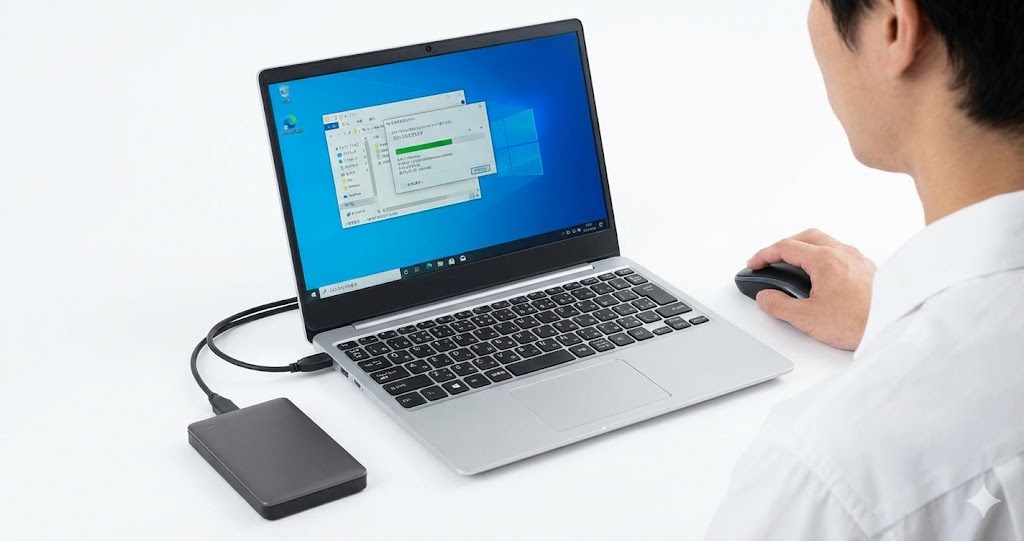
大切なセーブデータを失わないために、アンインストール前にできる対策があります。
ここでは、セーブデータを確実に守るための具体的な方法をご紹介します。
クラウドセーブを有効にしておく
クラウドセーブ対応のゲームなら、この機能を有効にしておくのが最も簡単で確実な方法です。
Steamクライアントのライブラリから対象のゲームを右クリックし、「プロパティ」→「全般」タブでSteamクラウドを有効にできますよ。
有効にした後は、ゲームを一度起動して終了することで、現在のセーブデータがクラウドにアップロードされます。
クラウドセーブが有効になっていれば、ゲームをアンインストールしても、再インストール時に自動的にセーブデータがダウンロードされるんです。
また、別のPCでプレイする場合も、同じSteamアカウントでログインすれば、クラウドからセーブデータを取得できます。
ただし、クラウドストレージには容量制限があるため、非常に大きなセーブファイルを持つゲームでは、すべてのデータが同期されない場合もあることを覚えておきましょう。
ローカルセーブを手動でバックアップする手順
クラウドセーブ非対応のゲームや、念のため二重にバックアップを取りたい場合は、手動でのバックアップが有効です。
まず、前述の方法でセーブデータの保存場所を特定し、そのフォルダ全体をコピーします。
コピー先は、外付けハードディスク、USBメモリ、クラウドストレージサービス(Google Drive、OneDriveなど)など、安全な場所を選びましょう。
フォルダ名に日付を付けて保存しておくと、複数のバックアップを管理しやすくなりますよ。
例えば「GameName_SaveData_20250101」のような命名規則にすると、いつのバックアップか一目で分かります。
定期的にバックアップを取る習慣をつけておけば、データ破損やPC故障などの不測の事態にも対応できますね。
再インストール時にセーブデータを復元する方法
ゲームを再インストールした際に、セーブデータを復元する手順は比較的簡単です。
クラウドセーブ対応のゲームなら、再インストール後に初めて起動すると、自動的にクラウドからセーブデータがダウンロードされます。
ローカルセーブの場合は、バックアップしておいたセーブデータフォルダを、元の保存場所にコピーするだけで復元できるんですよ。
復元する際は、ゲームを一度起動する前にセーブデータをコピーしておくと、新規データで上書きされる心配がありません。
また、一部のゲームでは、ゲーム内の設定で「セーブデータの読み込み」や「インポート」といった機能が用意されている場合もあります。
復元後は、ゲームを起動してセーブデータが正しく認識されているか、必ず確認してから本格的にプレイを再開しましょうね。
よくある疑問|Steamのアンインストールとセーブデータ

Steamのアンインストールに関して、多くのユーザーが抱く疑問について答えていきます。
よくあるシチュエーションごとに、詳しく解説しますよ。
ゲームを再インストールしたらセーブは引き継げる?
ゲームを再インストールした場合、セーブデータが引き継げるかどうかは、セーブ方式によって異なります。
クラウドセーブ対応のゲームで、同期が有効になっていた場合は、ほぼ確実にセーブデータを引き継げるんです。
再インストール後、初回起動時に自動的にクラウドからセーブデータがダウンロードされ、以前と同じ状態から再開できますよ。
ローカルセーブのゲームでも、アンインストール時にセーブフォルダが削除されていなければ、そのまま引き継ぐことができます。
多くのゲームは「Documents」や「AppData」にセーブデータを保存しているため、ゲーム本体を削除してもデータは残っているんです。
ただし、念のため再インストール前にセーブデータの場所を確認し、バックアップを取っておくと安心ですね。
別のPCに移行する場合はどうなる?
別のPCでSteamゲームをプレイしたい場合、セーブデータの移行方法はセーブ方式によって変わります。
クラウドセーブ対応のゲームなら、新しいPCでSteamにログインしてゲームをインストールするだけで、自動的にセーブデータが同期されます。
新しいPCで初めてゲームを起動すると、クラウドから最新のセーブデータがダウンロードされ、すぐに続きからプレイできるんですよ。
ローカルセーブのゲームの場合は、手動でセーブデータを移行する必要があります。
古いPCからセーブデータフォルダをUSBメモリや外付けHDDにコピーし、新しいPCの同じ場所に配置すれば移行完了です。
PCを移行する際は、事前にどのゲームがクラウド対応か確認し、非対応のゲームのセーブデータはしっかりバックアップしておきましょうね。
容量不足で一時的に削除したいときのベストな方法
ストレージ容量が不足していて、一時的にゲームを削除したい場合の最適な方法をご紹介します。
最も安全なのは、Steamライブラリから個別のゲームをアンインストールする方法で、これならセーブデータは確実に残ります。
アンインストールしたいゲームを右クリックして「管理」→「アンインストール」を選択すれば、ゲーム本体のみが削除されますよ。
クラウドセーブ対応のゲームなら、アンインストール前に一度ゲームを起動・終了して、最新のセーブデータがクラウドに同期されていることを確認しましょう。
非対応のゲームでも、通常のアンインストール手順ならセーブデータは残りますが、念のためバックアップを取っておくと安心です。
後日、容量に余裕ができたら再インストールすれば、セーブデータを引き継いで続きからプレイできますね。
まとめ|Steamアンインストール前にセーブデータを確認しよう

Steamのアンインストールとセーブデータの関係について、詳しくご紹介してきました。
基本的に、ゲームやSteamクライアントをアンインストールしても、セーブデータは残ることが多いです。
特にクラウドセーブ対応のゲームなら、Steamのサーバー上にデータが保存されているため、安心してアンインストールできますよ。
ローカルセーブのゲームでも、通常のアンインストール手順ならセーブデータは削除されませんが、念のため確認が必要です。
アンインストール前には、必ずクラウド同期の状態を確認し、非対応のゲームはローカルのセーブデータをバックアップしておきましょう。
セーブデータの保存場所を把握しておけば、PC移行や再インストールの際もスムーズに対応できますね。
大切なゲームの進行データを失わないよう、この記事を参考にしっかりと準備してから作業を進めてください。
適切な対策を取っておけば、安心してSteamゲームのアンインストールや再インストールができるはずですよ。