
X(旧Twitter)の通知欄やスマートフォンに出る紫の星は、主にXが選んだ「おすすめ」を知らせる目印です。認証バッジやアカウントへの警告を意味するものではありません。不要なら、Xアプリの [設定とプライバシー]→[通知]→[プッシュ通知] へ進み、[おすすめ]をオフにするといいですよ。
ただし、設定を変えても通知欄に過去の紫の表示が残ることがあります。また、複数アカウントの別の一つから届いていたり、メール通知だけがオンだったりする場合もあります。「オフにしたのに消えない」と感じたら、履歴・アカウント・通知経路を分けて確認するのが近道です。
この記事では、紫の通知の意味を確認してから、おすすめだけを止める手順、設定後も表示されるときの切り分け、必要な返信やDMの通知を残す方法まで順番に説明します。画面の色や項目名はアプリの更新で変わることがあるため、見た目より通知本文と設定項目を手がかりにしてください。
紫の星はXからの「おすすめ」を示すことが多い
紫の星のようなマークが付く通知は、フォローしていないアカウントのポスト、話題になっている会話、興味がありそうなトピックなどを知らせる「おすすめ」であることが多いです。通知本文に「おすすめ」「あなたにおすすめ」「話題になっています」といった案内があれば、この種類と考えられます。
Xの公式ヘルプでも、おすすめはホームタイムラインだけでなく、通知、話題を検索、メールなど複数の場所に表示されると説明されています。自分宛ての返信ではないのに通知が来るのは、このおすすめ機能が働いているためです。
紫色だから危険という意味ではない
紫色の星を見て、「警告が付いたのでは」「有料機能の印では」「誰かに通報されたのでは」と不安になるかもしれません。しかし、色と形だけでアカウントの異常を示すものではありません。少なくとも、おすすめの内容を知らせる通知では、紫の星が区別のためのアイコンとして使われることがあります。
本当に確認が必要なログインやセキュリティのお知らせは、本文にログイン、パスワード、メールアドレス、認証などの用件が書かれます。アイコンだけで判断せず、通知を開いて本文を読み、Xアプリ内の通知か、メールに届いた管理上のお知らせかを確かめましょう。
青いチェックやDM通知とは別のもの
紫の星は、プロフィールに表示される認証チェックや、封筒・吹き出しで示されるダイレクトメッセージとは役割が違います。また、ハートが付く「いいね」、人型の「フォロー」、矢印が使われるリポストなど、自分のアカウントに対する反応とも分けて考えられます。
通知本文に自分のユーザー名、返信、フォロー、DMなどが書かれていないなら、まずおすすめを疑うと整理しやすくなります。反対に、本文が自分宛ての反応を示している場合は、おすすめ設定ではなく、その種類の通知設定を確認します。
紫の星という呼び方は画面上の通称と考える
利用者の間では「紫の星」「紫の通知」と呼ばれますが、Xの公式ヘルプでは機能名として主に「おすすめ通知」と案内されています。アプリの更新、iPhoneとAndroidの違い、ライトモードとダークモードなどで、色や見え方が変わる可能性があります。
そのため、「紫でなければ別物」「星が少し違えば危険」とは限りません。判断するときは、通知本文におすすめの案内があるか、どの設定を変えると新着が止まるかを見るほうが確実です。
まず通知が届いた場所を確認する
同じ「Xからのお知らせ」でも、届く場所によって設定が違います。最初に、どこで紫の通知を見たのかを思い出してください。ここを曖昧にしたまま設定を変えると、別の経路だけが残り、「オフにしたのにまだ来る」となりがちです。
スマートフォンの画面上部に出たならプッシュ通知
ロック画面、通知センター、画面上部のバナーに出るものは、Xアプリから端末へ送られるプッシュ通知です。今回の紫のおすすめを止めたい人が最初に確認するのは、Xアプリ内の[プッシュ通知]です。
端末の設定にもXの通知スイッチがありますが、そこを一括でオフにすると、返信やDMなども画面上に出なくなります。おすすめだけを止めたいなら、先にXアプリ内で種類を絞るほうが使いやすいでしょう。
Xアプリのベル欄にあるなら通知タイムライン
アプリを開き、ベルの形の[通知]タブに並んでいるものは通知タイムラインです。プッシュ通知をオフにしても、過去に届いた項目がこの一覧から直ちに消えるとは限りません。設定変更は、基本的にこれから届く通知の選び方を変える操作です。
一覧に紫の項目が残っていても、それだけで設定が失敗したとは判断できません。設定時刻より後に新しいおすすめが増えるかを見ます。過去の履歴と新着を分けるため、設定した日時をメモしておくという手もありますよ。
受信箱に来たならメール通知
GmailやiCloudメールなどの受信箱に届いている場合は、プッシュ通知とは別の[メール通知]を確認します。スマートフォン側でXアプリの通知を止めても、メールの配信設定は変わりません。
メール本文の下部に配信設定や配信停止への案内がある場合は、そこから該当する種類を調整できます。X内から操作するなら、[設定とプライバシー]→[通知]→[メール通知]へ進みます。
迷ったら「どこに表示されたか」を一行で書く
切り分けが難しいときは、「ロック画面に出た」「ベル欄だけに残る」「メールで届いた」と一行で書き出してください。ロック画面ならプッシュ、ベル欄なら通知タイムライン、受信箱ならメールです。
複数の場所に出ているなら、一つずつ設定します。一括で全部を止める前に、まず困っている経路を一つ選ぶと、必要な通知を残しやすくなります。
おすすめのプッシュ通知をオフにする手順
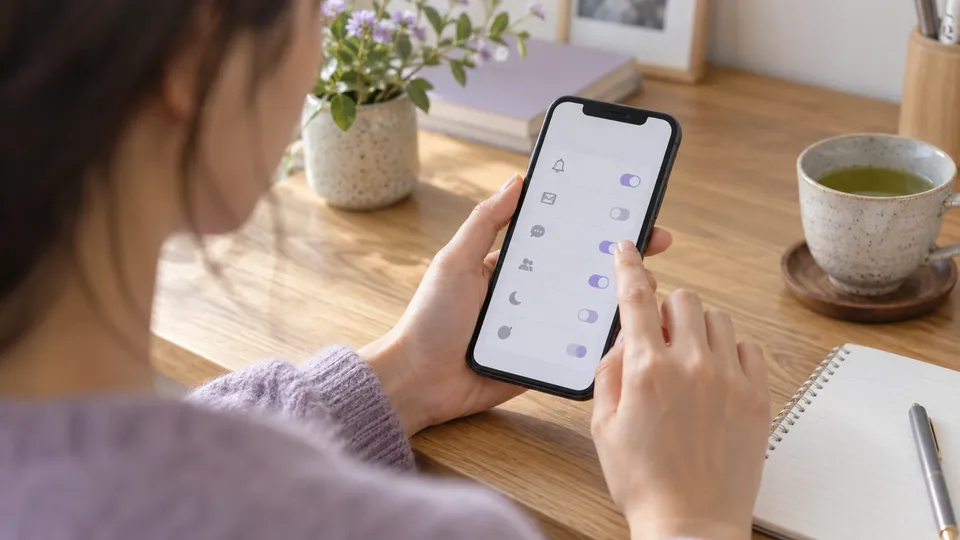
紫のおすすめがスマートフォンへ届くのを止めたい場合は、Xアプリ内でおすすめのプッシュ通知をオフにします。X公式ヘルプが案内する基本の流れは次のとおりです。
- Xアプリを開きます。
- プロフィール画像またはメニューを開きます。
- [設定とサポート]が表示される場合は開き、[設定とプライバシー]を選びます。
- [通知]を選びます。
- [プッシュ通知]を開きます。
- [おすすめ]をオフにします。
アプリの版によっては、[設定とサポート]を開かずに[設定とプライバシー]へ進めたり、[設定]や[個人設定]の中に通知の種類が並んだりします。項目が見つからないときは、「通知」「プッシュ通知」「おすすめ」という三つの言葉を順に探してください。
iPhoneでもAndroidでも先にXアプリ内を確認する
iPhoneとAndroidでは端末側の画面は違いますが、Xアプリ内でおすすめをオフにする考え方は同じです。おすすめだけが負担なら、端末の通知を丸ごと切る前に、Xのプッシュ通知の内訳を調整しましょう。
おすすめをオフにした後も、返信、@ポスト、フォロー、リポスト、いいね、DMなどの通知は、それぞれの設定がオンなら受け取れます。何を残すか迷うときは、仕事や連絡に使う種類だけオンにして、一週間ほど様子を見ると判断しやすくなります。
通知から直接「表示回数を減らす」を選べる場合もある
届いたおすすめ通知のメニューに、表示を減らす、興味がない、今後おすすめしない、といった選択肢が出ることがあります。全面的にオフにするほどではない場合は、その場のフィードバックを使う方法もあります。
ただし、この操作は「同じ種類のおすすめが必ず一件も来なくなる」という保証ではありません。X公式は、表示回数を減らす選択や最近の利用状況も通知頻度の判断に使うことがあると説明しています。確実におすすめのプッシュ通知を止めたいなら、設定画面の[おすすめ]をオフにします。
設定した時刻を基準に新着だけを見る
オフにしたら、すぐにベル欄の古い項目が消えることを完了条件にしないでください。大切なのは、設定後に同じ種類の新しいプッシュ通知が届くかどうかです。
「おすすめをオフにした時刻」を残し、それ以後の通知だけを確認すると、履歴を新着と取り違えません。通知の数が多い人は、スクリーンショットではなく時刻だけメモすれば十分です。
オフにしても紫の通知が残るときの切り分け
設定を変えたのに紫の通知が見える場合、故障とは限りません。よくあるのは、過去履歴を見ている、別アカウントの設定がオン、端末やメールの別経路が残っている、といったケースです。次の順番で確認すると、同じ場所を何度も行き来せずに済みます。
1.過去の通知履歴が残っていないか
プッシュ通知の設定をオフにする操作は、通常、今後どの通知を送るかを調整するものです。ベル欄にすでに並んでいる過去のおすすめまで、その場で一括削除する操作とは限りません。
設定前の時刻が付いた紫の通知なら、まず履歴として扱います。通知をタップして開いたり、端末の通知センターから消したりしても、X内の通知タイムラインとは別管理の場合があります。「一覧に残っている」と「新しく届いた」を分けることが重要です。
2.複数アカウントのすべてを確認したか
Xアプリに複数のアカウントを登録している場合、通知設定はアカウントごとに確認する必要があります。メインのアカウントでおすすめをオフにしても、サブアカウントではオンのままということがあります。
届いた通知にユーザー名やプロフィール画像が表示されていれば、どのアカウント宛てかを確認します。分かりにくい場合は、アカウントを一つずつ切り替え、[設定とプライバシー]→[通知]→[プッシュ通知]を開いてください。

仕事用と個人用を使い分けているなら、両方を同じ設定にする必要はありません。仕事用は返信とDMを残し、個人用はおすすめも残すなど、用途ごとに決めるといいですよ。
3.端末側で古い通知が残っていないか
iPhoneの通知センターやAndroidの通知履歴には、アプリ内の設定変更より前に届いた通知が残ることがあります。Xアプリのおすすめをオフにした後、端末側の古い通知を一度整理し、その後に新着が来るか確認します。
端末側のX通知を完全にオフにすれば画面上の通知は止まりますが、返信やDMも表示されなくなります。おすすめだけを減らしたい人は、端末側の一括オフを最後の手段にしてください。
4.メール通知と混同していないか
スマートフォンにメールアプリの通知が出ると、Xアプリから届いたように見えることがあります。通知のアプリアイコンがGmailやメールなら、Xのプッシュ通知ではなくメール経由です。
この場合はXの[メール通知]を開き、おすすめやXからの最新情報に関する項目を調整します。受信メールのフッターにある配信設定から変更する手もあります。サービス運営に必要な管理メッセージは、通常のお知らせと扱いが違う場合があります。
5.アプリの表示が古い、または設定項目が見つからない
設定画面の項目名が公式ヘルプと少し違う場合は、Xアプリが古いか、画面構成が更新されている可能性があります。App StoreまたはGoogle Playで更新の有無を確認し、アプリを一度終了して開き直します。
ログアウトや再インストールをすぐ行う必要はありません。ログイン情報を忘れていると復帰に手間がかかるため、まず更新、再起動、アカウント切り替えの順で十分です。設定のオン・オフを何度も連打せず、一度変更したら少し時間を置いて新着を見ます。
6.おすすめ以外の通知を紫の通知だと思っていないか
画面テーマやアイコンの変更により、別の通知が紫っぽく見えることもあります。通知本文に「おすすめ」と書かれていない場合は、返信、トピック、ニュース、スペース、アカウントからのお知らせなど、該当する種類を探します。
何の通知か分からないまま全体をオフにすると、必要な連絡まで逃しやすくなります。通知本文の最初の一行、送信元アカウント、届いた場所を確認し、種類を決めてから設定を変えましょう。
7.紫の通知だけで不正アクセスと判断しない
おすすめ通知が急に増えただけなら、それだけで不正アクセスの証拠にはなりません。Xは、フォローやトピック、いいね、リポスト、交流した内容、ネットワークで人気の話題など、複数の情報からおすすめを選ぶと説明しています。
一方、身に覚えのないログイン通知、パスワード変更、メールアドレス変更が届いた場合は、おすすめとは別の問題です。その場合は通知内の不審なリンクを急いで開かず、Xアプリや公式サイトからセキュリティ設定を確認してください。この記事では紫色だけを根拠にアカウントの状態を断定しません。
8.一度に全部変えず、一項目ずつ試す
おすすめ、ニュース、トピック、メール、端末通知を同時にオフにすると、どの変更が効いたか分からなくなります。最初は[おすすめ]だけをオフにし、設定時刻以後の新着を確認します。
それでも困る通知が来たら、通知本文から次の種類を特定して調整します。この順番なら、必要な通知を失わず、原因も追いやすくなります。
よくある場面別の最短ルート
ロック画面に紫のおすすめが一日に何度も出るなら、Xアプリ内の[プッシュ通知]で[おすすめ]だけをオフにします。ベル欄の過去表示はそのままでも、設定後の新着が止まれば完了です。
メインアカウントでは止まったのに、ときどき同じ通知が出るなら、通知に表示されたプロフィール画像やユーザー名を見てください。サブアカウント宛てなら、そのアカウントへ切り替えて同じ設定を行います。
ロック画面には出ないのにメールだけ届くなら、[メール通知]を調整します。Xアプリのおすすめプッシュを何度オン・オフしても、メールの設定は別なので変化しません。
おすすめ全体は便利だが、特定の話題だけ繰り返し出て困るなら、キーワードミュートを使います。話題名やハッシュタグを追加し、通知だけを対象にするか、ホームタイムラインも対象にするかを選びます。
返信やDMをすぐ知る必要がなく、Xは自分から開くという人なら、端末側でXの通知を一括オフにする方法が簡単です。ただし、この方法ではおすすめ以外のプッシュも出なくなるため、連絡用途がないかを先に確認しましょう。
このように、「どこに届くか」「どのアカウントか」「おすすめだけか」の三つを決めると、触る設定は一つに絞れます。全部のスイッチを変えるより、設定後の結果も分かりやすくなります。
必要な通知は残して、うるさい通知だけ減らす
Xを連絡や情報収集に使っているなら、端末側で通知を一括オフにするより、種類ごとに残すほうが便利です。おすすめを止めても、返信やDMなどを個別にオンにしておけば、大事な反応は受け取れます。
返信・@ポスト・DMを残す
知人や仕事相手とのやり取りを見逃したくないなら、返信、@ポスト、DMは残します。[プッシュ通知]の画面で、必要な項目がオンか確認してください。
「いいねは多くて困るが、返信は必要」という場合は、いいねだけをオフまたは対象を絞ります。通知設定は、全部オンか全部オフの二択ではありません。自分がその場で行動する必要がある通知だけ残すと、確認の負担が減ります。
特定の話題はキーワードでミュートする
おすすめ全体ではなく、特定の番組、スポーツ、出来事、人物名だけ見たくない場合は、キーワードのミュートが役立ちます。X公式は、ミュートするキーワードやハッシュタグを追加し、ホームタイムラインと通知のどちらを対象にするか選べると案内しています。
[通知]タブの設定から[ミュート中]、[ミュートするキーワード]へ進み、対象の言葉を一つずつ追加します。期間を選べる場合は、イベント中だけ、再度オンにするまで、など目的に合わせます。
ただし、キーワードミュートはおすすめ全体をオフにする機能とは別です。言葉の表記が違えば表示されることもあるため、「この話題だけ減らしたい」ときの補助として使うのが向いています。
通知タイムラインのフィルターは目的が違う
通知設定には、クオリティフィルターや詳細フィルターが用意されることがあります。これらは、重複や自動投稿らしい内容、フォローしていないアカウント、新しいアカウントなど、一定の条件で通知欄を整理するための機能です。
紫のおすすめを止める最短操作は[おすすめ]をオフにすることです。フィルターを触る前に目的を分けましょう。「おすすめそのものを止めたい」のか、「知らない人からの反応を減らしたい」のかで使う設定が違います。
設定名が似ていて迷ったら、受け取りたい通知を先に書き出すと整理できます。たとえば「DMと自分宛ての返信は必要、話題のポストとおすすめユーザーは不要」と決めます。そのうえで、不要な種類だけをオフにしてください。
クオリティフィルターをオンにしても、おすすめ全体のスイッチがオンなら紫の通知が届く可能性は残ります。逆に、おすすめをオフにしても、フォロー中のアカウントからの反応や自分宛ての通知は別設定です。機能名ではなく、残したい連絡と減らしたい案内を分けて考えると、過不足のない設定になります。
端末側の一括オフが向く人
Xを決まった時間に自分から開き、リアルタイムの通知が一切必要ない人は、iPhoneやAndroidの設定でXの通知を一括オフにする方法もあります。これならロック画面やバナーにXの通知は出ません。
ただし、Xアプリを開けば通知欄の内容は確認できますし、メール通知が別に届くこともあります。端末側の一括オフは「おすすめだけを消す」設定ではない点を理解して選んでください。
なぜ自分におすすめ通知が届くのか
「検索していない話題なのになぜ届いたの?」と感じることがあります。X公式は、おすすめに使う手がかりとして、フォローしているアカウントやトピック、いいね、リポスト、交流したポスト、ネットワークで人気の内容などを挙げています。
一つの検索や一回の閲覧だけで決まるわけではなく、複数の要素から自動的に選ばれます。そのため、通知を見ただけで「この操作が原因」と特定するのは困難です。
見た覚えのない話題でも届くことがある
自分が直接フォローしていないアカウントでも、普段見ている内容と似ていたり、フォロー中の人の周辺で話題になっていたりすると、おすすめに入ることがあります。現在地やトレンド、利用状況などが関係する場合もあります。
興味がない通知は、開かずに表示を減らすフィードバックを使うか、おすすめをオフにします。理由を推測して過去の操作を一つずつ消すより、今後受け取りたいかどうかで設定を決めるほうが簡単です。
反応すると似た通知が増えるように感じる場合
X公式は、いいね、返信、リポストなどの反応をおすすめのシグナルに使う場合があると説明しています。興味のない話題を確認のために何度も開くと、似た内容が目に入りやすくなったと感じることもあります。
ただし、個々の通知がどの一操作で選ばれたかは利用者側から断定できません。減らしたいときは、通知ごとに原因を追うより、[おすすめ]の設定や「興味がない」のフィードバックを使います。
端末の情報が使われる場合もある
X公式は、関連性の高いプッシュ通知を適切なタイミングで届けるため、接続状況や端末の状態などのシグナルを利用する場合があると説明しています。また、フォロー中のトピックや最近の反応も通知の選択に関係します。
これは、紫の通知が出たこと自体を端末の故障や乗っ取りと結び付ける必要がない理由の一つです。気になる場合は、Xのプライバシー設定や端末の権限を公式の説明に沿って見直し、必要のない通知をオフにしてください。
設定後の確認チェックリスト
おすすめをオフにしたら、次のチェックリストで確認します。全部を一度にやる必要はありません。上から順に、当てはまるところだけ見れば十分です。
- 設定を変えたXアカウントは、通知が届いたアカウントと同じか
- [プッシュ通知]の[おすすめ]がオフになっているか
- 今見ている紫の通知は、設定前の履歴ではないか
- 設定後に新しいおすすめのプッシュ通知が届いたか
- 複数アカウントの別の一つでおすすめがオンではないか
- メールアプリからの通知をXアプリのプッシュと混同していないか
- 必要な返信、@ポスト、DMの通知は残っているか
- 特定の話題だけが問題なら、キーワードミュートのほうが合わないか

一日ほど様子を見て判断する
おすすめ通知は常に同じ頻度で届くとは限りません。設定直後の数分だけで判断せず、普段通知が来る時間帯を含めて様子を見ると確かめやすくなります。
その間、紫の星がベル欄に残っていても、設定後の新着でなければ失敗とは限りません。新しいプッシュが来なければ、目的は達成できています。
まだ届くなら、通知の一件を材料にする
設定後にも届いた場合は、その一件について、届いた時刻、表示されたアプリアイコン、対象アカウント、通知本文の最初の一行を確認します。個人情報を公開する必要はありません。この四点だけで、プッシュ・メール・別アカウントのどれかを切り分けやすくなります。
本文に「おすすめ」となく、返信やトピックなど別の種類なら、該当する設定を調整します。設定画面が開けない、変更が保存されないなどの不具合が続く場合は、Xヘルプセンターの最新案内を確認してください。
まとめ:紫の星はおすすめ通知、止める場所を分けて確認しよう
X(旧Twitter)の紫の星は、主におすすめを知らせる通知の目印です。警告や認証バッジとは別なので、まず通知本文で種類を確かめましょう。
スマートフォンへのおすすめを止めるなら、Xアプリの[設定とプライバシー]→[通知]→[プッシュ通知]で[おすすめ]をオフにします。紫の表示が残っても、設定前の履歴なら新着ではありません。
それでも届くときは、複数アカウント、端末側の古い通知、メール通知、別種類の通知を順に確認します。返信やDMを残したい人は端末側で全部を切らず、X内で種類ごとに調整するといいですよ。
紫という見た目はアプリ更新で変わる可能性があります。色だけに頼らず、通知本文、届いた場所、対象アカウントの三つを見れば、必要な設定へ落ち着いてたどり着けます。