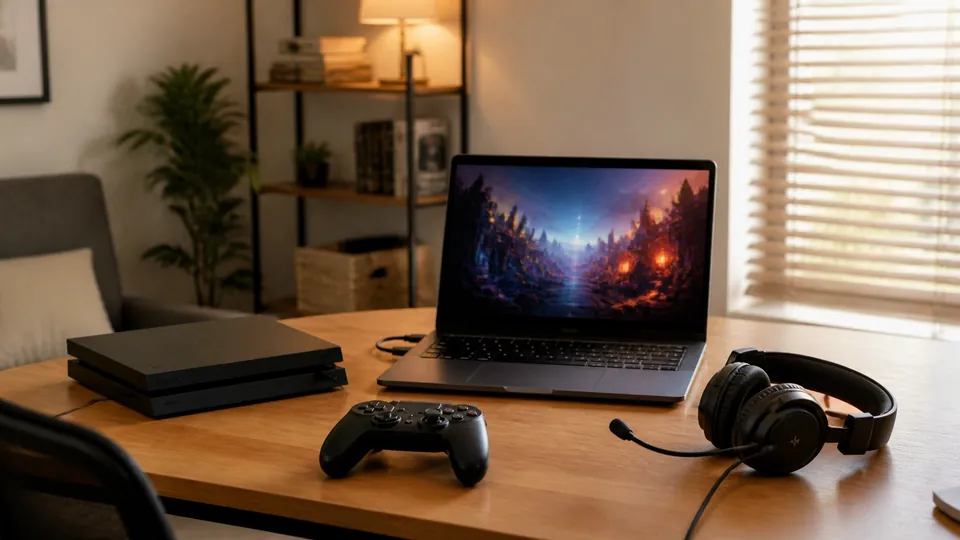
PS4のゲーム画面と音をDiscordへ配信する最短ルートは、PCのPS Remote PlayにPS4を映し、そのアプリケーションウィンドウをDiscordで音声付き共有する方法です。PS4へDiscordアプリを入れたり、PS4単体からDiscordへ直接配信したりする操作ではありません。
必要なのはPS4、Windows PCまたはMac、PS Remote Play、Discord、ヘッドセット。まず映像・ゲーム音・自分のマイクを別々に確認すれば、「画面は見えるのに音がない」「友人の声が二重になる」といった失敗を減らせます。
この記事では、無料で試せるRemote Playルートを最初に説明し、安定性を重視する人向けにキャプチャーボードを使う場合まで整理します。
PS4をDiscordで音声付き配信する最短ルート
最初に、何がどこを通るのかを一行で把握しておきましょう。
PS4 → PS Remote Play → PCの画面とスピーカー → Discordの画面共有 → 友人という順番です。DiscordがPS4を直接読み取るのではなく、PCに表示されたRemote Playを共有します。
この方法なら、追加機材なしで始められます。PlayStationの公式案内でも、PS Remote PlayはPS4のゲームをPCやMacへ表示して操作できる機能とされています。Discord側は、任意のアプリケーションウィンドウを選んで画面と音声を共有できます。
ここで混同しやすいのが、PSNアカウントとDiscordの連携です。PS4でこの連携を行うと、遊んでいるゲームなどのアクティビティーをDiscordのプロフィールへ表示できます。しかし、アカウントをリンクしただけでは、PS4の画面やゲーム音をDiscordへ配信できません。
また、PS5にはDiscordボイスチャットを本体へ転送する機能がありますが、PS4では同じ操作になりません。PS4利用者は、PCまたはスマホをDiscordの通話端末として用意してください。
無料ルートの弱点は、PS4からPCへのRemote Playと、PCからDiscordへの配信が重なることです。回線やPCに負荷がかかると、画質低下や遅延が出ます。それでも、友人に短時間ゲームを見せたい、まず費用をかけずに試したいという目的には十分な出発方法です。
始める前に用意するもの|無料ルートと安定ルート
必要なものを途中で買い足さなくて済むように、先に二つのルートを比べます。
| 比較 | PS Remote Play | キャプチャーボード |
|---|---|---|
| 追加機材 | 基本的になし | キャプチャーボードとHDMIケーブル |
| 始めやすさ | アプリを入れて設定 | 配線と入力設定が必要 |
| PCへ届く映像 | ネットワーク経由 | HDMI経由 |
| 遅延 | 回線と端末の影響を受ける | 機器と設定次第で抑えやすい |
| 向く用途 | 友人への気軽な共有 | 長時間、安定した映像、録画併用 |
Remote Playで試す場合は、次を用意します。
- PS4本体とコントローラー
- Windows PCまたはMac
- PS Remote Playアプリ
- PC版Discordアプリ
- PCへ接続できるヘッドセットまたはイヤホンとマイク
- PS4とPCが通信できるネットワーク
ヘッドセットは、最初のテストではPCへ接続するのが分かりやすい方法です。Discordの友人の声、自分のマイク、Remote Playから来るゲーム音がすべてPCへ集まり、音量ミキサーで個別に切り分けられます。
コントローラーへヘッドセットを挿すと、PS4側の音声出力設定が変わり、PCのRemote Playにゲーム音が届かない原因を増やします。普段の遊び方を変えたくない場合でも、まず一度はPC接続で配信を成立させ、その後に好みの配線へ調整しましょう。
キャプチャーボードを使う場合は、PS4からテレビへ直接つないでいるHDMIの間へ機器を追加します。製品によってパススルー、対応解像度、音声入力、専用アプリが異なるため、購入前に「PS4の映像とHDMI音声をPCへ入力できるか」を製品ページで確認してください。
どちらにするか迷ったら、一度だけ友人へ見せたいならRemote Play、毎週のように配信するならキャプチャーボードを目安にすると決めやすくなります。
PS Remote PlayでPS4の画面と音をPCへ出す手順
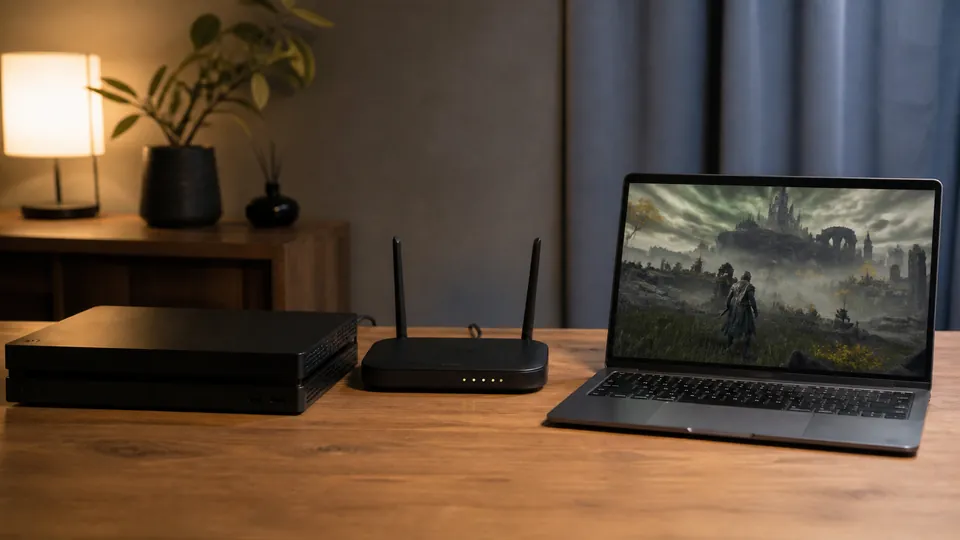
まずPS4側でRemote Playを許可します。PS4の機能画面から、次の順に進んでください。
- [設定]を開く
- [リモートプレイ接続設定]を選ぶ
- [リモートプレイを有効にする]へチェックを入れる
- [設定]→[アカウント管理]→[いつも使うPS4として登録する]を確認する
設定場所はPlayStationのRemote Play案内でも確認できます。初回接続でPS4が自動検出されないときは、PS4の[機器を登録する]に表示された番号をPC側へ入力します。
続いて、PCへPS Remote Playアプリを入れ、PS4で使っているPlayStation Networkアカウントでサインインします。アプリに表示された[PS4]を選び、接続が完了するとPC上にPS4の画面が現れます。
この段階ではDiscordをまだ共有しません。次の三つを順番に確認します。
- PCのRemote Play画面をコントローラーで操作できる
- PCのヘッドホンまたはスピーカーからゲーム音が聞こえる
- 映像が数分間途切れずに表示される
ゲーム音が聞こえなければ、Discordを触る前にPCの音量ミキサーを開き、PS Remote Playがミュートになっていないか確認してください。出力先がモニター、USBヘッドセット、Bluetoothイヤホンのどれになっているかも見ます。
PS4側でコントローラーにイヤホンをつないでいる場合は、いったん外します。PS4の[設定]→[周辺機器]→[オーディオ機器]にある[ヘッドホンへの出力]は、音声がどこへ向かうかに関わる項目です。PlayStationの音声設定案内では、対応ヘッドセットへ「すべての音声」または「チャット音声のみ」を出す設定が説明されています。
PCに映像と音がそろえば、PS4からPCまでの経路は完成です。ここで先へ急がず、ゲームを一度操作して音の遅れを確かめてください。操作しづらいほど遅れるなら、Discord配信を加える前にRemote Playの接続を整える方が近道です。
接続テストは、タイトル画面のように動きが少ない場面だけで終えないでください。実際に遊ぶ場面でキャラクターを動かし、効果音が鳴る操作をして、映像と音のずれを確認します。友人へ配信する前に一人でこの確認をしておくと、Discord側の問題とRemote Play側の問題を混同しません。
確認するときは、PCの音量ミキサーでRemote Play、Discord、マイクの三つを見分けます。ゲームを操作した瞬間にRemote Playのメーターが動き、自分が話したときにDiscordのマイクテストが反応すれば、それぞれの入口は正常です。友人の声までゲーム音と一緒に共有されていないかも、一度録音または友人の返答で確かめてください。
画面共有を始める前の状態を一枚メモしておくのも有効です。どのヘッドセットをPCへ挿したか、Discordの入力と出力に何を選んだか、Remote Playの音量はいくつかを残せば、次回も同じ構成を再現できます。
友人側にも、確認する項目を一つずつ伝えておきましょう。最初は映像だけ、次にゲーム音、最後に自分の声を確認してもらいます。「全部大丈夫?」とまとめて聞くより、どの経路が止まっているか分かりやすい方法です。
ゲーム音が小さいときは、Remote Playの音量とDiscord配信音量を先に調整し、PC全体の音量は最後に触ります。自分のヘッドセットだけ大きくしても、友人へ届く共有音量は変わりません。反対に友人の声だけが大きいなら、Discord通話の参加者音量を調整します。
一度成立したら、使っていない音声機器を途中で抜き差ししないこと。WindowsやmacOSが入力・出力先を自動変更し、配信途中で無音になる原因を増やします。機器を変える必要があるときは共有を止め、Discordの入力、出力、Remote Playの再生音を再確認してから再開してください。
PCとPS4を同じ家庭内ネットワークで使う場合でも、無線の混雑は影響します。可能ならPS4かPCの少なくとも一方を有線LANへつなぎ、ほかの端末で大容量のダウンロードをしていない時間に試しましょう。画質を最高にすることより、音が途切れず操作できる状態を先に作る方が、友人は内容を追いやすくなります。
DiscordでRemote Playを音声付き共有する手順
PCでDiscordを開き、友人との通話またはサーバーのボイスチャンネルへ参加します。サーバーで共有する場合は、そのチャンネルで画面共有の権限が必要です。
- Discord左下の音声ステータス付近にある画面共有を押す
- 一覧からPS Remote Playのアプリケーションウィンドウを選ぶ
- 配信プレビューでRemote Play画面が映っていることを確認する
- 音声共有が有効な状態でGo Liveを押す
- 友人に映像とゲーム音を別々に確認してもらう
画面全体ではなく、まずPS Remote Playのウィンドウを指定するのがポイントです。どのアプリの音を渡すかが明確になり、通知や別の画面が映り込む心配も減ります。
Discord公式によると、音声キャプチャーに対応するのはWindowsデスクトップ、macOSデスクトップ、Chromeブラウザ、モバイルアプリで、Linuxは音声共有に対応していません。この記事の手順はWindowsまたはmacOSのデスクトップアプリを中心にしています。
配信を開始したら、友人へ次のように短く聞くと切り分けが進みます。
- 「ゲーム画面は動いて見える?」
- 「ゲームのBGMは聞こえる?」
- 「私の声は一度だけ聞こえる?」
「全部大丈夫?」では、何が届いていないか分かりません。映像、ゲーム音、マイクの三項目を分ければ、直す場所も一つに絞れます。
画質は最初から最高にせず、標準的な設定でテストしましょう。Remote PlayとDiscordが同時に映像を扱うため、画質を上げるほどPCと回線の負荷も増えます。映像が安定してから、見やすい範囲で段階的に調整してください。
ゲーム音・友人の声・自分の声を一つのヘッドセットで聞く
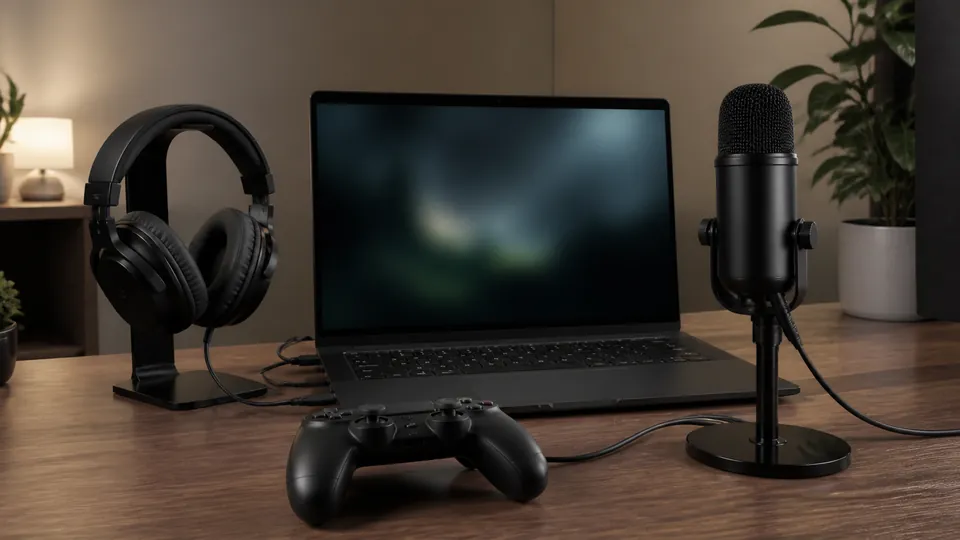
配信音声で迷う原因は、「自分が聞く音」と「友人へ送る音」が混ざることです。PCに集める音を三つに分けると整理できます。
| 音 | 入り口 | 自分の聞こえ方 | 友人への届き方 |
|---|---|---|---|
| PS4のゲーム音 | PS Remote Play | PCの出力機器 | 共有ウィンドウの音声 |
| 友人の声 | Discord | PCの出力機器 | 通常は配信へ重ねない |
| 自分の声 | PCのマイク | 必要ならモニター | Discordの入力機器 |
一つのヘッドセットでまとめるなら、PCのOS設定とDiscordの[音声・ビデオ]で同じヘッドセットを選びます。出力機器にはヘッドホン、入力機器にはそのマイクを指定。PS Remote Playも同じPC出力へ流します。
この形なら、自分はゲーム音と友人の声を同時に聞けます。一方、友人にはDiscord通話から自分のマイクが届き、画面共有からゲーム音が届きます。
自分の声をRemote Play側へも入力する必要はありません。Discord通話のマイクとして一度送れば十分です。複数のアプリで同じマイクを配信へ混ぜると、二重音や遅延した声になりやすいため避けてください。
PS4のパーティーチャットも同時に使うと、誰の声がどこへ届くかがさらに複雑になります。Discordで集まる日はDiscordだけ、PS4のパーティーで集まる日はそちらだけというように、通話先を一つへ決めると扱いやすくなります。
ゲームをテレビで見ながら遊び、PCは配信用だけに使う場合も、音声の中心はPCに置きましょう。映像はテレビを見ても、ヘッドセットをPCへつなげば、Remote Playから来るゲーム音とDiscord通話を一か所で調整できます。
映像は出るのにゲーム音が聞こえないときの確認順
無音になったときは、設定を一度に変えず、音が消えた区間を順番に探します。
1.PCでRemote Playの音が聞こえるか
Discord配信を止めた状態で、PCからゲーム音が出るか確認します。ここで聞こえなければ原因はDiscordではありません。
Windowsなら音量ミキサー、Macならサウンド出力を開き、PS Remote Playの音量と出力先を確認。USBヘッドセットを抜き差しした直後は、PCが出力先をモニターへ戻していることがあります。
2.Discordで共有対象がRemote Playになっているか
画面全体、別のウィンドウ、Remote Playの三つを取り違えていないか確認します。配信プレビューがPS4画面でも、共有元が別の画面になっていれば、期待したアプリ音声が含まれません。
一度配信を停止し、PS Remote Playのアプリケーションウィンドウを選び直してください。
3.視聴者側だけミュートになっていないか
友人があなたの配信をミュートしていないか、配信音量を下げ切っていないかも確認します。別の友人にも短時間視聴してもらえれば、配信側と視聴側のどちらに原因があるか分かります。
4.DiscordとRemote Playを再起動する
設定を確認しても変わらない場合は、配信を終了し、DiscordとPS Remote Playを順に閉じます。その後Remote Playで音を確認してからDiscordへ参加し直してください。
5.対応クライアントを確認する
LinuxではDiscordの音声共有に対応していません。ブラウザやOSが違う環境へ手順だけ移しても、同じ結果にならないことがあります。まずDiscord公式の対応範囲に合うWindowsまたはmacOSデスクトップで試すのが確実です。
音がないまま仮想オーディオ機器や複雑なミキサーを追加しないでください。Remote Play単体で聞こえるか、Discord共有で消えるかを先に分ける方が、原因を増やさずに済みます。
二重音・ハウリング・遅延を減らす設定
ゲーム音が届いた後に起こりやすいのが、同じ音の二重再生です。友人の声が遅れて返る、ゲーム音が反響する、自分の声が二回聞こえるときは、PCのスピーカー音をマイクが拾っています。
最初の対策はヘッドホンの使用です。PCスピーカーからゲーム音と通話音を出すと、その音をマイクが再び取り込みます。ヘッドホンなら、マイクへ回り込む音を大きく減らせます。
次に、音を送る経路を一つにします。
- ゲーム音はDiscordのRemote Play共有から送る
- 自分の声はDiscordのマイクから送る
- 友人の声をOBSや別アプリで配信へ戻さない
- PS4パーティーとDiscordへ同時参加しない
遅延が大きい場合は、PS4とPCを同じルーターへ有線接続できるか確認します。難しければ、PCをルーターに近づけ、映像を扱う別端末の通信を一時的に減らしてください。
また、Remote Playの画質とDiscordの配信画質を同時に上げないこと。まず片方を標準にし、映像が安定したまま変更できる範囲を探します。
友人へ「映像が遅いのか、ゲーム音が遅いのか、通話だけ遅いのか」を聞くのも大切です。遅れている対象が分かれば、Remote Play、Discord共有、音声入力のどこを見直すか決められます。
キャプチャーボードを使うべき人と接続の考え方
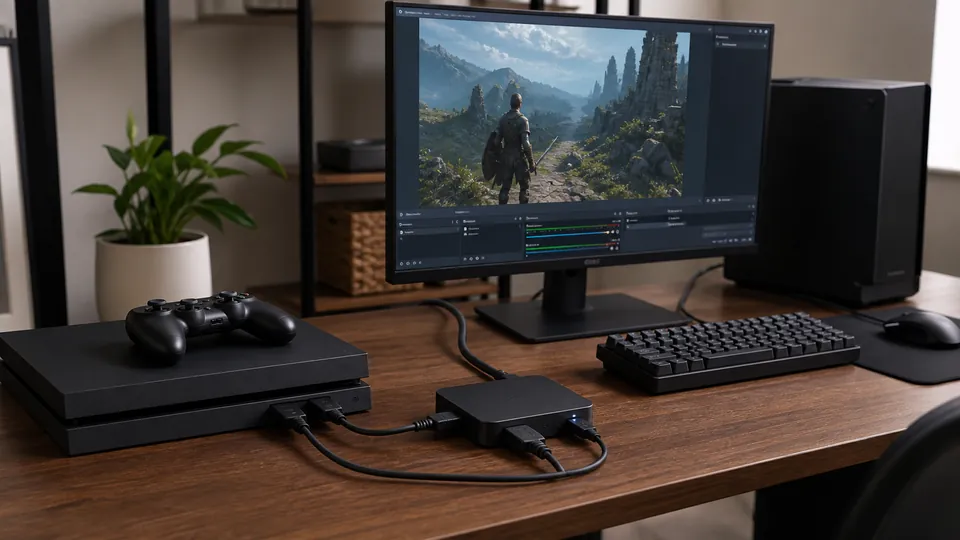
Remote Playで配信できても、長時間では画質や遅延が気になるかもしれません。次の条件に当てはまるなら、キャプチャーボードを検討する価値があります。
- 定期的にPS4ゲームをDiscordで配信する
- テレビ側では遅延を抑えて遊びたい
- 配信と同時に録画もしたい
- Remote Playで映像が安定しない
- PCへHDMI映像とゲーム音をまとめて入力したい
基本の配線は、PS4のHDMI OUT → キャプチャーボードの入力 → キャプチャーボードの出力からテレビです。さらにキャプチャーボードをUSBでPCへつなぎ、専用アプリや配信ソフトに映像を表示します。
Discordでは、その映像を表示しているアプリケーションウィンドウを共有します。音声はキャプチャーボードのHDMI音声がPCで聞こえることを確認してから配信してください。
PS4ではHDCPが初期状態で有効です。PlayStation公式の案内どおり、ゲームプレイを外部キャプチャーへ出す場合は[設定]→[システム]→[HDCPを有効にする]のチェックを外します。HDCPを無効にできるのはゲームプレイの場合で、Blu-ray、DVD、ストリーミング動画の視聴には使えません。
購入時は、値段だけでなく次の項目を比べましょう。
- PS4の出力解像度・フレームレートに対応するか
- テレビへ遅延の少ない映像を出すパススルーがあるか
- HDMI音声をPCへ取り込めるか
- 自分のPCのUSB規格とOSに対応するか
- 専用アプリでDiscord共有しやすいか
高価な機材を買っても、PCの端子やOSが対応しなければ使えません。まずRemote PlayでDiscord共有の流れを覚え、不満が映像経路にあると分かってから機材を選ぶと無駄が少なくなります。
スマホだけで配信したい場合に先に知っておくこと
PCがないと、スマホのPS Remote Play画面をDiscordモバイルの画面共有で送る方法を試したくなります。ただし、端末やOSによっては、Remote Playへ切り替えた後に共有映像が黒くなる、ゲーム音が入らない、操作画面が映り込むなどの差が出ます。
Discord公式上はモバイルアプリも音声キャプチャーの対象ですが、共有されるアプリ側の表示や音声の扱いまで一律に保証するものではありません。スマホだけで試す場合は、長いゲーム会の直前ではなく、数分のテスト通話で次を確認してください。
- Discordをバックグラウンドへ移しても画面共有が続く
- PS Remote Playの映像が黒くならない
- ゲーム音が友人へ届く
- スマホのマイクで自分の声も届く
- 端末の発熱と電池消費が許容範囲に収まる
うまくいかなければ、設定を増やすよりPCルートへ切り替える方が早いでしょう。PCではRemote Playを独立したウィンドウとして選べるため、共有元と音声経路を分けて確認できます。
スマホはDiscord通話専用、PS4はテレビでプレイという使い方なら簡単ですが、友人へゲーム画面とゲーム音まで見せる目的ではPCの方が組み立てやすい方法です。
配信開始前の30秒チェックリスト
準備ができたら、毎回同じ順番で確認します。
- [ ] PCのPS Remote PlayにPS4画面が出ている
- [ ] PCのヘッドセットからゲーム音が聞こえる
- [ ] Discordの入力機器が使いたいマイクになっている
- [ ] Discordの出力機器が同じヘッドセットになっている
- [ ] 共有元にPS Remote Playのウィンドウを選んだ
- [ ] 友人へ映像が動いて見える
- [ ] 友人へゲーム音が聞こえる
- [ ] 自分の声が一度だけ聞こえる
- [ ] PS4パーティーなど別の通話を重ねていない
PS4のDiscord配信は、映像・ゲーム音・マイクを一度に直そうとせず、PS4からPC、PCからDiscordの順に通すと成功します。
まずは追加機材なしのPS Remote Playで試してください。配信が成立したうえで画質や遅延に不満が残るなら、キャプチャーボードへ移る判断ができます。目的が「今夜、友人にゲームを見せたい」なら、最短の構成から始めるのがいちばんです。