カフェ・ド・クリエのWi-Fiパスワードは、利用する店舗の接続案内で確かめましょう。案内が見当たらなければ、スタッフに利用できるネットワーク名と一緒に尋ねれば大丈夫です。全国共通で使えるパスワードは、公式サイトでは公開されていません。
また、画面に出る「0001docomo」「0000docomo」は、ドコモが提供する別のサービス。店内Wi-Fiとは必要な情報が違います。
手元のスマホやパソコンでどこを開けばよいか、途中で止まったときは何を見ればよいか。接続を済ませて、コーヒーを飲みながら用事をひとつ片づけられるよう、順番に整理しました。
カフェ・ド・クリエのWi-Fiパスワードはどこで分かる?
案内にあるネットワーク名とパスワードをセットで見る
Wi-Fiの設定画面を開くと、近くにある複数のネットワークが並びます。まず探すのは、店の接続案内に書かれた名前です。
この名前が「SSID」。パスワードを入れる前に選ぶ接続先で、パスワードそのものとは別です。スマホの画面と案内を見比べ、同じ名前の行を選んでから入力してください。
パスワードだけを聞いても、別の接続先を選んでいれば進めません。店内の案内が見つからないときは「Wi-Fiはどれにつなげばいいですか」と尋ねると、接続先から確かめられます。
すでに席に座っているなら、まず手元や近くの接続案内を見て、それで分からなければ注文時やカウンターで聞く流れで十分。店内を何周もして探す必要はありません。
なお、カフェの公式アプリにログインするための情報を、Wi-Fiの入力欄へ入れるわけではありません。今開いているのが端末のWi-Fi設定なのか、会員サービスのログインなのかも見分けておきたいところです。
入口の案内板で分かった店舗の実例
「みーちのグルメ」には、2022年5月にグランデュオ立川店を訪れた際、入口のフリーWi-Fi案内板にパスワードが書かれていたという記録があります。案内板の写真もあり、入口で接続情報を見つけられた一例です。グランデュオ立川店の訪問記
一方、「ダッチのノマド生活」が2022年に公開し、2023年に更新した渋谷の店舗を紹介する訪問記事には、接続先「.cafe_de_crie_wifi」と、利用時にパスワードが必要だったことが記されています。渋谷のカフェ・ド・クリエの訪問記
どちらも、その時期に訪れた店舗での記録です。同じ名前をいまの店で必ず探せる、同じ置き場所に案内がある、という意味ではありません。実際に利用する店の表示に合わせれば、古い接続先を探し続けずに済みます。
Free-WiFiの表示は、パスワード不要という意味ではない
公式の店舗詳細では、設備として「Free-WiFi」を確認できます。たとえば保土ヶ谷駅ビル店には、Wi-Fiとお客様専用コンセントが掲載されています。
ここで分かるのは、その設備の案内があること。無料で使えるWi-Fiでも、接続のためのパスワードやログイン操作が必要な方式はあります。「無料なのにパスワードが出た」と戸惑っても、その表示だけで有料サービスとは決められません。
では、店内の一覧にドコモの名前しか見当たらない場合はどうでしょう。これは店舗独自の案内と分けて考えると、必要な情報がはっきりします。
0001docomo・0000docomoが出たら、店のWi-Fiとは分けて選ぶ
「0001docomo」「0000docomo」は、NTTドコモの公衆Wi-Fiサービス「d Wi-Fi」の接続先です。ここへ入れる情報を、店内Wi-Fiのパスワードで代用することはできません。
d Wi-Fiは、現在の利用資格を確かめてから選ぶサービスです。以前の紹介記事だけを見て「dアカウントさえ今作れば誰でも使える」と進めないようにしましょう。
接続先ごとの違い
| 画面に出た名前 | 利用の考え方 | 必要なもの |
|---|---|---|
| 店内案内に書かれたSSID | その店の案内に沿って接続 | 店から案内されたパスワードや接続操作 |
| 0001docomo | ドコモ回線契約者向けのd Wi-Fi | サービスの申し込み、端末に応じた認証 |
| 0000docomo | d Wi-FiのWeb認証で接続 | 対象となる利用資格とID・パスワード |
ドコモ回線のSIMやeSIMが入った対象のスマホ・タブレットでは、0001docomoへのSIM認証が利用できます。パソコンなどは端末や認証方式が異なるため、同じ操作を当てはめず、ドコモの接続案内から選びます。
0000docomoを使う際のID・パスワードは、d Wi-Fi設定サイトで確認する情報です。店員さんにドコモ用の個人情報を用意してもらう仕組みではありません。
ドコモ以外の回線を使っている場合
ドコモ回線を持たない人へのゲストモードは、2025年12月10日のサービス改定前からd Wi-Fiを契約していた人に先行提供されています。すべてのdアカウント保有者への提供は、2026年度中の予定として案内されています。
そのため、過去の利用登録がなく、今いる店で急いで接続したいなら、まず店舗から案内されているWi-Fiが別にないかを確かめる方が分かりやすいです。利用資格のないサービスに何度パスワードを入れても、通常の入力ミスとは違って先へ進めません。
現在の対象者や接続方式は、NTTドコモのd Wi-Fi案内にまとまっています。
使うネットワークが決まったら、あとは端末でその名前を選ぶところから。スマホとパソコンでは入口が違うので、使う機器の項目を見てください。
スマホ・パソコンを店内Wi-Fiにつなぐ手順
iPhone・iPadは「設定」のWi-Fiから
- 「設定」を開き、「Wi-Fi」をオンにする。
- 店内で案内されたネットワーク名を選ぶ。
- パスワードの入力欄が出たら、案内どおりに入力する。
- ログイン画面が出る方式では、その画面の案内を最後まで進める。
ネットワークを選んだ直後に、利用条件などの画面が開くことがあります。パスワードを入れたら終わり、とすぐ別のアプリへ移らず、続きの画面がないか一度見ておくとスムーズです。
Appleは、こうしたログイン画面のあるWi-Fiを「キャプティブWi-Fiネットワーク」として案内しています。難しい名前を覚える必要はなく、端末で接続先を選んだ後、もう一段階のログインがある方式と考えれば十分です。
画面を閉じてしまったときは、Wi-Fi一覧のネットワーク横にある情報ボタンから「ネットワークに接続」へ進む方法もあります。ログイン前に「キャンセル」を押すと接続が解除されるため、読み終わったつもりで閉じていないかも見直してください。Appleの接続ガイド
Androidは「インターネット」またはWi-Fiの設定へ
Googleの標準的な案内は「設定」→「ネットワークとインターネット」→「インターネット」です。機種によって「接続」「Wi-Fi」など、項目名や並び方が違います。
一覧から店内のSSIDを選び、パスワードが求められたら入力します。「ネットワークにログイン」といった通知が出た場合は、その通知を開いて続きを進めましょう。
設定の項目を探しにくい場合は、画面上部から下へスワイプして、Wi-Fiやインターネットのパネルを開く方法もあります。普段、自宅のWi-Fiを選ぶ画面と同じところです。
一度利用したネットワークは保存済みになるため、以前訪れた店では自動でつながることもあります。ただし、その店の認証画面が省略されるかどうかは別。保存済みと出ているだけでは、インターネットを使える状態まで進んだとは限りません。GoogleのAndroid接続ガイド
Windowsはタスクバーのネットワークから
Windows 11では、画面右下のネットワーク・音量・バッテリー付近のアイコンから、Wi-Fiの接続先を開きます。Wi-Fiの横にある接続管理のボタンを選び、店内のSSIDを探してください。
「接続」を押して必要なパスワードを入力したら、ブラウザも開いてください。利用開始画面が表示されるサービスでは、そこで案内された操作を終えてから、作業するサイトへ進みます。
Windowsのパスワード欄は「ネットワーク セキュリティ キー」と表示される場合もあります。店内のWi-Fi案内にあるパスワードを入力する欄であり、パソコンにサインインするときのPINとは別です。
自動接続の項目は、今後このネットワークへどう接続するかの設定。今回一度使うだけなら、自動接続を選ばなくても、その場の接続操作はできます。MicrosoftのWi-Fi接続手順
MacはメニューバーのWi-Fiから
Macでは、メニューバーのWi-Fiメニューから接続先を選びます。一覧の目立つ位置に店の名前がなければ、「その他のネットワーク」も開いてください。
パスワードが必要な接続先では入力し、ブラウザのログイン画面がある場合はそちらも進めます。Wi-Fiアイコンが変わっても、まだ利用開始前の画面に止まっていることがあるためです。
Appleの案内でも、公衆Wi-Fiは接続前に利用条件への同意を求められる場合があるとされています。カフェの接続案内と合わせて見ると、パソコン側の操作とサービス側の操作を混同せずに済みます。Macの公衆Wi-Fi接続手順
ここまで進めてWebページが開けば、通常の接続は完了です。まだ動かない場合は、操作を最初から全部繰り返す前に、いま出ている表示を手がかりにしましょう。
つながらないときは、止まった画面から対処する
「パスワードが違います」と出る
入力エラーが出ているなら、まず選んだネットワーク名を店内案内と合わせます。それが同じなら、文字の大文字・小文字、数字、記号を一つずつ見比べてください。
特に見間違えやすいのが、数字の0と英字のO、数字の1と小文字のlなどです。案内の印刷が小さいときは、曖昧な文字のまま何通りも試すより、その箇所だけスタッフに尋ねる方が早く済みます。
コピーして入力する場合は、前後に余分な空白が入っていないかも見るとよいでしょう。文字を表示するボタンがある入力欄なら、押して内容を照合できます。
以前は接続できていた端末だけが失敗する場合は、保存されている情報と現在の案内を見比べましょう。今のパスワードが手元にある状態で、そのネットワークだけを削除・登録解除して、選び直す方法があります。
Androidでは保存済みネットワークから対象を選んで削除します。iPhone・iPadにも登録解除後に再接続する操作があり、こちらも対象の接続先だけの操作です。カフェで一つの接続先を直すために、自宅や職場を含む設定まで一括で消す必要はありません。Appleのパスワードに関する案内
Wi-Fiにはつながったのに、Webページが開かない
パスワード入力を通過したのにWebが開かない場合は、ログインや利用開始の操作が残っていないかを見ます。Wi-Fi接続と、サービスを使い始める手続きが分かれている方式では、ここで止まります。
iPhoneならWi-Fi設定に戻り、対象ネットワークの情報ボタンから接続画面を開く方法を試してください。Androidでは、ネットワークへのログインを求める通知が残っていないかが手がかりです。
パソコンではブラウザを一度手前に出し、新しいタブを開いてWebページへアクセスします。別のウィンドウに利用開始の画面が開いていれば、先にその操作を済ませます。
一つのサイトだけが開かないときと、どのサイトも開かないときも分けて考えましょう。別のWebページが普通に表示されるなら、パスワードを何度も入れ直すより、開かないサイトやアプリ側の状態を見る段階です。
作業用のサービスだけが不調なら、そこで扱う予定だった資料をほかの形式で開けないか、後でその作業だけに戻れないかも考えられます。たとえば閲覧済みのPDFや手元のメモがあれば、接続の復旧を待つ間に読むところから進められます。
ネットワーク名が出ない、または途中から動かない
店のSSIDが一覧に見当たらなければ、端末のWi-Fiがオンかを見て、一覧の更新を待ちます。端末を機内モードにしている場合は、その状態も確かめてください。
一覧に名前があるのに途中から動かなくなった場合は、まず入力中の文章や編集内容を保存し、それからWi-Fiを切り替えます。接続を切る操作を先にすると、送信前の作業が残っているか分からなくなります。
| 表示・状態 | 最初に見るところ | 次の行動 |
|---|---|---|
| パスワードの入力エラー | SSIDと入力文字 | 案内に合わせて入力し直す |
| ログインの通知がある | 利用開始画面 | 案内された操作を終える |
| 一つのサイトだけ開かない | 別のWebページの表示 | サイト・アプリ側も切り分ける |
| 店のSSIDが一覧にない | Wi-Fiのオン・オフと店内案内 | 一覧更新後もなければ店へ尋ねる |
| さっきまで使えたのに止まった | 利用時間とログイン状態 | 保存を済ませ、再接続の案内を見る |
自分の端末で接続先を選び直しても直らない場合は、スタッフに「パスワード入力は通ったが、ページが開かない」など、止まった状態を短く伝えると話が進みます。店の設備の再起動や設定変更を、自分で行うものではありません。
これから外出する予定まで時間が少ないなら、復旧を待つ間もできる作業へ切り替えたいところ。つながったタイミングで資料を手元に置いておくと、その後がずっと楽です。
接続が切れる前に、今日使う資料を手元へ
時間制限は、使っているサービスの条件で見る
Wi-Fiの利用時間は、カフェの名前だけでは決められません。店舗側の接続案内に時間や再接続の条件があれば、その表示に合わせます。
先ほどの立川店の訪問記には、当時1回1時間という案内がありました。ただし、それを現在の全店共通ルールとして扱うことはできません。
d Wi-Fiの0000docomoは、現在の公式案内で1回最大1時間、または通信しない状態が5分続いた時点まで、1日最大6回です。0001docomoとは時間・回数の条件が異なります。d Wi-Fiの接続先別の条件
コーヒーを飲んで少し休んだ後に画面を開くと、再びログインが必要になることもあります。何分使ったかだけでなく、しばらく通信していなかったかも手がかりです。
利用できる時間と、お店で席を利用できる時間は別です。店から席の利用時間や混雑時の案内がある場合は、その案内に沿って過ごしましょう。
読む資料は、先にダウンロードしておく
今日読むPDFや画像があるなら、接続できたところで必要な分を端末へ保存しておく方法があります。ダウンロードが終わったら、そのファイルを保存先から一度開いてみてください。
ブラウザに表示されたものを見た、という状態と、端末に保存したファイルを開ける状態は違います。後でWi-Fiが切れてから探し直さなくて済むよう、どこへ保存されたかまで分かっていると安心です。
たとえば次の打ち合わせの資料なら、今日使う版だけを開いておきます。資料の更新が続いている場合は、手元のコピーを読み込んでいるのか、共有先の最新版を見ているのかを区別してください。
画像の多い資料を何冊もまとめて開く必要はありません。今の席で使うものを選んでから保存すれば、ダウンロード待ちもファイル探しも減らせます。
Googleドキュメントはオフライン用の準備ができる
Googleドキュメント、スプレッドシート、スライドをパソコンで使う場合は、オフラインアクセスを準備して、通信がない状態でも対象ファイルを扱う方法があります。
ウェブ版ではChromeまたはEdge、必要な拡張機能、端末の空き容量などの条件があります。オンラインのうちにGoogleドライブの設定でオフラインを有効にし、使うファイルを「オフラインで使用可」にする流れです。
接続が切れてから初めて設定するのではなく、つながっている間に準備します。普段から使っているパソコンなら、今日必要なファイルだけを選んでおくと整理しやすくなります。Googleドライブのオフライン利用案内
普段使わない機能をその場で一式設定する余裕がなければ、既存のメモアプリや保存済みの資料で進められる部分から手を付けても構いません。設定に時間を使い切ってしまうより、今日終えたい用事を小さく分ける方が実用的です。
30分だけなら、終えるものを一つに絞る
待ち合わせまで30分の例なら、「資料を全部完成させる」より「3ページ目まで読み、質問を二つメモする」と決めると、席を立つ時点が分かりやすくなります。
ほかにも、長い文章の下書きなら見出しだけ、写真整理なら今日送る数枚だけ、旅行の準備なら候補の営業時間だけ、と区切れます。これはカフェの推奨利用時間ではなく、短い空き時間に作業をまとめる一例です。
送る必要があるファイルは、最後の数分にまとめてアップロードする計画にせず、完成したところで送信まで済ませておくと、退出間際に処理が残りません。
ひとつ終わると、せっかくのコーヒーも落ち着いて楽しめます。小腹がすいたときは、パソコンをいったん閉じて、軽食に切り替えるのもいいですね。
ひと区切りついたら、コーヒーと軽食を楽しもう
少し食べたいならトーストやサンドを候補に
カフェ・ド・クリエのフードには、トースト、サンド、ドッグ、パスタなどがあります。飲み物だけの予定だった日でも、残り時間とお腹のすき具合に合わせて選べます。
軽く食べたいならトースト、食事らしいものを取りたいならサンドやパスタ、という選び方で十分です。メニューを端から読む前に、どのくらい食べたいかを決めると候補が絞れます。
サンドの候補は「海老アボカドとポテトサラダ」や「BLT〜シーザーサラダ仕立て〜」など。全粒粉ドッグにはプレーンとホットチリがあり、具材や味付けから好みを選べます。商品は店舗による取扱差があるため、その店のメニューにあるものから注文してください。カフェ・ド・クリエのフードメニュー
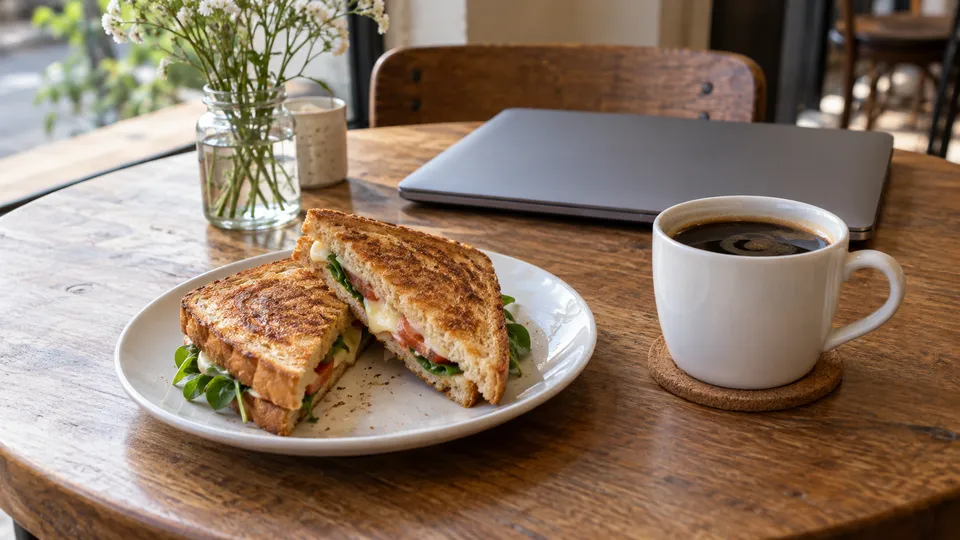
掲載画像は休憩のイメージで、実際の店舗やメニューを撮影したものではありません。商品の盛り付けや内容は、リンク先の公式写真で見ると分かりやすいです。
午前中はモーニングと通常メニューを分けて見る
通常のパスタやトーストサンドは、一部の店舗を除き11時からの提供です。午前中に入った場合は、モーニングの欄も見てください。
ドリンク付きの朝のセットと、単品のサンドでは注文の組み合わせが違います。すでに飲み物を買っていて、食べ物だけを追加したいときは、単品で注文できるものを選びましょう。
時間が限られているなら、提供までの時間も注文時に聞いておくと予定を立てやすくなります。焼く商品やパスタを選んでも、全国一律で何分で出るとは言えません。混雑やそのときの注文によるためです。
画面を閉じると、テーブルも使いやすい
食事が来たら、パソコンをいったん閉じるか、ノートを片づけると、皿やカップを置く場所を作れます。小さなテーブルで作業用品を広げたままだと、食事を置く位置が限られますよね。
まだ気になる作業が残っているときは、再開する場所を一行だけメモしておきましょう。「次はこの段落から」と分かれば、食後に前の作業を思い出す時間を減らせます。
何度も画面を起こすより、食べる時間と仕上げる時間を分ける方が気持ちよく過ごせます。食べ終わって出発時刻が近づいたら、最後は保存した内容と持ち物を見てから席を立ちましょう。
席を立つ前は保存を確認。次も使うなら店舗情報を残そう
「入力した」と「保存・送信できた」を分ける
ブラウザで入力した文章は、画面に残っているだけでは送信済みとは限りません。メールなら送信済みの一覧、アップロードなら完了表示、共同編集なら保存状態を見て、必要な処理が終わったことを確かめます。
通信が止まった時間があった日は、最後に編集した箇所が反映されているかを見るとよいでしょう。オフラインで編集したファイルは、再接続後の同期が済むまで、別の端末では同じ内容を見られないことがあります。
退店直前に何度も同じ送信ボタンを押すのではなく、処理中なのか、完了なのか、エラーなのかを表示から判断してください。処理の終わりが分からなければ、作業画面を閉じる前に、入力内容を手元にも残しておきます。
ここまで終われば、カフェで進めた用事をきちんと持ち帰れます。電源を使った場合は、パソコン本体だけでなく、コンセント側の充電器も忘れずに。
次回は公式の店舗詳細でWi-Fiと電源を別々に見る
また同じ街で作業したいなら、C-Unitedの店舗検索から店名・駅名・住所で候補を探せます。ブランドも確認し、カフェ・ド・クリエの店舗詳細へ進みます。
見る場所は「Free-WiFi」と「お客様専用コンセント」の表示です。Wi-Fiがあっても、使いたい席の近くに電源があるとは限りません。パソコンを開く日には、両方の設備を分けて見るのがポイントです。
たとえば市ヶ谷東店の店舗詳細では、この二つが掲載されています。同じ駅名を含む店でも、別の店舗の記事や案内を開いていないか、店名を最後まで見ておくと間違いを減らせます。
設備が掲載されていても、その場の空席や電源席の数までは分かりません。長時間使う前提で決め打ちせず、来店時の席と案内に合わせてください。電源がなくても済む短い作業なら、充電をしてから出かける選択肢もあります。
覚えておくのは、パスワードより使いやすかった店
次も利用したいと思ったら、店名や公式ページをスマホのブックマークへ残すと探し直しが楽です。「駅のどちら側だったか」「自分が使った席に電源があったか」など、次の来店に役立つことだけメモしておけば十分。
過去のパスワードや営業時間をずっと固定情報として覚えておくより、店舗のページへ戻れるようにしておく方が、その日の案内を確かめやすくなります。
カフェ・ド・クリエでWi-Fiに迷ったら、まずその店が案内しているSSIDを選び、必要なパスワードを入れます。ドコモの接続先が出たときは、サービスの対象と自分の認証情報を分けて考えてください。
接続できたら、今日の用事をひとつ済ませ、保存まで終えてから席を立つ。次の予定へ向かう前に、コーヒーを楽しむ時間も残せるといいですね。