手袋に貼るスマホ対応シールは、100均で販売中と確認できる商品を特定できませんでした。安くスマホ操作をしたいなら、ダイソーのタッチ手袋や指先の開いた手袋が候補です。
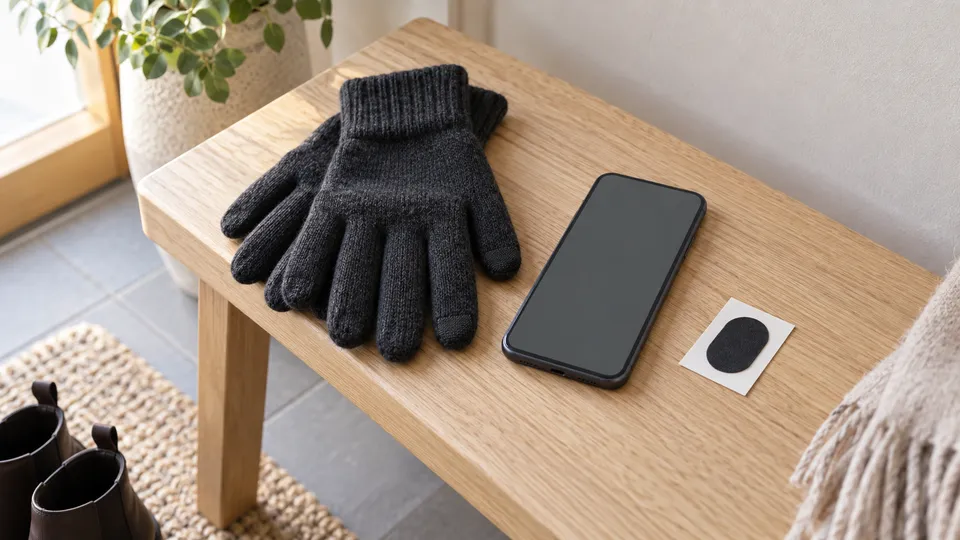
今の手袋を使い続けたい場合は、貼る専用品の「GloveTacts(グローブタクト)」があります。100円商品ではありませんが、国内の販売店でも購入できます。
シールを探し回る前に、買い替えと後付けの費用や使い方を比べてみましょう。貼る位置、反応しないときの見直し方、外出先で文字を入力する工夫まで紹介します。
スマホ対応シールは100均で買える?確認できた商品を整理
ダイソー・セリア・キャンドゥの現行商品として、手袋に貼るスマホ対応シールは確認できていません。手袋売り場で探せる商品と、別のお店で買う後付け用品を分けて紹介します。
100均で具体的な商品を確認できたのは、後付けシールではなく、タッチ操作用の手袋や指先を出せる手袋です。
ダイソーには220円のタッチ手袋がある
ダイソーのタッチ手袋(バイカラー、裏起毛、タッチ2本)は、税込220円の商品です。サイズは8×21cmで、手袋を着けたままスマホを使うためのものとして案内されています。
ただし、この商品ページがあることと、近所の店で今すぐ買えることは別です。ここでは販売が確認できる商品を候補として挙げており、各店の在庫を保証しているわけではありません。
店頭へ行くなら、スマホアクセサリーの棚だけでなく、手袋を扱う衣料品や季節用品のコーナーも見るとよいでしょう。棚の場所は店舗ごとに違うため、「タッチ手袋」という商品名を目印にしてください。
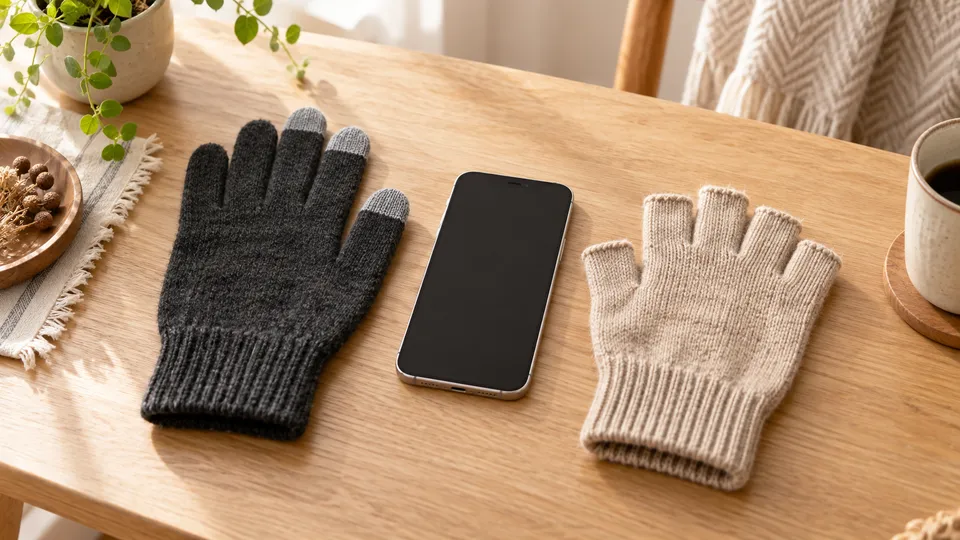
指切りタイプと指穴タイプは別の商品
指先を直接画面へ触れさせるタイプもあります。名前が似ていますが、次の二つは価格も商品も違います。
| ダイソーの商品 | 税込価格 | 選ぶときの目印 |
|---|---|---|
| 手袋(無地、指切り2本) | 110円 | 指先が開いた形の商品 |
| 手袋(無地、指穴2本) | 220円 | 指を出す穴がある商品 |
| タッチ手袋(バイカラー、裏起毛、タッチ2本) | 220円 | 指先を覆ったまま操作する商品 |
手袋そのものを買うなら、指を覆ったまま操作したいか、必要なときだけ指を出したいかで選べます。今の手袋に何かを足したい場合は、後付け用品を見ていきましょう。
スマホ本体に貼るシールとは用途が違う
検索すると、MagSafe対応ステッカー、滑り止め、ケースの内側へ入れる飾り用シートなども出てきます。これらは名前に「スマホ」「シール」が入っていても、手袋の指先をタッチ対応にする商品ではありません。
購入ページでは、写真の見た目だけでなく、貼り付け先が手袋なのか、スマホやケースなのかを見ておきたいところです。指先に取り付ける商品なら、その使い方が説明されている物を選びます。
では、シールにこだわって今の手袋を残すか、安い操作用手袋を一つ用意するか。毎日の使い方を思い浮かべると、選びやすくなりますよ。
今の手袋を残すか、操作用を一つ買うかで選ぼう
お気に入りの革手袋を買い替えたくない人と、外出用に手頃な手袋を探している人では、合う方法が変わります。いちばん安い物だけで決めず、「今ある手袋を残したいか」を考えてみてください。
気に入った手袋を使いたいなら後付けを検討
コートと色を合わせて選んだ手袋や、長く使っている手袋なら、スマホ操作だけのために手放したくないですよね。その場合は、指先へ貼る専用品を比べてみてください。
貼る物を追加すれば、手袋全体の形や色はそのまま使えます。一方、指先にはパッチが見えるため、付けた後の見た目は変わります。黒いパッチを淡い色の手袋へ貼る場合などは、購入前に色の組み合わせも見ておきましょう。
GloveTactsのメーカーは、圧着して接着剤が固まった後は恒久的な接着になると説明しています。きれいに剥がして元通りへ戻せるという保証は確認できません。接着したくない大切な手袋なら、この後で紹介する指サックのような、貼らない方法も比較してください。
まず費用を抑えるなら既製の手袋も候補
手袋に強いこだわりがなく、短いタップができれば十分なら、110円や220円の既製品は比較しやすい候補です。専用シールを買って貼る工程もありません。
ただ、値段だけでは着けた感じまでは分かりません。今の手袋の指が余っているのか、ちょうど合っているのかを思い出し、サイズ表記や形を比べてみてください。
普段は両手でスマホを持つのか、片手の親指で操作するのかも選ぶ目安です。タッチ対応が何本の指に付いているか、指を出す穴がどこにあるかは、パッケージの図を見ると把握しやすくなります。
手袋を外す頻度と、操作する内容を分ける
外で必要なのが「届いた連絡を読むだけ」なのか、「その場で長文を打つこと」なのかによっても、使い方は違います。
| よくある使い方 | 比べたい点 |
|---|---|
| 地図や連絡を少し見る | タップやスクロールのしやすさ |
| 短い返信をする | 親指・人差し指の使い方と文字入力 |
| 長めの文章を入力する | 手袋だけで済ませず、音声入力との併用 |
| 手袋を頻繁に着脱する | 指を出せる形や、外した手袋のしまいやすさ |
買う前からすべての操作を手袋だけで済ませようとすると、選ぶ条件が増えすぎます。まずは、外出中に一番よく行う操作を一つ決めるのがおすすめです。
「今の手袋を残したいけれど、いきなりシールを貼るのはためらう」。そんな場合は、取り外せる指サックを試した人の例も役に立ちます。
100均の指サックは使える?実際に試した二つの例
スマホゲーム用の指サックを、手袋の指先へかぶせて試した例があります。ただし、これは後付けシールとは別の商品で、どの指サックでも同じ結果になるわけではありません。
店名だけで「使える」「使えない」を決めるより、何を組み合わせて試したのかを見る方が、自分の手袋を考える参考になります。
牛革の手袋で試した人の例
noteの「the.sun.moment|いい日たびたび」さんは、2025年11月の投稿で、以前から使っていた牛革の手袋にセリアのスマホゲーム用指サックをかぶせ、操作できたと報告しています。記事には商品と装着した手袋の写真があります。
接着せずに使えた例なので、手袋の見た目を常に変えたくない人は、装着写真も見てみてください。
出典:スマホ非対応手袋を“完全スマホ対応”に【セリア 指サック】
複数の手袋を比べ、反応に違いがあった例
WEBヤングマシンの風間ナオトさんは、2023年の記事で、スマホゲーム用指サックを複数の手袋に重ねて試していました。購入品や装着状態の写真があり、ダイソーで買った物では反応せず、別に購入したセリアの商品では操作できたと記録されています。
購入品の材質表示も紹介されており、ダイソーの商品はアクリル・ナイロン・ポリエステル・ポリウレタン、セリアの商品は金属繊維・ポリエステルでした。名前はどちらもゲーム用指サックですが、買った物の仕様は異なっています。
同じ記事でも、ニットやフェルトの手袋では反応があまり良くなかったという結果が出ています。材質表示だけで成功を決めつけず、筆者が実際に使った手袋との組み合わせも読むのがポイントです。
出典:100均セリアのグッズで愛用グローブがスマホ対応に?!
二つとも、その時期に筆者が購入した商品と手持ちの手袋での体験です。現在の在庫や別商品の性能を示すものではありませんが、店名よりも商品と手袋の組み合わせを見るという選び方に役立ちます。
買うなら「ゲーム用なら何でもよい」にしない
ゲーム用指サックには、用途や材質が異なる商品があります。ゲーム画面で指を滑らせやすくすることと、手袋越しの操作へ使えることは同じ条件ではありません。
商品を選ぶ際は、パッケージにある用途と素材、使い方を見てください。手袋の上からの利用が案内されていない場合、手持ちの組み合わせで操作できるかは購入前に断定できません。
指サックを試すなら、まず家で、いつも使う画面を操作してみると違いを把握しやすくなります。外出してから初めて試すより、反応する角度や外れやすさを落ち着いて見られますよ。
取り外せる物より、使うたびに装着しなくてよい方が好みなら、貼る専用品が候補になります。購入先と大きさを見て、自分の手袋に合わせられるか比べましょう。
貼る専用品ならグローブタクト。枚数と手袋への適合を見る
手袋へ貼る専用品として確認できたのが、GloveTactsです。国内ではROARS ORIGINALの販売ページなどに商品案内があります。
ここで紹介する価格はROARS ORIGINAL掲載分で、6枚入り2,600円+税、税込では2,860円です。送料は別に購入先の案内を見る必要があります。100円のシールと同じ予算感ではない点は押さえておきましょう。
6枚入りでも、全部の指へ貼る必要はない
使う枚数は、実際に画面へ触れる指から考えます。右手の人差し指で操作するならまずその指、親指も使うならその位置、と分けて考えると無駄がありません。
指先のどこが画面へ触れるかは、スマホの持ち方でも変わります。最初から全指へ貼る計画を立てるより、手袋を着けていつもの操作を再現してから必要数を決める方が扱いやすいですよ。
予備を残せるか、一緒に使いたい別の手袋があるかも、入り数を見る際の判断材料になります。価格を比べるときは、商品代だけでなく枚数もそろえて比べましょう。
パッチの大きさと手袋の形を合わせる
ROARS ORIGINALの掲載サイズは、縦4.7cm・横2cmが目安です。小さな丸いシールを指先の一点へ置くようなイメージとは違い、指先に沿わせる形の部材です。
手袋の指が細い、縫い目が大きく出ている、指先に余りがあるなど、形には違いがあります。商品の写真と、自分の手袋の指先を並べて考えると、貼った状態を想像しやすくなります。
小さく切れば目立たなくなりますが、先に見た目だけで細く切りすぎるのは避けたいところです。必要なのは、画面と接する面を残すこと。切って調整できる範囲は、その商品の説明に合わせてください。
厚い手袋は「対応」と「細かく打ちやすい」を分ける
GloveTactsのFAQでは、厚みのある手袋も対象としつつ、正確に操作するために動きをゆっくりにする場合があると説明されています。
タッチに反応することと、小さな文字キーを素早く押せることは同じではありません。地図を動かす操作と、長い文章を入力する操作は、分けて試しましょう。
指先に余裕のある革手袋と、薄いニット手袋でも持った感覚は違います。商品名の「スマホ対応」だけで判断せず、自分がしたい操作まで思い浮かべて選ぶと、購入後の期待とのずれを小さくできます。
商品が決まったら、次は貼る位置です。ここは細かな工作を増やすより、いつもの持ち方をそのまま使うのが分かりやすい方法です。
シールは普段スマホに触れる位置へ貼る
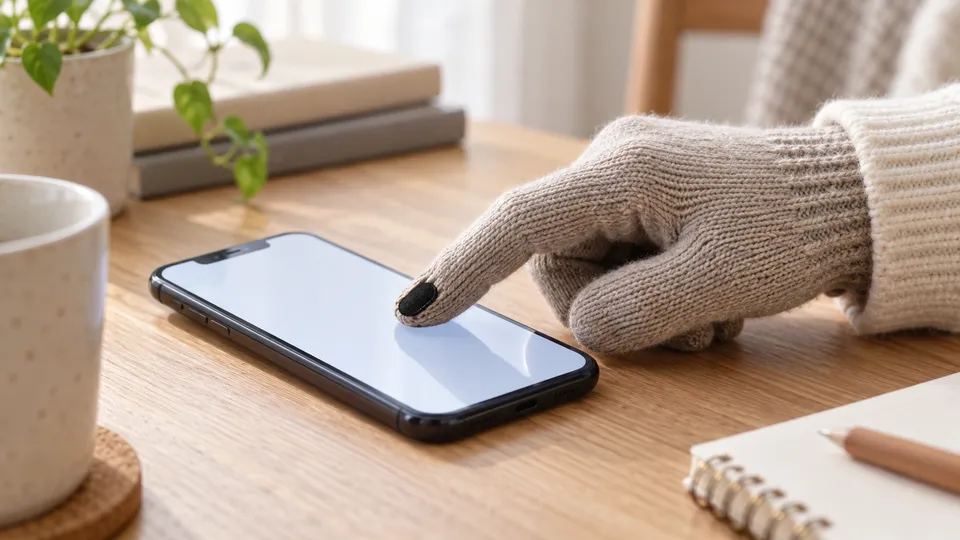
シールを買ってすぐに指先の中央へ貼る前に、手袋を着けた状態でスマホを持ってみてください。人差し指の先端で触る人もいれば、親指の横寄りの部分を使う人もいます。
貼る位置は、指先の見た目の中心ではなく、普段の操作で画面へ当たる場所から決めます。
台紙から剥がす前に、持ち方を一度試す
机の上などで、スマホをいつもの向きに持ちましょう。手袋を着けたまま、よく使う指で画面へ触れる動きをしてみます。この段階では反応しなくても構いません。どの面が当たっているかを見るためです。
片手で持つときと、もう一方の手で画面を押すときでは、指の角度が変わります。両方の使い方をするなら、どちらの動作を優先したいか決めておくと、貼り付け位置がぶれません。
シールを剥がしてから位置に迷うと、粘着面を何度も触ったり、貼り直したりしがちです。位置決めは台紙に付いているうちに済ませ、最後に貼る作業へ進みましょう。
グローブタクトの取り付け手順
メーカーの使い方をもとに整理すると、取り付けは次の流れです。
- 手袋の貼付部分を、汚れがなく乾いた状態にする。
- スマホ画面へ触れる場所を決める。
- 粘着面へ必要以上に触れず、台紙から剥がす。
- 手袋に位置を合わせて置き、しっかり押さえて接着する。
貼り直しは手袋の素材によって粘着力を弱めます。何度でも場所を変えて使える付箋のようには扱わず、一度で位置を決められるよう準備してください。
別のメーカーの商品を使う場合は、この手順をそのまま当てはめないでください。貼り付け方や加工の条件が異なるため、同梱の説明を優先します。
長めの指先がある手袋では、先端の余りも見る
ROARS ORIGINALは、自社の手袋の親指・人差し指を長めに設計していることを前提に、実際に画面へ触れる角度に合わせてパッチを指先へかぶせるように貼る方法を説明しています。
これは、そのブランドの手袋に合わせた説明です。どの手袋でも同じ角度や押し方が最適という意味ではありませんが、指先の余りがあるときに、外側の見た目だけで位置を決めない参考になります。
貼り終えたら、まずは普段の短い操作を一つだけ試しましょう。画面を動かす、アプリを開くなど、最初から長文を打たなくても、接触する位置は確かめられます。
それでも反応が安定しない場合は、すぐにシールを剥がさず、どこで反応が変わるかを見ていきます。
反応しないときは、接触位置と画面側を切り分ける
一度反応しなかっただけでは、シールが合わないのか、画面へうまく当たっていないのかは分かりません。いくつもの条件を同時に変えず、順番に試すと原因を整理しやすくなります。
大きなタップから、小さな文字へ進む
まず、手袋を外した状態で同じ画面を操作できるかを見ます。その後、手袋を着け、パッチの付いた面を画面に当てて、スクロールや大きめのボタンを試してください。
大きな操作はできるのに文字入力で隣のキーを押してしまうなら、反応そのものと細かな位置合わせを分けて考えます。操作する指や持ち方を変えるときも、一つずつ変えると違いが分かります。
| 試した結果 | 次に見るところ |
|---|---|
| どの操作も反応しない | パッチの面が実際に画面へ当たっているか |
| 指の角度で反応が変わる | 普段の持ち方と貼り付け位置が合っているか |
| スクロールはできるが入力しにくい | 小さなキーを押す精度、手袋の厚み、操作速度 |
| 別の手袋では使いやすい | 手袋ごとの形や厚みの違い |
この表は、故障箇所を断定するものではありません。試した結果を順序立てて整理し、何度も同じ貼り直しを繰り返さないための見方です。
保護フィルムやガラスでも反応は変わる
GloveTactsは、画面の保護材によってタッチ感度が下がったり、反応しにくくなったりすることも案内しています。手袋だけを変えても改善しない場合は、画面側の条件も関係します。
ただし、保護ガラスならすべて使えない、薄ければ必ず使える、という線引きはできません。貼っている保護材の種類や厚み、端末と手袋の組み合わせが違うためです。
ここで慌てて画面の保護材まで買い替える必要はありません。手持ちの組み合わせで、どの操作ができ、どこが難しいのかを先に整理しましょう。商品の説明と照らす材料にもなります。
端が浮いたときと、位置が違うときは別に考える
パッチの端が浮いている場合と、パッチの面が画面へ届いていない場合では、直したい場所が違います。前者は貼付部分の状態、後者は位置や持ち方の問題です。
メーカーはGloveTactsの端が浮いた場合、その部分をはさみで整える方法を案内しています。ただし、反応しないからといって全体を小さく切り詰める方法ではありません。画面に接する必要な面まで減らさないよう、製品の説明範囲で扱います。
操作のたびに角度を大きく変えなければならないなら、その手袋では使いにくいという判断もできます。シールを貼ることだけにこだわらず、指を出せる手袋へ切り替える方が合う人もいるはずです。
タップやスクロールができるようになっても、細かな文字を打つのは難しい。そんなときは、手袋を変える前に入力方法も工夫できます。
細かい文字入力は音声も使って、手袋の脱ぎ着を減らす
手袋のままメッセージを開けても、一文字ずつ押すと時間がかかる。そんなときは、話した言葉を文字にする音声入力を使うと、細かなキー操作を減らせます。
音声入力は、スマホ対応シールの代わりに画面全体を操作する機能ではありません。入力欄を開く、マイクを押す、内容を見直す、といった操作は残ります。タップはできるけれど文字を打ちにくい場面で組み合わせる使い方です。
iPhoneはキーボードの音声入力を用意しておく
iPhoneでは、「設定」から「一般」→「キーボード」へ進み、「音声入力を有効にする」をオンにします。キーボードから使える、話した内容を文字にする機能です。
普段のタイプ入力と切り替えて使えるので、短い文を話してから、名前や数字だけ手で直す使い方もできます。利用できる言語や機能には違いがあるため、表示が異なる場合はAppleの音声入力ガイドを参照してください。
初めて使うなら、外出前にメモなどへ一文入れてみるのがおすすめです。送信先のある画面でいきなり練習しなくても、マイクの位置や終了の仕方をつかめます。
AndroidでGboardを使っている場合
Gboardでは、文字を入力する場所を開き、キーボード上部のマイクから話して入力します。「お話しください」と表示されたら、入力したい内容を話します。
これはGboardでの手順です。別のキーボードを使っている場合や、端末・言語によっては表示や機能が異なります。スマホの種類だけで決めず、自分が使っているキーボードも見てください。
入力された文は、送る前に一度読み返しましょう。同じ読み方の名前、場所の名前、数字などが意図と違う文字になっていないかを見るだけでも、送り直しを減らせます。
話しにくい場所では、短い返信を先に決める
静かな場所や周りに人がいる場所では、声を出して入力しにくいこともあります。音声入力にすべて任せず、短い定型の返事で済む場面と、後でゆっくり返信したい場面を分けておくと便利です。
例えば、待ち合わせなら「着きました」「入口にいます」など、伝えたい内容を短くまとめるだけでも入力する文字数は減ります。長い事情説明まで、その場で手袋のまま打ち切る必要はありません。
地図を見る場合も、出かける前に行き先を検索しておけば、外で店名を最初から打つ手間を減らせます。保存方法を覚える前でも、行き先を確かめる習慣は取り入れられますね。
お気に入りの手袋で連絡を済ませられたら、次の外出にもそのまま使いたいですね。貼った後の洗い方や、小さな指サックをなくさず持ち歩く方法も押さえておきましょう。
貼った手袋と予備のシールを、次の外出にも使いやすく
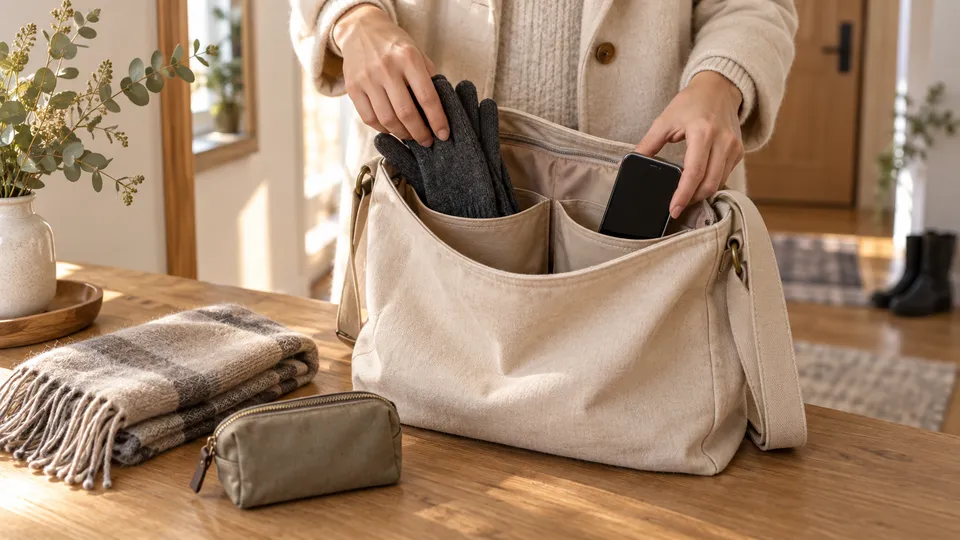
シールを貼った手袋は、着脱のたびにパッチを外す使い方ではありません。普段のお手入れは手袋側の表示に合わせ、小さな予備だけまとめて保管しましょう。
洗えるかどうかは手袋の表示に合わせる
GloveTactsは、手袋が洗える場合、その手袋の洗濯方法に従うよう案内しています。シールを貼ったからといって、もともと洗えない手袋まで洗えるようになるわけではありません。
革、ニットなどの素材名だけで洗い方を決めず、手袋についている表示やメーカーの案内を見てください。裏地や装飾なども違うため、同じように見える手袋でも扱い方は共通ではありません。
洗濯のたびにシールを剥がして貼り直すことは前提にしません。粘着面に触れる回数を増やさず、貼った状態での製品説明に沿って扱うのが基本です。
予備は台紙のまま、小さな物と混ぜない
余ったシールは、使うときまで台紙から剥がさずに置いておきましょう。細かい物が入る引き出しへそのまま落とすより、元の袋や薄いケースへまとめると見つけやすくなります。
指サックは手袋を外した拍子に一緒に抜けることがあるため、使い終わったら小さな内ポケットなどへ一組で戻しましょう。前述の風間さんの体験にも、手袋の面ファスナーに付いたり、着脱時に外れたりした様子が記されています。
長く使えるかは使用量や作業内容でも違う
シールの耐用期間は、使用量や作業内容によって違います。何日で交換、ひと冬は必ず使える、と固定せず、貼付部分の状態と普段の操作感から見ていきましょう。
100均で手軽に始めるなら、タッチ手袋や指先を出せる手袋。今の手袋を残したいなら、貼る専用品や条件を理解したうえで試す指サック。予算だけでなく、残したい手袋と外で行う操作に合わせて選ぶことが、使いやすい方法を見つける近道です。