
BeRealで友達の投稿を自分の投稿として再投稿したいときは、その投稿に自分がタグ付けされていることが前提です。タグ付けされたBeRealを開き、「再共有」のオプションをタップし、オーディエンスと場所を選んで確定します。
「再共有する」が見つからないときは、いきなり再インストールする必要はありません。まず自分のタグが本当に付いているか、投稿を展開した画面を開いているかを確認し、その後にアプリ更新、通信、再起動の順で切り分けると迷いにくいです。
この記事では、BeReal公式ヘルプの案内を軸に、再投稿の条件、実際の操作、誰に見えるか、うまくいかない場合の確認順、投稿後の扱いまでまとめます。アプリの表示は更新や地域で変わる可能性があるため、ボタン名が少し違う場合も「タグ→対象投稿→再共有→公開範囲→確定」という流れで読み替えてください。
BeRealの再投稿はタグ付けされた投稿を再共有する機能
検索では「再投稿」「再共有」「再シェア」といった言葉が混ざっています。BeReal公式ヘルプが案内している機能名は「再共有」です。友達のBeRealに自分がタグ付けされたとき、その投稿を自分のBeRealの一つとして表示できます。
ここで大切なのは、友達の投稿なら何でも自分のタイムラインへ載せられるわけではないことです。対象になるのは、基本的に自分がタグ付けされた投稿です。Instagramのストーリーズを外部へシェアする感覚や、投稿URLをメッセージで送る操作とは目的が異なります。
再投稿・タグ付け・外部共有を分ける
迷ったら、やりたいことを次のように分けてみてください。
| やりたいこと | 確認する機能 | 結果 |
|---|---|---|
| 友達の写真を自分のBeRealとして残したい | タグ付け後の再共有 | 自分のBeRealの一つとして表示される |
| 自分の写真に友達が写っていることを知らせたい | タグ付け | 相手へタグ通知が届く |
| 投稿について別のアプリで話したい | 共有・リンクなど表示中の選択肢 | BeReal内の再共有とは別の動きになる |
| 過去の自分の投稿を見返したい | 思い出 | 自分だけが過去投稿を確認できる |
この区別をしておくと、「共有を押したのに自分のBeRealへ出てこない」という混乱を減らせます。目的が「友達の写真を自分の当日の記録にも残す」なら、探すのは一般的な共有ボタンではなく、タグ付けされた投稿に表示される再共有オプションです。
状況から必要な操作を先に決める
同じ「友達の写真を載せたい」という言葉でも、状況によって必要な操作は変わります。友達がすでに投稿し、その写真に自分がタグ付けされているなら再共有へ進みます。友達が投稿したものの自分のタグがないなら、先にタグ付けを頼みます。まだ誰も投稿していないなら、再共有の対象自体がないため、どちらが撮影して投稿するかを決める段階です。
スクリーンショットを撮って自分の新しいBeRealとして載せ直す方法は、公式の再共有手順とは違います。画質や前後カメラの組み合わせが変わるだけでなく、元投稿者の意図や公開範囲も置き去りになります。公式機能で再共有できる状況なら、タグ付けと再共有を使うほうが、誰の投稿を共有したかという関係を保ちやすいです。
友達から届いた写真がメッセージ内にあるだけの場合も、その画像がBeRealの投稿としてタグ付けされたものかを確認してください。画像を受け取ったことと、BeReal内で再共有できる権限があることは同じではありません。どこで写真を見ているかを言葉にすると、次の操作を選びやすくなります。
自分が未投稿でもタグ付けされた写真は確認できる
BeReal公式の再共有ヘルプでは、自分がまだ投稿していなくても、タグ付けされた投稿を見ることができると説明しています。ただし、見ることと再共有して自分の投稿にすることは別です。
写真が見えているだけで「自分もタグ付けされている」と決めつけず、投稿内のタグ表示を一度確認するといいですよ。複数人で撮った写真では、写っている人全員にタグが付いているとは限りません。撮影した友達が、投稿後に必要な人を選んでタグを付けます。
再投稿する前にタグ付けと公開範囲を確認する
再共有の操作そのものは短いですが、操作前の確認でつまずく人が少なくありません。特に「ボタンがない」という悩みは、アプリの不具合ではなく、タグ付けが完了していないケースでも起こります。
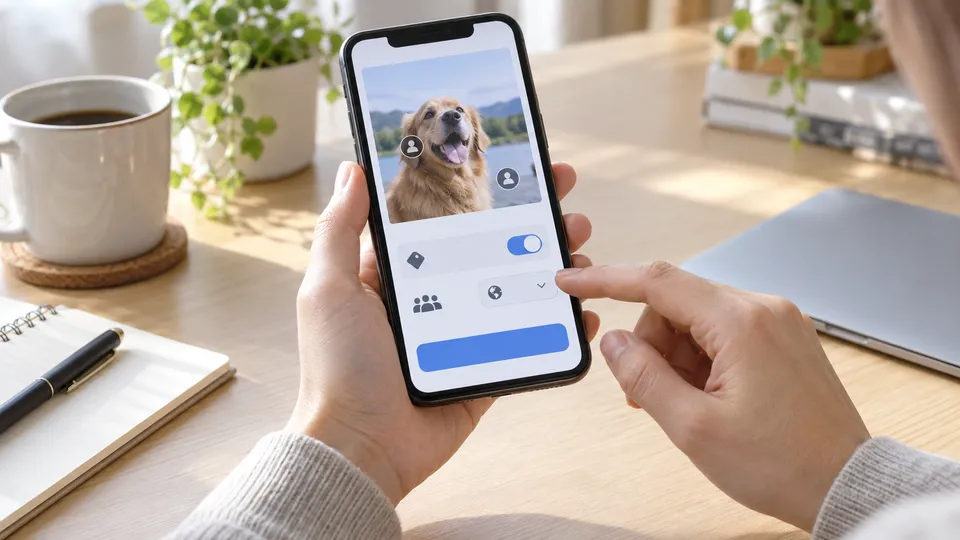
自分のタグを確認する
BeReal公式のタグ付け案内では、投稿の下にある「コメントを追加/表示」をタップしてリアクションビューへ入り、左下のタグアイコンを確認する流れが示されています。タグアイコンが見えないときは、投稿自体をタップして展開します。
表示されたタグの中に自分がいなければ、投稿した友達へ「この投稿にタグを付けてもらえる?」と確認するのが先です。アプリの再起動を何度繰り返しても、タグ付けの条件が満たされていなければ再共有の入口は出ません。
反対に、自分のタグを外す操作には注意してください。公式ヘルプでは、自分でタグを外すと同じ投稿に再度タグ付けされないと案内しています。再共有するつもりなら、間違ってタグ解除を押さないよう、ボタンの文言を確かめてから操作しましょう。
友達側のタグ付け操作も知っておく
投稿した友達が操作に迷っている場合は、次の流れを伝えると進みやすくなります。
- 投稿の左下にある「タグ」を開く
- タグ付けしたい友達を検索する
- 友達の名前の横にあるタグの操作を選ぶ
- 投稿へ戻り、タグが反映されたか確認する
公式案内によると、タグ付けすると相手へ通知が送られます。通知が来たかどうかは手がかりになりますが、通知を見逃すこともあるため、最終的には対象投稿のタグ表示を確認してください。
公開範囲を先に決める
再共有の途中ではオーディエンスを選びます。BeReal公式のAudience案内では、「友達のみ」と、利用できる地域では「友達とその友達」という選択肢が説明されています。
写真に写っている場所、顔、周囲の物などを見て、どこまで見えてもよいかを考えておきましょう。友達だけへ見せるつもりなら、確定前にオーディエンスがその状態になっているか確認します。選択した公開範囲は、後で変更しない限り今後の投稿にも保存されるという公式案内があるため、前回の設定をそのまま使うときも一度見ると安心です。
一緒に写った人へ確認したほうがよい場面
再共有機能が使えることと、写真をどの範囲へ見せてもよいことは別です。学校名や職場名が写っている、友達以外の人が大きく写っている、自宅周辺が分かる、イベントの参加者だけで共有したい、といった写真では、確定前に元投稿者や同席者へ確認するといいですよ。
確認するときは「再投稿していい?」だけでなく、「友達だけに見せる予定」「場所は付けない」と範囲まで伝えると認識が合いやすくなります。逆に、友達が広い範囲へ公開していても、自分も同じ範囲にする必要はありません。自分のアカウントで誰に見えるかは、自分の再共有画面で決めます。
迷う場合は、まず狭い公開範囲を選び、投稿後に必要性を考える方法もあります。公式案内では既存投稿のオーディエンスを後から変更できるため、急いで広げるより、写真の内容を見直してから判断するほうが落ち着いて操作できます。
BeRealを再投稿する基本手順
条件が整ったら、再共有を進めます。画面の細かな位置は端末やアプリの更新で変わっても、公式が示す流れは「対象投稿へ移動→再共有→オーディエンスと場所→確認」です。
1. タグ付けされたBeRealを開く
通知から開くか、友達の投稿へ移動し、自分がタグ付けされたBeRealを表示します。小さな一覧のままでは操作が見えないことがあるため、写真をタップして展開してください。
この段階で、別の日の投稿や別の友達の投稿を開いていないかも確認します。似た構図の写真が続いていると、目的の投稿を取り違えることがあります。投稿した人と写真の内容を見てから次へ進みましょう。
2. 「再共有する」をタップする
対象投稿に表示される再共有オプションをタップします。日本語表示では「再共有」「再度シェア」など、案内記事やアプリの版によって表記が違って見える場合があります。一般的な外部共有のアイコンではなく、自分のBeRealとして追加する操作かを確認してください。
一度押して反応が遅いときは、連打せず少し待ちます。通信中に何度も操作すると、どこまで受け付けられたか分かりにくくなります。画面が切り替わったら次の設定へ進みます。
3. オーディエンスと場所を選ぶ
誰に見せるかを選び、必要に応じて場所の扱いも確認します。場所を付けたくない場合は、位置情報が選ばれていないかを見てください。公開範囲と場所は、写真そのものとは別にプライバシーへ影響する部分です。
友達と一緒に撮った写真でも、相手が選んだ公開範囲と自分が選ぶ公開範囲が同じとは限りません。「元の投稿が友達だけだから自分の再共有も自動的に同じ」と思い込まず、自分の画面で選択を確かめます。
4. 確定してアップロードを待つ
内容を確認して再共有を確定します。アップロード中はアプリをすぐ閉じず、完了表示や自分の投稿への反映を待つといいですよ。通信が不安定な場所では、電波が安定してから確定するという手もあります。
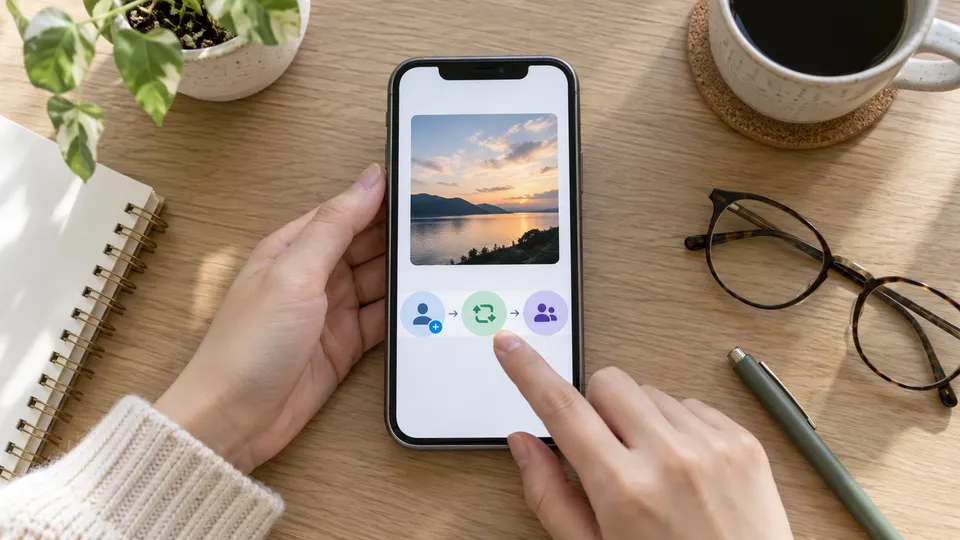
5. 自分のBeRealへ反映されたか見る
公式ヘルプでは、再共有された投稿は自分のBeRealの一つとして表示されると案内しています。確定ボタンを押しただけで終わりにせず、自分の当日の投稿画面へ戻って反映を確認してください。
BeRealでは、Bonus BeRealと再共有分を含め、一つの通知につき得られるBeRealは最大3つと公式に案内されています。すでに複数の投稿がある場合は、上限も確認材料になります。「ボタンが押せたのに増えない」と感じたら、自分の現在の投稿数も見直しましょう。
再共有ボタンがないときは上から順に切り分ける
再共有ボタンが見当たらない場合、原因候補を一度に全部試すと、何で直ったのか分からなくなります。次の順番で一つずつ確認すると、友達へ頼み直すべきか、端末側を直すべきかが見えやすくなります。
最初にタグ付けの有無を確認する
いちばん先に見るのは自分のタグです。友達から「タグ付けしたよ」と言われていても、別の投稿に付けた、名前が似た別アカウントを選んだ、操作が確定していなかったということはあり得ます。
投稿を展開し、タグアイコンから自分の名前を確認します。自分がいなければ、友達側でタグ付けをやり直してもらいます。ここが未完了なら、アプリ更新や再起動へ進む必要はありません。
次に正しい投稿画面を開く
タグは付いているのにボタンが見えないなら、一覧ではなく投稿を展開した画面を開きます。コメントやRealMojiの表示だけを見ていると、再共有の入口を見落とすことがあります。
一度友達のプロフィールやフィードへ戻り、目的の写真を開き直してみてください。通知から直接開いた画面と、フィードから開いた画面で表示が違って見える場合は、両方を確認しても構いません。ただし、表示されないボタンを無理に連打したり、非公式な手段で呼び出したりはしないでください。
アプリが最新か確認する
タグも画面も正しいのに入口がない場合は、App StoreまたはGoogle PlayでBeRealの更新が残っていないか確認します。古いアプリでは案内と画面が一致しないことがあるため、表示の違いを不具合と決める前に更新状況を見てください。
更新するときは、モバイル通信量や空き容量も見ておきましょう。更新ボタンではなく「開く」と表示されるなら、そのストア上では最新として扱われています。更新後はBeRealをいったん終了し、もう一度対象投稿を開きます。
通信を切り替えて読み直す
ボタンやタグ情報はサーバーから読み込まれるため、通信が不安定だと最新状態が反映されないことがあります。Wi-Fiとモバイル通信を切り替える、電波のよい場所へ移動する、機内モードが入っていないか確認するなど、負担の小さいことから試します。
ただし、公共Wi-Fiへむやみに接続する必要はありません。普段から安全に使っている回線で読み直せれば十分です。通信を切り替えた後は、対象投稿を閉じて開き直し、タグと再共有の両方を確認します。
アプリと端末を再起動する
ここまで整っていて表示だけがおかしいなら、アプリを完全に終了して開き直します。それでも変わらない場合は端末を再起動します。順番を分けることで、アプリだけの一時的な問題か、端末全体の一時的な問題かを切り分けやすくなります。
再インストールは最後の方に考える操作です。ログインに必要な電話番号や認証手段をすぐ使えるか確認せず削除すると、再ログインで別の問題が起きます。まずは更新、通信、再起動までで変化があるかを見てください。
確認結果を一行ずつ残す
何を試したか分からなくなりそうなら、メモアプリへ「タグあり」「投稿展開済み」「更新なし」「Wi-Fiでも同じ」のように一行ずつ残します。難しい記録は不要です。確認した条件が見えるだけで、同じ操作を繰り返すことを防げます。
友達へ相談するときも、「ボタンがない」だけより、「タグ一覧には自分がいるが、投稿を開いても再共有が出ない」と伝えるほうが状況を共有しやすくなります。公式サポートへ問い合わせる場合も、この短い記録がそのまま説明材料になります。
別のタグ付き投稿で再共有ボタンが出るなら、アプリ全体ではなく特定の投稿に関係する問題かもしれません。反対に、どのタグ付き投稿でも出ないなら、自分のアプリ環境やアカウント側を中心に説明できます。ただし、これだけで原因を確定せず、切り分けの手がかりとして扱いましょう。
アップロードできない・途中で消えたときの確認
再共有ボタンは押せたのに、アップロードが完了しないこともあります。この場合は「再共有の条件」と「送信の状態」を分けて考えます。
アップロード中のままなら通信と待ち時間を見る
読み込み表示が続いているなら、回線を確認し、アプリをすぐ閉じずに少し待ちます。写真データの送信には、テキストだけの操作より時間がかかることがあります。通信が途切れた直後は、同じ投稿を何度も確定する前に、自分の投稿一覧へ戻って反映の有無を見てください。
反映済みなのに再び操作すると、何を追加しようとしているのか分かりにくくなります。確定ボタンを押した回数ではなく、自分の画面に投稿があるかで判断します。
元投稿とタグの状態を見直す
一度は再共有できたのに後から見えなくなった場合、元の投稿やタグの状態も確認します。元投稿をした友達へ、投稿を削除していないか、タグを変更していないかを尋ねると状況が整理しやすくなります。
ここは端末の故障と決めつけないことが大切です。自分側の表示だけで原因を断定せず、友達側の元投稿が現在どうなっているかを確認します。
エラーメッセージは消す前に記録する
「もう一度試してください」などの表示が出た場合は、閉じる前に文言をメモするか、個人情報が映り込まないよう注意してスクリーンショットを残すとよいでしょう。似た失敗に見えても、ボタンがない状態と、アップロード中に失敗する状態では確認先が違います。
エラーが出た時刻、使っていた回線、対象投稿の投稿者、タグの有無まで分かれば十分です。写真そのものをサポートへ送る必要があるかは、公式の案内に従ってください。友達の顔や位置情報が含まれる画像を、原因調査のためだからと無関係な相手へ広げないようにします。
時間を置いて直った場合も、同じエラーが何度も起きるなら記録を残しておきます。一時的に直ったことと、原因が解消したことは必ずしも同じではありません。次に起きたとき、前回との共通点を見つけやすくなります。
何度試しても直らないときは情報をまとめる
公式へ問い合わせる前に、次の内容をメモしておくと説明が短くなります。
- iPhoneかAndroidか
- OSとBeRealアプリのおおよそのバージョン
- 自分のタグは投稿内に表示されるか
- 再共有ボタンがないのか、押した後に失敗するのか
- 画面にエラーメッセージが出るか
- Wi-Fiとモバイル通信の両方で同じか
- いつから、どの投稿で起きているか
BeReal公式の問い合わせ案内では、プロフィールの右上にある三点メニューから「Help」「Contact us」と進む方法が案内されています。自分で原因を断定せず、再現条件をまとめて伝えるとよいでしょう。
誰に見えるかは再共有の確定前に決める
再投稿できるかだけに集中すると、公開範囲の確認を忘れやすくなります。再共有画面でオーディエンスを選ぶのは、誰に見えるかを自分で決めるためです。
「友達のみ」は自分のBeReal上の友達が対象
友達だけへ見せたい場合は、「友達のみ」に相当する選択肢を確認します。元投稿をした友達の公開範囲ではなく、自分が再共有する投稿の設定として見てください。
BeRealの友達関係は、現実の同席者と完全に同じとは限りません。写真に写っていない友達も閲覧できる可能性があるため、背景や位置情報に見せたくないものがないか確認します。
友達の友達まで広げる選択肢は地域差がある
公式Audience案内では、友達とその友達へ見せる選択肢は「友達の友達」フィードがある一部地域で利用可能とされています。自分の画面に出ない場合、それだけで不具合とは限りません。
逆に選べる場合も、広い範囲へ見せる必要があるかを考えます。再投稿の目的が「一緒にいた友達との思い出を自分にも残す」なら、広げなくても目的を満たせることがあります。
位置情報は写真と別に確認する
再共有手順には場所の選択も含まれます。自宅、学校、勤務先、現在地が推測できる情報は、写真の背景だけでなく位置情報からも伝わります。場所を出したくないなら、確定前に位置情報の状態を見てください。
コメントの見える範囲も気になる場合は、BeRealのコメントは他の人に見られる?も確認できます。再共有の公開範囲と、投稿へ付くコメントの扱いは分けて考えると整理しやすいです。
再投稿後は自分の投稿と思い出を別々に確認する
再共有が完了すると、自分のBeRealの一つとして表示されます。まず当日の投稿画面で反映を確認し、その後に思い出へ残る扱いを理解しておきましょう。
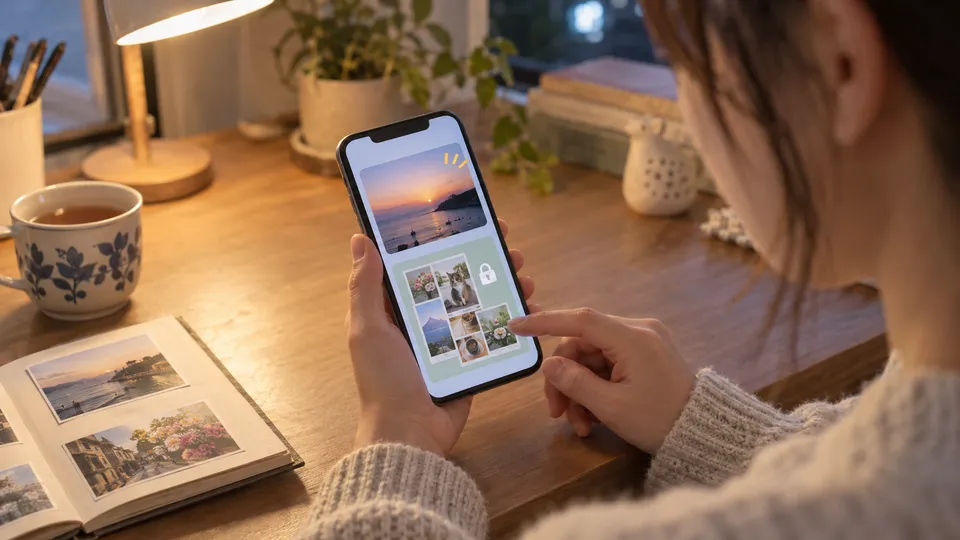
当日の投稿は選んだ相手に見える
当日の投稿として表示されている間は、再共有時に選んだオーディエンスが閲覧対象になります。投稿後に「思ったより広く見せてしまった」と気付いた場合、公式Audience案内では既存投稿の公開範囲を後から変更できると説明されています。
投稿を開き、右上の三点メニューからオーディエンス変更に相当する操作を探します。表示が異なる場合は、アプリ内ヘルプでAudienceを確認してください。
思い出は本人だけが見られる
BeReal公式のMemories案内では、思い出は本人だけが閲覧でき、友達にも見えないとされています。再共有した投稿が思い出に表示されることと、当日の投稿として友達に見えることは同じではありません。
「思い出へ残るならずっと友達にも見えるのでは」と不安な人は、当日の公開と自分だけの保存場所を分けて考えてください。思い出は自分が過去投稿を見返す場所です。
間違えて再投稿したときは削除前に制限を見る
別の投稿を再共有した、公開範囲を間違えた、位置情報を付けたまま確定したという場合は、慌てて何度も削除しないでください。公開範囲だけの問題なら、先にオーディエンス変更で直せる可能性があります。
削除は三点メニューから進む
BeReal公式の削除案内では、投稿をフルプレビューで開き、右上の三点メニューから「BeRealを削除する」を選び、理由と確定を進める手順が示されています。
ただし、公式はBeRealを2回削除すると、次の通知が来るまで新しい写真を撮れなくなると注意しています。削除して撮り直す操作を繰り返す前に、本当に削除が必要か、公開範囲の変更で足りるかを確認しましょう。
元の友達の投稿を消す操作ではない
自分の再共有を削除するときは、自分側の投稿を扱っています。元投稿の所有者は友達です。相手の投稿そのものを自分が管理する機能と混同しないようにしてください。
元投稿にも消してほしい内容がある場合は、技術的な操作を探すより、投稿した友達へ直接相談します。無断で保存や再掲載を広げないことも大切です。
BeRealの再投稿でよくある疑問
タグ付けされたら必ず再投稿しないといけない?
いいえ。タグ付けされた投稿は見ることができますが、再共有するかどうかは自分で選べます。写真の内容や公開範囲が気になるなら、そのまま再投稿しない選択で構いません。
自分がまだ投稿していなくても再共有できる?
公式ヘルプは、自分がまだ投稿していなくても、時間通りに投稿されたBeRealを再共有するとBonus BeRealを得られる場合があると案内しています。一方、日本語ページには条件説明が読み取りにくい箇所もあるため、実際の画面に再共有オプションが出るかを優先して確認してください。
ボタン名が記事と違うときはどうする?
アプリの更新、端末の言語、OS、地域によって表記や位置が変わることがあります。「再共有」「再度シェア」などの文字だけでなく、タグ付けされた対象投稿を開いているか、自分のBeRealとして追加する説明になっているかを見ます。
友達の名前をタグ検索で見つけられないときは?
まずBeReal上で友達になっているか、入力した名前やユーザー名が合っているかを確認します。追加直後なら表示の反映に時間がかかる可能性もあるため、読み直し、アプリ更新、再起動を試し、それでも出なければ公式へ問い合わせます。
まとめ:タグ付けを確認してから再共有を進める
BeRealで再投稿するときは、最初に「自分がタグ付けされた投稿か」を確認します。条件が整っていれば、対象のBeRealを開き、再共有オプションをタップし、オーディエンスと場所を選んで確定します。
ボタンがない場合は、次の順番で確認すると整理しやすいです。
- 投稿内に自分のタグがあるか
- 投稿を展開した正しい画面か
- BeRealアプリが最新か
- 通信が安定しているか
- アプリや端末の再起動で変わるか
- 直らない場合は再現条件をまとめて公式へ相談する
再共有後は、自分の当日の投稿へ反映されたかを確認し、公開範囲と場所も見直します。思い出には残りますが、思い出は自分だけが見る場所です。操作の速さより、タグと公開範囲を一つずつ確認することを優先すれば、友達との写真を安心して自分の記録にも残せます。