「広」の旧字体を入力したいのに、「こう」「ひろ」と打っても見つからない。ようやく「廣」を出せても、見本では中が普通の「黄」なのに、パソコンでは横棒が一本多い形に見える。この二つは、同じようで別の困りごとです。
普通の旧字体「廣」を出すだけなら、「ひろ」「こう」で変換候補を広げるか、この文字「廣」をコピーすれば大丈夫です。中を普段の「黄」に見せたい場合は、別の漢字を探すより、入力した「廣」に別のフォントを適用して見え方を確認するのが先です。
つまり、文字を出す操作と、字形を選ぶ操作を分けることがポイント。この記事では、Windows・Word・Mac・iPhone・Androidでの入力から、フォント変更、PDF、印刷、フォーム送信まで順番に整理します。
まず結論|廣の出し方は「入力」と「見た目」で分ける
「廣が出ない」と感じたら、最初に何を変えたいのかを確かめましょう。
| 目的 | 最初に試すこと | 変わるもの |
|---|---|---|
| 旧字体の廣を入力したい | 「ひろ」「こう」で変換、または「廣」をコピー | 文字そのもの |
| Wordで廣を入力したい | 「5EE3」と入力してAlt+X、または変換・コピー | 文字そのもの |
| 廣の中を普通の黄に見せたい | 廣を選択してフォントを変更 | 画面に描かれる形 |
| スマホで何度も使いたい | 正しい廣をユーザ辞書へ登録 | 呼び出しやすさ |
| 印刷で見本の形に合わせたい | フォントを決めてPDFと印刷プレビューを確認 | 最終出力の形 |
| Webフォームへ入力したい | 廣を貼り付け、入力後と確認画面を照合 | 受付側で保持される文字 |
ここで大切なのは、中の形が違って見えても、必ずしも別の文字を入力したわけではないことです。文字データは「廣」のままで、表示に使うフォントによって線の形や配置が変わる場合があります。
反対に、「広」と「廣」は別の文字です。見た目を旧字体にしたいのに、フォントを変えて「広」を眺めても「廣」へは変わりません。先に正しい文字を入力し、そのあと必要に応じて字形を調整してください。
では、手元の文字が目的の「廣」かを確認してから、端末ごとの操作へ進みます。
「廣」と中が普通の「黄」に見える形は何が違う?
一般的なパソコンやスマホで「廣」を表示すると、内側は普段見る「黄」と少し違って見えます。小さな画面では同じように見えても、拡大すると横棒の数や線のつながりに差があることに気づくでしょう。
大修館書店の漢字文化資料館は、通常パソコンで表示される「廣」の内側について、「黄」の旧字体に当たる形だと説明しています。一方、内側を現在よく見る「黄」に近く書く例も古くからあり、手書きや看板などで見かけるとしています。なお、この解説ページ自体は旧版記事と明記されているため、Wordの現行操作ではなく、字体を考える参考として読むのが適切です。
この違いをパソコンで扱うとき、次の三つを混ぜないようにしてください。
- 「広」と「廣」を切り替える
- 同じ「廣」を別のフォントで表示する
- 文字ではなく画像として見本の形を置く
1は文字の変換です。2は文字データを保ったまま見た目を変える操作。3は見た目を固定しやすい代わりに、その部分を文字として検索・コピーできなくなります。
人名や住所では、見た目が似ているからという理由だけで別の文字へ置き換えないでください。本人から示された表記、戸籍や名簿の正本、提出先の入力ルールを確認する必要があります。
入力だけが目的なら、まず標準の「廣」を出しましょう。
Windowsで廣を入力する方法
Windowsでは、日本語入力の変換、コピー、WordのUnicodeコードという三つの方法が使えます。最初は普段の変換から試すと簡単です。
「ひろ」または「こう」で変換候補を開く
- メモ帳やWordなど、文字を入力できる場所を開きます。
- 日本語入力をオンにしてください。
- 「ひろ」または「こう」と入力します。
- スペースキーで変換し、候補一覧を広げます。
- 「廣」を選び、確定後に文字を拡大して確認しましょう。
「ひろ」だけでは人名や別の漢字が多く出る場合があります。そのときは、名字全体や実際に使う単語を入力するという手もありますよ。単漢字より単語の方が、目的の表記を見つけやすいことがあるためです。
候補が数個しか見えなくても、一覧を最後まで確認してください。最初の列にないだけで、変換できないとは限りません。
このページの「廣」をコピーする
今回だけ使うなら、ここにある「廣」を選択してコピーし、目的の入力欄へ貼り付ける方法が早いでしょう。
貼り付けたら、すぐに送信や保存をせず、文字を拡大してください。コピー元と同じ文字データでも、貼り付け先のフォントが変わると線の見え方が変わる場合があります。
コピーがうまくいかないときは、次の順に確認します。
- 文字の前後にかぎ括弧や空白が入っていないか
- 画像の文字ではなく、選択できる本文の文字をコピーしたか
- 貼り付け先が旧字体を受け付ける入力欄か
- 貼り付け後に「広」へ自動置換されていないか
入力欄へ貼れない場合、キーボードの問題ではなく、フォーム側が使える文字を制限している可能性があります。何度も貼り直す前に、サービスの注意書きを確認するといいですよ。
Wordなら「5EE3→Alt+X」でも廣を出せる
Microsoftの公式サポートでは、WordでUnicodeの16進コードを入力し、Alt+Xを押して文字へ変換する方法を案内しています。「廣」のコードはU+5EE3なので、Windows版Wordでは次の流れで入力できます。
- Wordで文字を入れたい位置へカーソルを置きます。
- 半角で「5EE3」と入力してください。
- 入力したコードの直後でAltキーを押しながらXキーを押します。
- 「廣」へ変わったことを確認します。
直前に別の英数字があると、Wordがどこまでをコードとして扱うか分かりにくくなることがあります。その場合は「5EE3」の4文字だけを選択してからAlt+Xを押しましょう。
元へ戻してコードを確認したいときも、文字を選択してAlt+Xを使える場合があります。操作後は必ず画面を見て、別の文字へ変わっていないか確認してください。
この方法が便利なのは、読みを知らなくてもコードが分かれば入力できる点です。ただし、5EE3で入力できるのはUnicodeの「廣」であり、内側を普通の黄にした別コードを呼び出す操作ではありません。
Microsoftも、期待した通りに文字が表示されないときは、正しいフォントが選ばれているか確認するよう案内しています。中の形を変えたい場合は、次のフォント変更へ進みます。
廣の中を普通の「黄」に見せるにはフォントを変える
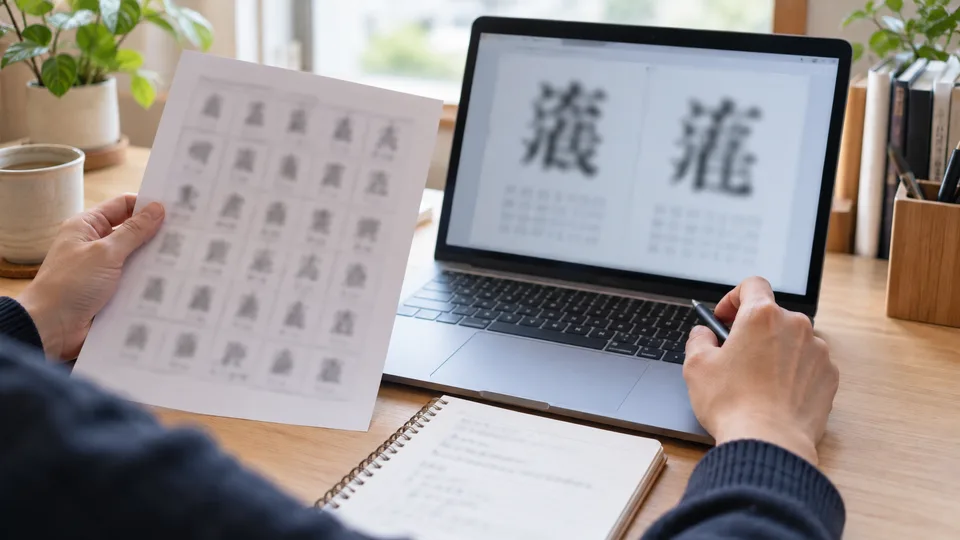
「廣」は入力できたものの、内側の横棒が多い形ではなく、普段見る「黄」に近い形で表示したい。この場合は、文字を何度も変換し直すより、フォントを切り替えて見え方を比べます。
Wordで選択した一文字だけフォントを変更する
- Wordへ「廣」を入力します。
- その一文字だけをドラッグして選択してください。
- 「ホーム」タブのフォント欄を開きます。
- パソコンに入っている日本語・中国語対応フォントを順に選び、内側の形を確認します。
- 目的の見え方になったら、保存前に文書を開き直して確認します。
フォント名は端末、Officeの契約、管理者が導入したフォントによって異なります。同じ名前のフォントを全員が持っているとも限りません。そこで「必ずこのフォント」と一つに決めるより、実際に提出・印刷する環境で候補を比べる方が確実です。
探すときは、一文字を大きなサイズにしておくと線を見分けやすくなります。たとえば48ptや72ptで確認してから、本文の大きさへ戻すといいですよ。画面表示を拡大するだけでも構いません。
フォント一覧で形が変わらないとき
どのフォントを選んでも同じ形なら、次の可能性があります。
- 選んだ範囲にフォント変更が反映されていない
- そのフォントに廣の字形がなく、別フォントで代替表示されている
- 利用できるフォントがいずれも同じ字形を採用している
- Word Onlineなど、デスクトップ版とフォント環境が異なる
- 画面が小さく、線の差を判別できていない
まず、廣の前後へ別の文字を置き、選択範囲が一文字だけになっているか確認してください。次に、Wordをデスクトップアプリで開き、文字を拡大します。
それでも目的の形がなければ、所属先や印刷会社が指定するフォントがあるかを確認する方が安全です。インターネットから見つけたフォントを、利用条件を読まずに業務文書へ入れるのは避けましょう。無料と書かれていても、商用利用、埋め込み、再配布の条件は同じとは限りません。
文書全体ではなく必要な文字だけ変える
「廣」だけ形を合わせたい場合、文書全体の既定フォントを変える必要はありません。一文字だけ別フォントへ変えれば、周囲の文章のレイアウトへの影響を減らせます。
ただし、フォントによって文字の幅や高さが異なります。名字の一文字だけ変えたことで、行間や中央位置がずれることもあります。名札、表札データ、宛名ラベルでは、次の項目も見てください。
- 隣の文字との高さ
- 文字間隔
- 行の中央位置
- 太さ
- 印刷時のつぶれ
画面上で合っていても、印刷すると細い線が見えにくくなる場合があります。最終サイズで一枚試し刷りをするのが確実です。
フォントを変えると、コピー先でも同じ形になる?
結論からいうと、同じ形になるとは限りません。Word文書の中で適用したフォント情報は文書と一緒に保存できますが、文字だけをコピーしてメールやWebフォームへ貼ると、貼り付け先のフォントで描き直されることがあります。
次のように考えると整理しやすいでしょう。
| 移動方法 | 文字データ | フォントの見え方 |
|---|---|---|
| Word文書をそのまま開く | 保たれやすい | 相手の環境にフォントがなければ代替される場合がある |
| 書式付きで別のWordへコピー | 廣のまま | 貼り付け方法と利用フォントに左右される |
| プレーンテキストで貼り付け | 廣のまま | 貼り付け先のフォントになる |
| Webフォームへ貼り付け | 受付されれば廣のまま | サイト側のフォントになる |
| PDFにして送る | 通常は見た目を保ちやすい | 作成時の設定とフォント処理を確認 |
| 画像にして送る | 見た目は固定しやすい | 文字として検索・コピーできない |
「廣」という文字を伝えたいならテキスト、「この線の形を見せたい」ならPDFや画像というように、目的で形式を選びましょう。
相手がその文字を再利用する必要があるなら、画像だけを送ると困ります。コピーできる「廣」と、見本のPDFまたは画像をセットにするという手もありますよ。
PDFと印刷で字形を確認する手順
名簿、賞状、宛名、席札のように、最終的な見た目が大切なものは、Word画面だけで完了としないでください。PDF化や印刷の途中で別フォントへ置き換わると、形が変わる可能性があります。
確認は次の順で行います。
- Word上で廣を拡大し、目的の形になっているか確認。
- 文書を保存し、閉じてから開き直します。
- PDFとして保存し、PDFを別のビューアーで開きます。
- 廣の内側を拡大し、Wordと見比べてください。
- 実際に使う用紙・プリンターで一枚試し刷りします。
- 紙の文字を見本と照合し、線の数、位置、太さを確認します。
PDFで合っていても、プリンターの解像度や文字サイズによって細い線がつぶれる場合があります。名札のように小さく印刷するなら、画面の大きな字だけでなく、実寸で読めるかを確認しましょう。
印刷会社へ入稿する場合は、「フォントを埋め込んだPDFが必要か」「アウトライン化したデータが必要か」など、相手の指定を優先してください。入稿方式は会社ごとに異なるため、一般的な方法を自己判断で当てはめない方がよいでしょう。
Macで廣を入力・表示する方法
Macでも、読みから変換する方法とコピーする方法が基本です。
- 日本語入力へ切り替えます。
- 「ひろ」または「こう」と入力してください。
- スペースキーで候補を広げ、「廣」を選びます。
- メモやPagesなどへ確定し、拡大して確認します。
候補に出なければ、このページの「廣」をコピーしてメモへ貼るといいですよ。何度も使うなら、Macのユーザ辞書や単語登録に相当する機能へ、正しい文字と読みを登録します。
中を普通の黄に近い形で見せたい場合は、使っている文書アプリで「廣」を選択し、フォントを変更します。Windowsと同様、インストールされているフォントによって候補が違います。
Macで作った文書をWindowsへ渡す場合も注意が必要です。作成側にしかないフォントを使うと、相手側で別フォントに置き換わり、形や行幅が変わることがあります。見た目を渡す目的ならPDFも用意し、文字を再編集してもらうなら使用フォントを共有できるか確認しましょう。
iPhoneで廣を出す方法
iPhoneでは、まず日本語キーボードで読みを入力します。
- メモアプリを開きます。
- 「ひろ」または「こう」と入力。
- 変換候補を横へ送り、一覧を確認します。
- 「廣」を選び、メモ上で拡大してください。
候補に出ない場合は、このページから「廣」をコピーし、メモへ貼り付けます。入力した文字を今後も使うなら、Appleが案内しているユーザ辞書へ登録しておくと便利です。
登録の基本手順は次のとおりです。
- 正しい「廣」をコピーします。
- 「設定」から「一般」へ進みます。
- 「キーボード」を開きます。
- 「ユーザ辞書」を選び、追加ボタンを押してください。
- 「単語」に廣、「よみ」に呼び出したいひらがなを入力します。
- 保存後、メモで読みを打って候補を確認します。
名字全体で使うなら、一文字ではなく名字を単語として登録する方が取り違えを減らせます。読みを短くしすぎると普段の変換にも頻繁に出るので、自然な名字の読みや、自分が区別しやすい読みを使うといいですよ。
iPhoneで中の形だけ変えられる?
iPhoneの標準キーボードで、廣の内側の形を選ぶ専用スイッチは通常ありません。コピーや辞書登録で文字を呼び出せても、表示はアプリが使うフォントに左右されます。
メモでは横棒が多い形、別のデザインアプリでは普通の黄に近い形に見えることもあり得ます。これは辞書へ別の字を登録したというより、同じ文字の描き方が変わった可能性があります。
見た目を固定した書類をスマホだけで作りたい場合は、フォントを指定できる文書・デザインアプリを使い、PDFにして確認します。ただし、アプリごとに利用できるフォントと書き出し方法が違うため、保存後のPDFを必ず開き直してください。
Androidで廣を出す方法
Androidでは端末メーカーとキーボードアプリによって画面が異なります。Gboardを使っている場合でも、候補の表示や辞書設定の場所はバージョンで変わることがあります。
まずは次の順で試します。
- 日本語キーボードで「ひろ」または「こう」と入力。
- 候補一覧を開き、最後まで確認します。
- 「廣」がなければ、このページの文字をコピー。
- メモへ貼り付け、文字化けしないか確認します。
- 繰り返し使うならGboardまたは利用中のキーボードの辞書へ登録します。
GoogleのGboardヘルプは、辞書へ単語を追加する方法を案内しています。設定内で「辞書」「ユーザー辞書」「単語リスト」に相当する項目を探してください。
端末設定の検索欄へ「ユーザー辞書」と入力すると見つけやすい場合があります。別のキーボードを使っているなら、Gboardの手順ではなく、そのキーボードの設定を確認しましょう。
Androidでも、辞書登録は文字を呼び出しやすくする操作です。すべてのアプリで同じ字形に固定する操作ではありません。メモ、メール、Webフォームで見え方が違うなら、各アプリのフォントを疑ってください。
「廣」が変換候補に出ないときの確認順
同じ操作を繰り返すより、原因を順番に分ける方が早く解決できます。
1. 日本語入力になっているか
半角英数字入力のままでは、「ひろ」や「こう」を漢字へ変換できません。キーボードの言語表示を確認してください。
2. 候補一覧を広げたか
画面に見える数個だけで判断せず、候補一覧を開きます。名字全体、地名全体、別の読みも試しましょう。
3. アプリを変えて入力できるか
特定のフォームでだけ出ない場合、キーボードより入力欄の制限が原因かもしれません。まずメモやWordへ入力し、廣自体を出せるか確認します。
4. コピーでは入力できるか
変換候補に出なくても、コピーして貼り付けられるなら文字を扱うことはできます。今後も使うなら辞書へ登録してください。
5. 文字は廣だが、見え方だけ違うのか
コピー後に形が変わったときは、元と貼り付け先で文字を再コピーし、同じ「廣」として検索できるかを確認します。見た目だけ違うなら、フォント差の可能性が高いでしょう。
6. 送信後に広へ変わっていないか
Webフォームや業務システムが使える文字を制限し、送信時に置き換える場合があります。確認画面、受付メール、保存後の表示まで見てください。
Webフォームや名簿へ廣を入れるときの注意
氏名欄へ廣を入れる場面では、入力できたことと、正式に受け付けられたことを分けて確認します。
フォームへ貼り付けた直後は廣でも、次の画面で広へ変わる、エラーになる、空欄になることがあります。これは端末の辞書を直しても解決しません。サービス側の対応文字や入力規則によるためです。
次の順で進めると安全です。
- 本人から示された正式表記を見本にする。
- 廣を入力し、入力欄で拡大確認する。
- 確認画面でも廣のままかを見る。
- 送信後の受付内容や登録画面を確認する。
- 変わった場合は、サービスの案内に従って問い合わせる。
自分の判断で「広でも意味は同じ」と置き換えない方がよい用途があります。契約、証明書、配送先、名札などは、提出先が指定する扱いを確認してください。
一方、日常のメモで意味が分かればよい場合は、標準の廣を使い、フォントの細かな字形へこだわらなくても困らないことがあります。用途によって必要な精度を分けましょう。
「中が黄の廣」を画像で作れば解決する?
見た目だけを固定するなら、画像にする方法はあります。ロゴ、表札の完成見本、デザイン確認など、相手が文字を再利用しない場面には向いています。
ただし、画像には次の弱点があります。
- 文字として検索できない
- コピーして別の文書へ使えない
- 読み上げ機能が文字として認識しにくい
- 小さくすると線がつぶれる
- 住所や氏名フォームへ入力できない
- 元データを直すたびに画像を書き出し直す必要がある
そのため、文章や名簿全体を画像にするのではなく、見た目の確認用に限る方が使いやすいでしょう。コピー可能な「廣」の文字列と、完成見本の画像を併記する方法もあります。
印刷物の制作会社からアウトライン化を指定された場合は、制作ソフト上で文字を図形へ変換することがあります。これは編集後に元の文字へ戻しにくい操作なので、アウトライン化前の編集可能データも別に保存してください。
よくある勘違いを整理
「廣」と「广+黄」を別々に入力して組み合わせればいい?
通常の文章入力では、一つの漢字を部品に分けて自然に重ねることはできません。無理に二文字や図形を重ねると、コピー、検索、行間、印刷で問題が出ます。同じ廣に目的の字形を持つフォントを適用する方が先です。
旧字体変換サイトなら中の形も選べる?
変換サイトが「広」を「廣」へ変換しても、表示するフォントはブラウザ側に依存します。サイト上で好みの形に見えても、コピー先で変わる可能性があります。変換結果と字形固定は別です。
ユーザ辞書へ登録すれば形も固定される?
ユーザ辞書は、登録した文字列を読みから呼び出しやすくする機能です。表示フォントは固定しません。辞書登録後に別アプリで形が変わっても、登録失敗とは限りません。
相手のスマホでも自分と同じ形に見える?
同じ文字列を送っても、端末やアプリのフォントが違えば、細部の見え方が変わる場合があります。線の形そのものを見てほしいなら、PDFや画像の見本も添えると伝わりやすくなります。
手書きではどちらが正しい?
歴史的な字体と日常の手書きには揺れがあります。人名など正確さが必要なら、一般論で決めず、本人や正本の表記を見本にしてください。単に「旧字体らしく見せたい」というデザイン目的なら、使用する書体の見本と利用条件を確認します。
用途別|どの方法を選べばいい?
メールやメッセージで一度だけ使う
このページの「廣」をコピーし、送信欄へ貼り付けます。送信前プレビューと送信後の表示を確認してください。内側の形まで相手に合わせる必要があるなら、見本画像も添えます。
Wordの名簿で繰り返し使う
5EE3+Alt+X、変換、コピーのいずれかで廣を入力し、必要なら一文字だけフォントを変更します。保存後に開き直し、PDFと試し刷りまで確認しましょう。
iPhone・Androidの連絡先へ登録する
廣をコピーして連絡先へ貼り付けます。何度も入力するならユーザ辞書へ名字全体を登録するといいですよ。別アプリでは形が変わる可能性があることも覚えておきます。
表札・席札・賞状を作る
本人または依頼元の見本を受け取り、制作環境でフォントを決定します。画面だけでなく実寸印刷で照合し、入稿先のPDF・フォント条件を確認してください。
申請フォームへ入力する
フォームへ廣を貼り付け、確認画面と送信後の登録内容を確認します。エラーや置換が起きたら、別字で勝手に進めず、サービスの案内や問い合わせ先を使いましょう。
廣を出すときの最終チェック
最後に、入力から出力までを一つの流れにまとめます。
- 「ひろ」「こう」で変換候補を確認する。
- 出なければ「廣」をコピーする。
- Wordなら5EE3+Alt+Xも使える。
- 中を普通の黄に見せたいなら、廣を選択してフォントを比べる。
- スマホで繰り返し使うならユーザ辞書へ登録する。
- コピー先で形が変わったら、文字ではなくフォント差を疑う。
- PDFを開き直し、必要なら実寸で試し刷りする。
- 人名は本人・正本・提出先のルールで確認する。
- Webフォームは確認画面と送信後の内容まで見る。
廣が出ないときは「文字を入力できない」のか、「入力した廣が望む形に見えない」のかを分けてください。前者は変換・コピー・Unicode入力、後者はフォント・PDF・印刷の確認で解決へ近づけます。
旧字体全般をスマホで探す方法は、旧字体をスマホで変換する方法|iPhone・Androidで出ない字の探し方でも詳しく整理しています。廣以外の異体字、読みが分からない文字、手書き検索まで確認したい場合はこちらも参考にしてください。
名字を店頭の既製印鑑で探していて、字形以前に名前そのものが見つからない場合は、ダイソーで印鑑の名前がないときの探し直す順番も確認できます。旧字体入りの名字が既製品にあると決めつけず、必要な期限と作成方法を分けて考えると迷いにくくなります。
操作の確認には、MicrosoftのUnicode文字コード入力、AppleのiPhoneユーザ辞書ガイド、Gboardのヘルプを利用できます。字体の背景は、旧版記事である点に留意しながら漢字文化資料館のQ&Aを参照してください。