人名や地名に使われる旧字体をスマホで入力したいのに、読みを打っても目的の字が出ないことがありますよね。
最短の方法は、読みで変換候補を探し、出なければ信頼できる文字検索で字形を確認してコピーすることです。今後も使う旧字体は、iPhoneやAndroidのユーザ辞書へ登録すると次回からの入力が簡単です。
ただし、旧字体・異体字には、文字そのものが別の場合と、同じ文字データでもフォントによって形が変わる場合があります。この記事では、iPhoneとAndroidの操作、読めない字の探し方、貼り付けたあとに形が変わる理由まで順番に整理します。
旧字体はスマホでも変換・入力できる
旧字体はパソコン専用の文字ではありません。スマホの日本語キーボードで変換候補に出る字なら、そのまま選んで入力できます。
たとえば「國」「學」「澤」のように新字体と別の文字として登録されているものは、読みや単語を入力すると候補に現れることも。一方、「髙」「﨑」などの異体字は、キーボードや端末、使っているアプリによって候補の出方が違います。
候補に出ないから、その字がスマホで使えないとは限りません。 検索結果や文字データベースからコピーできる場合があります。
目的別に方法を分けると、次のようになります。
| 目的 | 早い方法 | 次に行うこと |
|---|---|---|
| 今回だけ一文字使いたい | 文字を検索してコピー | 貼り付け先で字形を確認 |
| 読みは分かる | 日本語キーボードの候補を確認 | 出なければ単語を長めに入力 |
| 読みが分からない | 部首・画数・似た字から検索 | 文字画像と候補を見比べる |
| 何度も使う名前や地名 | 正しい字をコピーしてユーザ辞書へ登録 | 短い読みで呼び出せるか試す |
| 貼ると形が変わる | 別のアプリでも表示を比較 | フォントや異体字対応の差を疑う |
一度だけの入力に複雑な設定は必要ありません。正しい文字を見つけてコピーする方が速いでしょう。反対に、家族名、取引先名、住所など何度も入力する字なら、毎回検索するより辞書登録が便利です。
まずは、スマホの標準変換で見つかるか試してみましょう。
まず読みを入力して変換候補を最後まで見る
旧字体を探すとき、最初から専用サイトを開く必要はありません。普段使っている日本語キーボードへ読みを入力し、変換候補を横へ送って確認します。
一文字の読みだけでは候補が多すぎる場合、名字や地名など、実際に使う単語全体を入力してください。「さき」だけより名字全体、「たか」だけより名前全体の方が、目的の異体字が候補に出やすいことがあります。
Androidでも候補一覧を最後まで見る
キーボード上の候補が数個しか見えていなくても、一覧を開くボタンや矢印を押すと、さらに候補を確認できます。最初の一列だけで「ない」と判断しないことが大切です。
見た目がよく似た字は、小さな候補表示では違いが分かりにくいもの。候補を一度メモアプリへ確定し、文字を拡大して見比べると選びやすくなります。
単漢字だけでなく単語で試す
名字に使う字なら名字全体、地名なら地名全体を入力します。辞書に登録されている固有名詞なら、単漢字では出なかった形が単語候補に含まれることがあります。
たとえば目的の字の読みが複数ある場合、別の読みでも試しましょう。ただし、見た目だけで似た字を選ぶのは避けてください。線の位置が違う別字もあります。
候補を選んだら、そのまま送信せず、文字を確定して拡大確認するところまでが最初の手順です。
標準変換で見つからない場合は、検索してコピーする方法へ進みます。
一度だけなら検索してコピーするのが早い
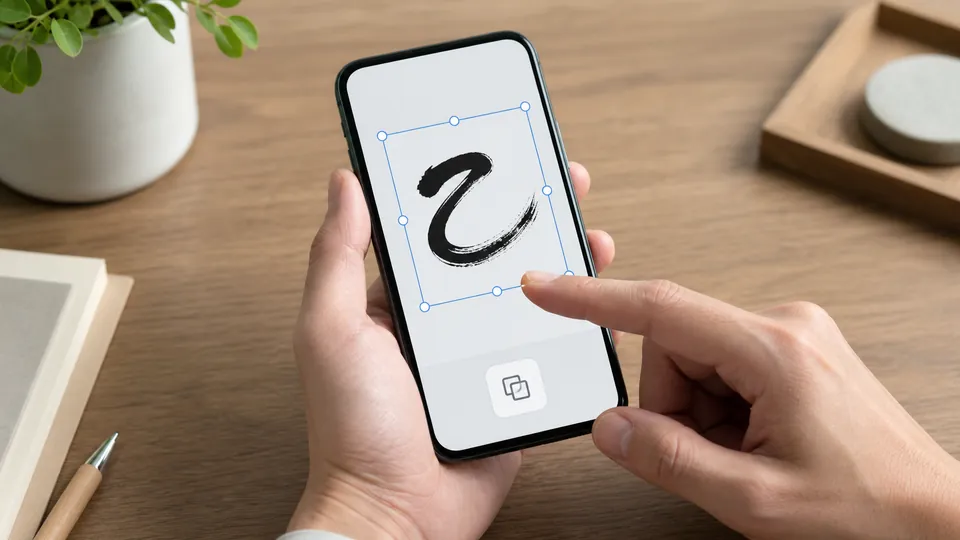
結婚式の席札、連絡先の登録、メッセージなどで今回だけ旧字体を使うなら、ブラウザで文字を探してコピーするのが手軽です。
検索欄には、分かる情報を組み合わせて入力します。
- 新字体と「旧字体」または「異体字」
- 名字の読みと「旧字」
- 部首や特徴と「漢字」
- 似ている文字と「違い」
- 人名の一部と「変換」
たとえば新字体は分かっているなら、「高 旧字体」「崎 異体字」のように探せます。候補の文字を見つけたら長押しして選択し、コピーしてください。
コピー元は文字を確認できるページにする
検索結果の見出しだけに出た文字を、そのまま正しいと決めない方が安心です。文字の対応関係、読み、親字、字形画像などを確認できるページを開いてください。
法務省の戸籍統一文字情報では、文字画像や文字コード、親字、文字区分、画数などを確認できます。人名で見かけた字の形を調べたいとき、候補を見比べる資料になります。
ただし、そこで見つけた文字画像をそのままスマホの文字としてコピーできるとは限りません。画像は見た目の確認、コピー可能な文字列は入力用、と役割を分けましょう。
貼り付け先で確認する
コピーした文字は、最初にメモアプリへ貼り付けます。目的の形に見えるか、文字化けしていないか、四角い記号になっていないかを確認してください。
次に、実際に使うメッセージ、連絡先、フォームなどへ貼り付けます。アプリが変わると使用フォントも変わり、細部の見え方が変わることがあるためです。
コピーできたことと、送り先で同じ字形に表示されることは別です。必ず実際の入力欄で見た目を確認しましょう。
正しい字を一度入力できたら、繰り返し使う人はユーザ辞書へ登録します。まずiPhoneの方法から見ていきます。
iPhoneで旧字体を入力する方法
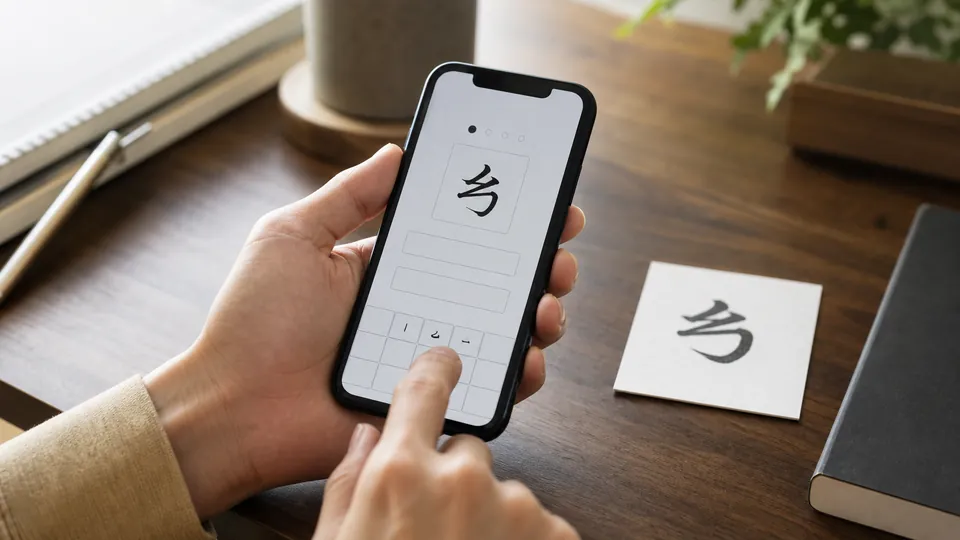
iPhoneでは、読みを入力して変換候補から選ぶ方法と、ユーザ辞書へ登録する方法が使えます。
変換候補から選ぶ
日本語キーボードで目的の字の読みを入力し、候補一覧を広げます。一文字で出なければ、名字や熟語全体を入力してください。
候補をタップしたあと、メモアプリ上で拡大して形を確認します。似た字が複数並ぶ場合は、正しい見本と交互に見比べるのが確実です。
コピーした旧字体をユーザ辞書へ登録する
Appleの公式ガイドでは、ユーザ辞書に「単語」と「よみ」の組み合わせを登録すると、その読みを入力した際に登録語が変換候補へ表示されると案内しています。
登録の流れは次のとおりです。
- 正しい旧字体をコピーする
- 「設定」を開く
- 「一般」から「キーボード」へ進む
- 「ユーザ辞書」を開く
- 追加ボタンを押す
- 「単語」に旧字体を貼り付ける
- 「よみ」に呼び出しやすいひらがなを入れる
- 保存し、メモアプリで変換を試す
メニュー名はiOSの表示言語やバージョンで細部が変わることがありますが、「設定」「一般」「キーボード」「ユーザ辞書」の順を探せば到達できます。
読みは短すぎないものを選ぶ
一文字へ一般的な一音だけを登録すると、普段の入力でも頻繁に候補へ出て邪魔になることがあります。名字全体、または自分だけが分かる呼び出し用の読みを設定すると使いやすくなります。
たとえば家族の名字なら名字の読み、会社名なら会社名全体を登録する方法。旧字体一文字だけを単語欄へ入れることも、名字全体を入れることもできます。
登録前にコピー元の字が正しいか確認してください。間違った字を辞書へ入れると、次回から間違いを簡単に呼び出してしまいます。
登録しても別の形に見える場合
ユーザ辞書は、登録した文字データを入力しやすくする機能です。すべてのアプリで同じ字形を描く機能ではありません。
メモでは正しく見えるのに、別アプリで細部が変わる場合は、辞書登録の失敗ではなく表示フォントの違いかもしれません。この点は後半で詳しく説明します。
Androidで旧字体を入力する方法
Androidは、端末メーカーと使用キーボードによって画面が異なります。ここでは、多くの端末で使われるGboardを基準に考えます。
変換候補を広げる
日本語入力で読みを入れ、候補一覧を開きます。目的の字が出ない場合は、単漢字、名字全体、別の読みの順に試してください。
長押しで異体字候補が出るキーボードもありますが、すべての端末で同じ操作になるとは限りません。表示される候補とメニューを基準にします。
Gboardの辞書へ単語を追加する
GoogleのGboardヘルプでは、辞書へ単語を追加する機能が案内されています。端末の設定やGboardの設定から「辞書」「単語リスト」「ユーザー辞書」に相当する項目を探します。
基本の考え方はiPhoneと同じです。
- 正しい旧字体をコピーする
- Gboardまたは端末のキーボード設定を開く
- 辞書の項目へ進む
- 日本語の辞書を選ぶ
- 単語欄へ旧字体を貼り付ける
- 必要ならショートカットや読みを設定する
- 保存後、メモアプリで候補を確認する
端末によっては、設定内の検索欄へ「ユーザー辞書」と入力すると見つけやすくなります。別の日本語キーボードを使っている場合は、そのアプリ独自の辞書設定を確認してください。
手書き入力から探す
読みが分からない字には手書き入力が役立ちます。GboardのGoogle Play案内にもある入力機能です。
日本語の手書きキーボードを追加できる場合は、見本を見ながら画面へ書き、候補を選んでください。線の細かな長短より、部首と全体の形を意識することが候補の絞り込みに有効です。
手書き候補には、似ている別字が混ざることも。候補が出たら、文字の情報ページで同じ字かを照合してください。
機種変更後に候補へ出ない場合
ユーザ辞書の保存や同期は、端末やキーボードアプリの設定に左右されます。以前のスマホで登録した旧字体が、新しいスマホへ必ず同じ状態で移るとは限りません。
よく使う字は、正しい文字列を自分用のメモへ控えておくと再登録しやすくなります。ただし、他人が閲覧できる共有メモへ個人情報をまとめる必要はありません。文字だけを保管すれば十分です。
読みが分からない旧字体を探す方法
古い資料や手書きの宛名で、見たことはあるものの読みが分からない字もあります。この場合は「読みを入力して変換する」方法が使えません。
まず、字を構成する部首や特徴を確認します。左側のへん、右側のつくり、上部・下部の形、全体の画数が手掛かりです。
手書き検索を使う
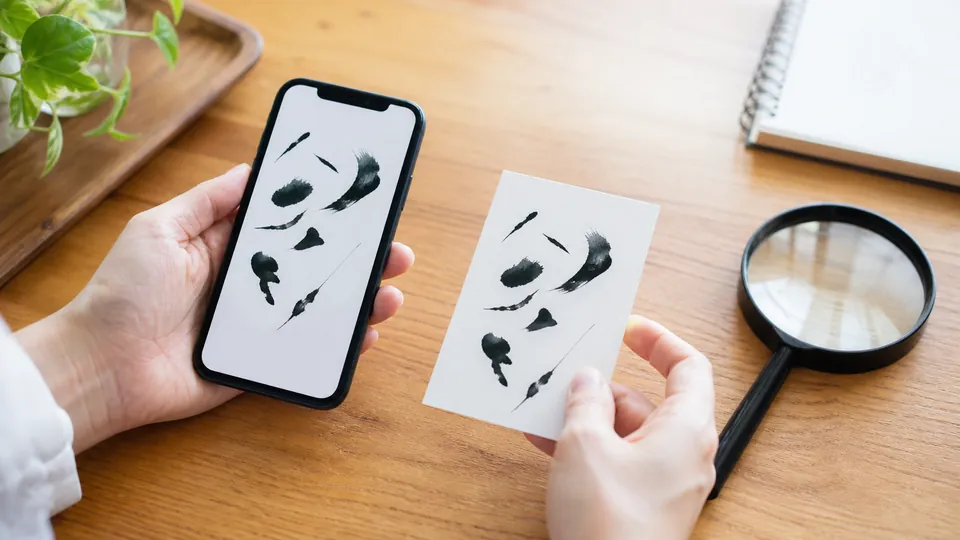
スマホの手書きキーボードや、文字検索サイトの手書き欄へ見た形を書きます。候補が複数出たら、元の文字と一画ずつ見比べてください。
手書き入力は字が多少崩れていても候補を出せますが、正解を保証するものではありません。似た候補を集める最初の工程として使います。
部首・画数から絞る
手書きで見つからないときは、分かる部首とおおよその画数から探します。法務省の戸籍統一文字情報にも画数などの検索・確認情報があります。
画数は書き方によって迷うことがあるため、一つの数字で出なければ前後も試しましょう。部首についても、見た目と辞書上の分類が異なる場合があります。
親字から異体字を探す
新字体やよく見る形が分かるなら、その字を親字として異体字を探します。「この旧字は何と読むか」ではなく、「この新字体に対応する異体字は何か」という逆向きの探し方です。
読みが分からない字は、手書きで候補を出し、部首・画数・親字の情報で照合する二段階が確実です。
カメラの文字認識や音声入力で候補が出ても、それだけで目的の旧字体だと決めないでください。音声入力は読みから一般的な表記を選ぶため、細かな字形の指定には向きません。カメラで読み取った結果も、かすれや紙面の傾きによって別の字になることがあります。
使い方は、候補を集めるところまで。最後は手元の見本と一画ずつ比べ、コピーした一文字を別のメモへ貼って確認します。候補が二つ残ったときは、見分けにくい線の位置を拡大し、違う部分だけに注目してください。
なお、検索窓へ見た目の説明を長く入力するより、部首や分かる新字体を一つずつ手掛かりにする方が整理しやすい方法です。「示すへん」「さんずい」のような部首と、名字・地名など使われている場面を分けて考えると、候補を絞る順番が見えてきます。
目的の字を見つけても、コピー後に見た目が変わることがあります。これはスマホの故障とは限りません。
コピーできても同じ形に見えない理由
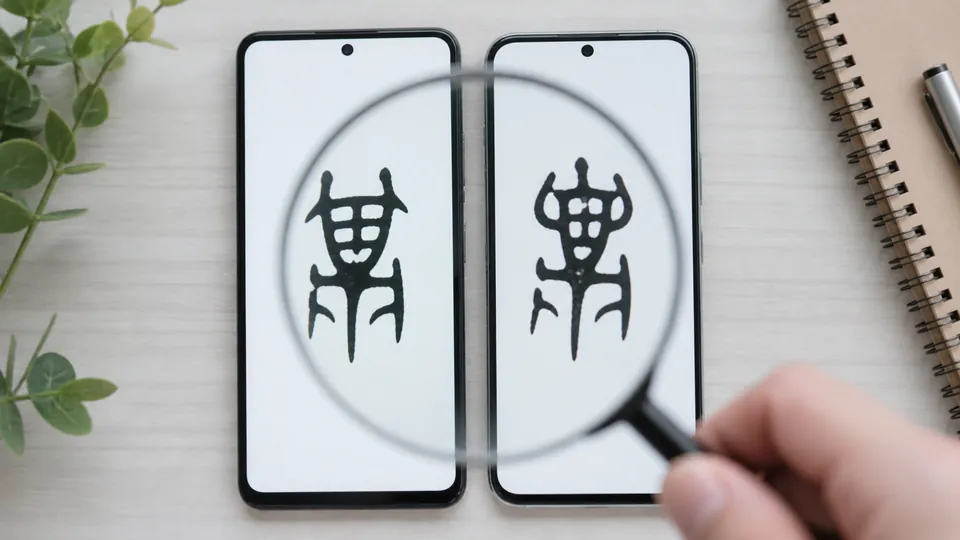
旧字体や異体字をコピーし、別のアプリへ貼り付けたら線の形が変わった。この現象には、文字データと表示デザインの違いが関係します。
スマホで扱う文字には文字コードがあり、アプリはフォントを使って画面へ字形を描く仕組みです。同じ文字コードでも、フォントによって細部のデザインが変わることがあります。
別の文字として登録されている場合
新字体と旧字体が別の文字コードを持つものは、コピーした文字が正しければ、その区別を保ったまま扱えます。ただし、受け取るアプリやフォントがその字を収録していないと、四角い記号や別の代替表示になることがあります。
同じ文字の異なる字形として扱われる場合
見た目の違いがあっても、コンピューター上では同じ基底文字として扱われる例があります。そのため、端末側のフォントが選んだ字形で表示され、コピー元と細部が一致しないことも。
Unicodeには、基底文字と異体字セレクターを組み合わせ、特定の字形を指定する異体字シーケンスの仕組みがあります。ただし、それを正しく表示するには、貼り付け先のアプリとフォントが対応していなければなりません。
見え方が変わっても入力ミスとは限らない
自分のメモでは正しい形なのに、送信画面や相手の端末で形が変わる場合、入力した文字列ではなく表示環境の差が原因かもしれません。
確認するには、同じ文字を複数のアプリへ貼り、表示を比べます。メモ、ブラウザ、実際の送信画面で違いが出るなら、アプリごとのフォント対応が影響しています。
文字の見た目を絶対に固定したい用途では、スマホのテキスト入力だけで同じ字形を保証できません。
普段の連絡なら、相手が読める形で表示されるかを確認すれば十分です。印刷物など見た目そのものが重要な場合は、作成に使うサービスの対応文字・フォントを確認しましょう。
変換サイトを使うときの選び方
旧字体と新字体をまとめて入れ替える変換サイトは便利です。長い文章、古い資料の読み替え、複数文字の比較では、手作業より速く処理できます。
ただし、文字の変換は単純な一対一ではありません。新字体一字に対し、文脈によって複数の旧字が対応する例があります。機械変換だけでは、文章の意味に合う字を選べない場合があるのです。
対応表を確認できるか
どの新字体をどの旧字体へ置き換えたか、変換後の一覧を確認できるツールが使いやすいでしょう。結果だけが出るものより、変更箇所を見比べられるものが便利です。
変換の限界が書かれているか
「すべて正確」と断定するサイトより、一対多の対応、異体字、フォント表示など、変換できない範囲を説明しているサイトを選びます。
旧字体、正字体、異体字、俗字は、日常会話では混同されやすい言葉です。ツールによって収録範囲も違うため、探している字が対象かを確認してください。
入力内容の扱いを確認する
名前や住所を丸ごと貼り付けなくても、一文字だけで変換できます。必要な字だけを入力すれば、余計な情報を渡さずに済む方法です。
ブラウザ内だけで変換し外部へ送信しないと説明するツールもあります。利用前にページの案内を読み、用途に合うものを選びましょう。
結果を別の資料で照合する
変換サイトで候補を得たら、文字情報を確認できるページや手元の正しい見本と照合します。人名や地名では、似た異体字の取り違えが起きやすいためです。
変換サイトは正解を自動決定する場所ではなく、候補を早く見つけるための道具です。
変換結果が空欄になった場合は、元の文字列を短くして再試行してください。文章全体では処理できなくても、目的の一文字だけなら候補が出ることがあります。旧字体と新字体の方向を逆に選んでいないかも見直してください。
結果へ同じ文字がそのまま残ったときは、変換失敗とは限りません。そのツールの対応表にない、すでに目的側の字体になっている、文字コード上は同じでフォントだけが違う、といった理由が中心です。対応表や注意書きを読めば、どのケースか絞れます。
コピーのボタンを押しても貼り付けられない場合は、結果欄の文字を長押しして選択し、スマホの標準メニューからコピーしてください。それでも選択できないなら、結果が画像として表示されている場合があります。画像は見本として使い、コピー可能な文字列を別のページで探しましょう。
旧字体を含む長い文章を一括変換した場合は、変更された箇所を一文字ずつ確認してください。特に、人名、固有名詞、引用文では、一般的な対応表による置換が意図と合わないことがあります。
たとえば同じ読みの名字でも、家ごとに使う字形が異なる場合も。一般的に多い形ではなく、本人から示された表記や手元の正しい資料を見本にしてください。
名字や地名は「似ているから同じ」と判断せず、線の位置まで見比べてください。
二つの候補が区別しにくい場合は、それぞれを別の行へ貼り付け、スマホの表示倍率を上げます。スクリーンショットを撮って拡大する方法も、字形の比較には使えます。ただし、画像から再び文字をコピーすることはできません。正しい候補が決まったら元の文字列へ戻り、そこからコピーしてください。
SNSのプロフィールやメッセージへ入れる場合は、投稿前のプレビューも確認します。入力欄では表示できても、公開後の画面で別フォントへ切り替わるサービスがあります。自分だけが見る編集画面と、相手が見る公開画面を分けて確認しましょう。
フォームへ貼り付けた瞬間に文字が消える、別字へ置き換わる、エラーになる場合、その入力欄が対応していない文字を制限していることがあります。何度貼り直しても同じなら、スマホの辞書ではなくフォーム側の仕様です。
その場合は、サービスが示す入力ルールや問い合わせ方法を確認します。勝手に似た文字へ変えてよいかは用途によって異なるため、自分で一律に決めない方がよいでしょう。
メールやチャットで文字の形を伝えるだけなら、正しい文字列に加えて「この字です」と見本画像を添える方法もあります。ただし、相手が再利用する必要があるなら、画像だけでなくコピー可能な文字列も一緒に送ります。
変換、コピー、表示確認まで一度成功したら、その文字をユーザ辞書へ登録する段階です。毎回同じ調査を繰り返さずに済みます。
よく使う名前や地名は辞書登録しておく
一度正しい旧字体を見つけたら、今後も入力するかを考えます。家族の名前、勤務先名、地名など、繰り返し使う文字ならユーザ辞書へ登録しておきましょう。
登録する単位は、一文字より単語全体の方が便利なことがあります。名字全体を登録すれば、同じ読みの別字を毎回選び直す手間を省けます。
読みには、普段その言葉を入力するときの自然な読みを使ってください。候補が増えすぎる場合は、末尾に自分だけが分かる読みを足す方法が便利です。
辞書登録後は、必ずメモアプリで読みを入力し、目的の語が候補に出るか確認してください。登録しただけで終わると、読みの入力ミスや保存漏れに気づけません。
端末を変更したときやキーボードアプリを変えたときは、以前の辞書が使えるかも確認します。出なくなった場合に備え、必要な文字列だけを控えておけば再登録できます。
旧字体をスマホで扱うときの最終確認
旧字体をスマホで入力するときは、まず読みを入れて変換候補を広げます。見つからなければ文字検索や手書き検索で候補を出し、正しい字形と照合してコピーしてください。
一度だけならコピー、何度も使うならユーザ辞書。この分け方が最も簡単です。
iPhoneは「設定」からユーザ辞書へ進み、単語とよみを登録できます。AndroidでGboardを使う場合も、辞書へ単語を追加し、必要なら手書き入力で候補を探せます。
コピー後はメモだけでなく、実際に使うアプリへ貼り付けて表示を確認しましょう。同じ文字データでも、フォントや異体字対応によって細部の形が変わる場合があります。
操作の確認には、AppleのiPhoneユーザ辞書ガイド、Gboardヘルプ、文字の照合には法務省の戸籍統一文字情報が使えます。候補を見つけ、字形を見比べ、貼り付け先で確かめる。この順で進めれば、出しにくい旧字体も扱いやすくなります。