ウェブスマイルにログインできないときは、まず公式ログイン画面が開くかを見てください。画面が開くなら、クルーIDとパスワードの半角・大文字小文字を見直し、忘れた場合は公式の再設定へ進みます。
初期登録前、登録メールを変更した、本人用通知書がない、未成年者の同意処理が済んでいない場合は、店舗責任者・PDMへの依頼が必要です。画面自体が開かないときは、回線やブラウザを一つずつ替え、エラー表示と発生時刻を控えて相談しましょう。
ウェブスマイルにログインできないときは、最初に4つへ分ける
ログインできない理由を最初から当てようとすると、関係のない設定まで変えてしまいがちです。先に「どの画面まで進めるか」を見れば、必要な対応はかなり絞れます。
自分の状態を、次の表に当てはめてみてください。
| 今見えている状態 | 最初にすること | 次の行き先 |
|---|---|---|
| 公式ログイン画面が開かない | 公式URL、回線、ブラウザを切り分ける | エラー表示を記録して店舗へ相談 |
| 画面は開くが認証されない | 半角、大文字小文字、不要な空白を見直す | 忘れていれば公式の再設定 |
| 初めて使う・登録した覚えがない | 本人用クルーID通知書を用意する | 通知書のQRまたはURLから初期登録 |
| 再設定メールを受け取れない | 受信設定と登録メールの変更有無を見る | メール変更済みなら店舗で更新 |
最初の分かれ目は、ログイン画面が開くかどうかです。
画面が開いているなら、通信よりも入力や登録状況を先に見ます。反対に、入力欄まで出ないなら、パスワードを何度入れ直しても状況は変わりません。
表で行き先を選んだら、次の目安だけ押さえて詳細へ進みます。
- 画面が開かない:公式URLへ入り直し、回線やブラウザを替えても同じ表示かを見る
- 認証されない:半角・大文字小文字・空白を整え、思い出せないパスワードは公式再設定を使う
- 初回利用:本人用クルーID通知書を受け取り、記載のQRまたはURLから登録する
- メールが届かない:まずログイン可否を試し、登録メールを変えていれば店舗へ更新を頼む
自分の分岐が決まったら、すべての対策を一度にする必要はありません。画面が開く人は、まず入力内容から落ち着いて整えていきましょう。
クルーIDとパスワードが通らないときの確認順
認証画面まで進めるのにログインできないと、「IDが違うのか、パスワードが違うのか」が分からず不安になりますよね。入力を全部消して、本人用の情報だけを使って一項目ずつ見直すと混乱を減らせます。
クルーIDは本人用通知書で確かめる
クルーIDは、店舗から発行された本人用のクルーID通知書に記載されています。名前とIDを見て、自分の通知書かを確かめてから入力してください。
似た文字を見間違えないよう、記憶だけに頼らず通知書を手元に置きます。スマートフォンへ入力するときも、第三者へ写真を送って代わりに読んでもらう方法は避けましょう。
通知書が見つからないときは、思いついた文字列で試すのではなく、店舗責任者・PDMへ再発行を相談します。本人用の登録入口を取り戻すことが先です。
全角・大文字小文字・空白を見直す
公式ログイン画面では、クルーIDを半角英数字で入力するよう案内されています。パスワードも半角で、大文字と小文字は別の文字として扱われます。
入力し直すときは、次の順が簡単です。
- クルーID欄とパスワード欄をいったん空にする
- 日本語入力をオフにして半角英数字へ切り替える
- 通知書を見ながらクルーIDを入れる
- 大文字と小文字を意識してパスワードを入れる
- コピーした場合は前後に空白がないかを見る
パスワードを画面に長く表示したままにしたり、周囲の人が見える場所で読み上げたりする必要はありません。入力の見直しは、本人が落ち着いて操作できる場所で行うのが安心です。
パスワードを忘れたら公式再設定を使う
パスワードが思い出せない場合は、ログイン画面の「パスワードを忘れた方はこちら」から再設定します。本人が登録したメールを受け取れることが、手続きを進めるための前提になります。
分からないパスワードを推測し続けず、公式の再設定へ切り替えるのが安全です。
失敗回数や待ち時間を独自に示す情報があっても、公開されている案内から一律のロック条件は確認できません。数字を頼りに試行を重ねるより、本人用の再設定と店舗相談を使い分けましょう。
認証情報をメモや画面記録へ残しすぎない
店舗へ相談する準備としてエラー画面を残すのは役立ちますが、ID欄やパスワード欄が写ったまま共有しないようにします。本人用QRも、第三者が読み取れる形で送らないでください。
記録するのは「表示されたエラー文」「発生した時刻」「使った端末と回線」「試したこと」で十分です。認証情報そのものと、表示状況を伝えるための情報は分けられます。
入力を整えても進まない場合、そもそも初期登録が終わっているかが次の分かれ目です。採用後に初めて開いた人や、通知書を受け取っただけの人は、初期登録の流れを見てください。
初期登録が済んでいない場合の進め方
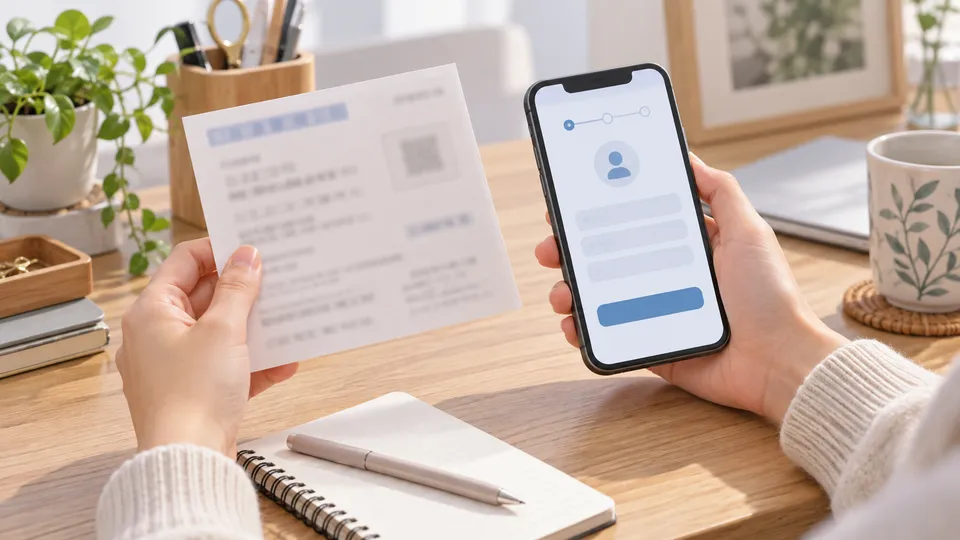
WEB SMILEを初めて使うときは、既存利用者のパスワード再設定ではなく初期登録が必要です。入口になるのは、所属店舗から本人へ発行されるクルーID通知書です。
WEB SMILEの公式FAQには、初期登録の流れと、QRを読めない場合、未成年者の同意が必要な場合の進め方がまとめられています。
本人用のクルーID通知書を受け取る
最初に、店舗責任者またはPDMへ本人用通知書を発行してもらいます。通知書に自分の名前とクルーIDが載っていることを見てから、その用紙にある入口を使います。
通知書を受け取っていない状態で、検索して見つけた登録画面だけを開いても、本人用のクルーIDや登録情報がそろいません。「ログインできない」と相談するときは、初回利用で通知書を受け取っているかも伝えると話が早くなります。
通知書は自分の登録に使うものです。同じ店舗で働く家族や知人がいても、QRやクルーIDを借りて登録しないでください。
QRを読めなければ記載URLを入力する
カメラでQRを読み取れないときは、スマートフォンの不具合と決める必要はありません。通知書のQR下に記載されたURLを、ブラウザへ直接入力する方法が案内されています。
URLは文字数が長い場合があるので、先頭から末尾まで落ち着いて見比べます。検索欄ではなくブラウザのアドレス欄へ入れ、別のサイトへ移動したと感じたら認証情報を入力せず、通知書の記載と照合してください。
QRとURLは同じ初期登録へ進む二つの入口です。QRが読めないから登録できない、という行き止まりにはなりません。
店舗へ提出したメールアドレスを使う
初期登録では、クルーIDと店舗へ提出したメールアドレスを入力し、利用規約へ同意してパスワードを設定します。
普段使うメールが複数ある人は、「今受信できるアドレス」だけで選ばず、店舗へどのアドレスを届け出たかを思い出してください。入力したアドレスと登録側の情報が合わない場合、後の再設定メールにも影響します。
アドレスが分からない、届け出後に変更した、古いアドレスをもう使えないというときは、何種類も試すより店舗責任者・PDMへ登録先の更新を依頼します。本人確認を経ずに別のアドレスへ変える方法は使いません。
未成年者・高校生は同意処理を確かめる
未成年者や高校生は、WEB SMILE同意書を店舗へ提出する手順があります。店舗責任者・PDMが同意書の日付を入力した後、約1時間待ち、クルーID通知書を再発行してもらって登録し直す流れです。
同意書を提出した直後に同じ画面を何度も試しても、店舗側の処理と通知書の再発行が済んでいなければ進みません。提出済みか、日付入力済みか、新しい通知書を受け取ったかを順に尋ねてください。
未成年者の同意処理は、本人のスマートフォン操作だけでは完結しません。
登録直後は利用開始時期を待つ
利用規約へ同意して登録を終えた後も、すべての機能がその場ですぐ使えるとは限りません。Crew Roomは、規約同意の翌日午後から利用できる案内です。
登録直後にCrew Roomへ進めない場合は、入力を全部やり直す前に、同意した日と現在時刻を見ます。翌日午後を過ぎても使えないときに、表示内容を控えて店舗へ相談すると状況を説明しやすくなります。
登録を終えたかどうかは、完了メールの有無だけでは決まりません。次は、メールが届かないときに何を基準に動くかを整理します。
登録完了メール・再設定メールが届かないとき
メールを待っていると、受信箱の更新ばかり繰り返してしまいます。完了メールと再設定メールでは役割が異なるため、同じ「届かない」でも対応を分けましょう。
完了メールがなくても登録済みの場合がある
初期登録の完了メールが届かなくても、登録自体は完了している場合があります。メール未着だけで初期登録を最初からやり直さず、まず公式ログイン画面で本人のクルーIDと設定したパスワードを試してください。
ログインできれば、登録は完了済みです。メールが見つからないことと、アカウントを使えないことを分けて考えられるため、不要な再登録を避けられます。
ログインできないうえ、メールも届かないなら、次は受信設定と登録アドレスを見ましょう。この順なら「登録済みなのにメールだけ見えない」のか、「再設定に使うメールが合っていない」のかを切り分けられます。
@mcdcrew.jpを受信できるようにする
迷惑メール対策やドメイン指定受信を使っている場合は、@mcdcrew.jpからのメールを受け取れる設定にします。迷惑メールフォルダや自動振り分け先も一度見てください。
受信許可を変えた後、過去に送信されたメールが必ず再表示されるとは限りません。必要なら公式の再設定操作をやり直し、新しく送られるメールを待ちます。
設定方法は携帯電話会社やメールサービスによって異なります。WEB SMILEの認証方法を変えるのではなく、使っているメール側で指定ドメインを受け取れるようにする作業です。
登録メールを変えたら店舗で更新してもらう
機種変更、携帯電話会社の変更、メールサービスの整理などで、登録時のアドレスを使えなくなることがあります。その場合、現在のアドレスを受信許可へ追加しても、WEB SMILE側の登録先が古いままなら再設定メールは届きません。
店舗責任者・PDMへ登録メールアドレスの変更を依頼し、処理後は約1時間待ってからパスワード再設定を行います。変更を頼んだ直後に同じ操作を繰り返すより、反映時間を置いて一度試すほうが状況を判断しやすいでしょう。
現在使っているメールと、WEB SMILEへ登録されているメールは同じとは限りません。
メールの変更は、本人確認を伴う店舗側の手続きです。店舗へはパスワードを伝えず、「登録メールを変更したため、更新をお願いしたい」と依頼すれば目的が伝わります。
メール変更は機種変更と一緒に起こりやすいものです。新しいスマートフォンへ替えた人は、端末が変わったことと、登録情報が変わったことを分けて考えると迷いません。
機種変更後は再登録せず、同じアカウントを使う
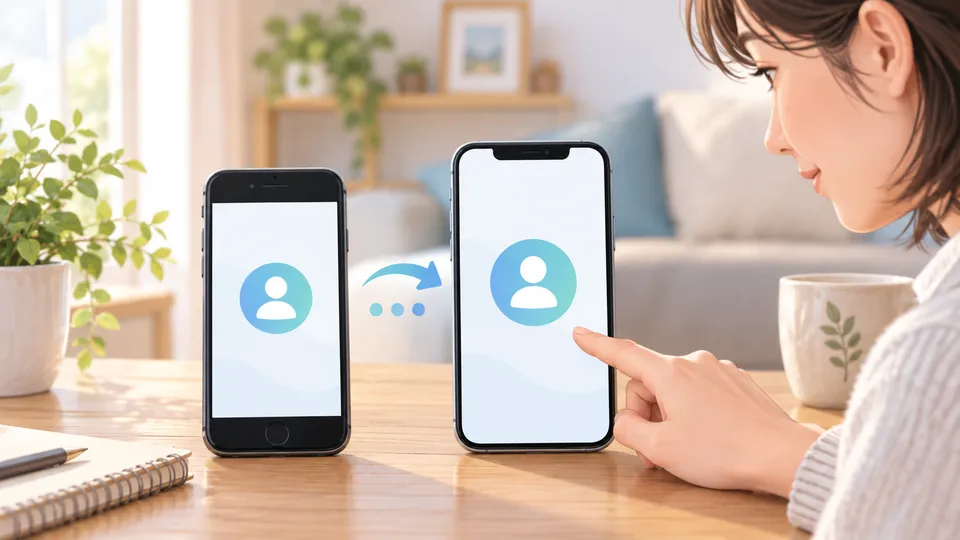
スマートフォンを替えると、WEB SMILEも最初から登録し直すと思うかもしれません。しかし、機種変更だけなら再登録は不要です。
同じ本人が、同じクルーIDとパスワードで公式URLへログインします。変わったものが端末だけか、メールアドレスまで変わったかで対応を選びましょう。
スマートフォンでもPCでも同じ入口を使う
WEB SMILEは、スマートフォンとPCで同じURL、ID、パスワードを使う案内です。新しい端末に専用アカウントを作る必要はありません。
案内されているのは、ブラウザから同じURLを使う方法です。専用アプリの更新や再インストールを必須の復旧方法として扱わず、まず公式URLを開いてください。
古い端末でブックマークしていた人は、新端末では公式ログイン画面を改めて開きます。見た目の似た非公式ページへ認証情報を入れないよう、URLを確かめてから操作しましょう。
端末変更とメール変更を分ける
変更内容ごとの対応は、次のように整理できます。
| 変わったもの | 対応 |
|---|---|
| スマートフォンだけ | 同じ公式URL、クルーID、パスワードでログイン |
| スマートフォンとメールアドレス | 店舗で登録メールを更新後、必要なら再設定 |
| パスワードを忘れた | 公式ログイン画面から再設定 |
| クルーID通知書がない | 店舗責任者・PDMへ再発行を相談 |
新端末でログインできないとき、「端末を変えたから初期登録」とは限りません。以前使えていたなら、まず同じアカウントの入力と登録メールを見直します。
ここまでで、ログイン画面が開く人の主な分岐はそろいました。入力欄へたどり着けない人は、認証情報を触らず、接続の範囲を少しずつ分けていきます。
ログイン画面が開かない・エラーが出るときの切り分け
画面が開かないとき、原因は利用者側だけにあるとは限りません。一方で、表示だけから現在の障害やメンテナンスと断定することもできません。
ここでは「直ったら何が原因だった」と言い切るためではなく、自分で試せる範囲を安全に狭めるための手順を使います。
まず公式URLへ入り直す
検索結果、古い履歴、メッセージに貼られたリンクから開いている場合は、WEB SMILEの公式ログイン画面へ入り直します。
古いブックマークが別の入口を指していることもあるため、同じタブで再読み込みするだけでなく、公式URLを新しいタブで開く方法も試せます。URLが公式のものと一致しないページには、クルーIDやパスワードを入力しません。
公式URLでも画面が出ないなら、表示された文言を消す前に控えます。数字のエラーコードがある場合は、数字も一緒に残してください。
回線を一度だけ切り替える
Wi-Fiを使っているならモバイル通信へ、モバイル通信なら信頼できるWi-Fiへ切り替えて同じURLを開きます。両方で同じ表示なら、特定の回線だけの問題とは言いにくくなります。
切り替えるたびにIDやパスワードを何度も入力する必要はありません。まずログイン画面が表示されるかだけを見て、画面が出た後に認証へ進みます。
公共の共有端末や、管理状態の分からないWi-Fiを復旧のために使う必要もありません。本人の端末と、普段安全に使っている回線の範囲で十分です。
別ブラウザ・別端末で範囲を分ける
回線を替えても開かないときは、端末に入っている別のブラウザ、または本人が管理する別端末で公式URLを開いてください。
別ブラウザでは開くなら、確認先を最初のブラウザへ絞れます。どの端末でも同じ表示なら、個別端末だけの問題とは言いにくい状態です。
ただし、ブラウザやOSの公式な対応一覧は公開情報から確認できません。「この機種は必ず非対応」「このブラウザなら必ず直る」とは言わず、切り分け結果として店舗へ伝えます。
5xxなどは表示内容を記録する
数字を含むエラーが出たら、エラー文、コード、発生時刻、端末、ブラウザ、回線、再試行した結果を控えます。画面を撮る場合は、クルーIDやパスワード、本人用QRが写っていないことを確かめてください。
過去には、同じ時期に複数の利用者が接続エラーを報告した例もありました。ただし、過去の報告は今起きている障害の証明ではありません。
自分の入力ミスと決めつける必要も、全体障害と言い切る必要もありません。店舗からメンテナンスなどの案内が出ていないかを尋ね、急ぎの勤務確認がある場合は別の確認方法も相談します。
現在障害・メンテナンスと決めつけない
「夜は混む」「給料日前は止まりやすい」といった説明を見かけても、恒常的な公式ルールとしては扱えません。現在の障害状況を一律に判断できる公開案内が見当たらないときは、店舗からの連絡と実際の表示を基準にしてください。
同じ理由で、認証されない画面を「ロックされた」「パスワードの期限が切れた」と決めることも避けます。公開されたロック回数やパスワード期限が分からないままでは、正しい復旧先を選べないためです。
原因名を当てるより、表示・時刻・試した範囲を残すほうが相談に役立ちます。
切り分けを一巡しても戻れないなら、自分で設定を増やす段階は終わりです。店舗でしか進められない手続きと、相談時に伝える内容を分けて準備しましょう。
自力で戻れないときは店舗責任者・PDMへ相談する
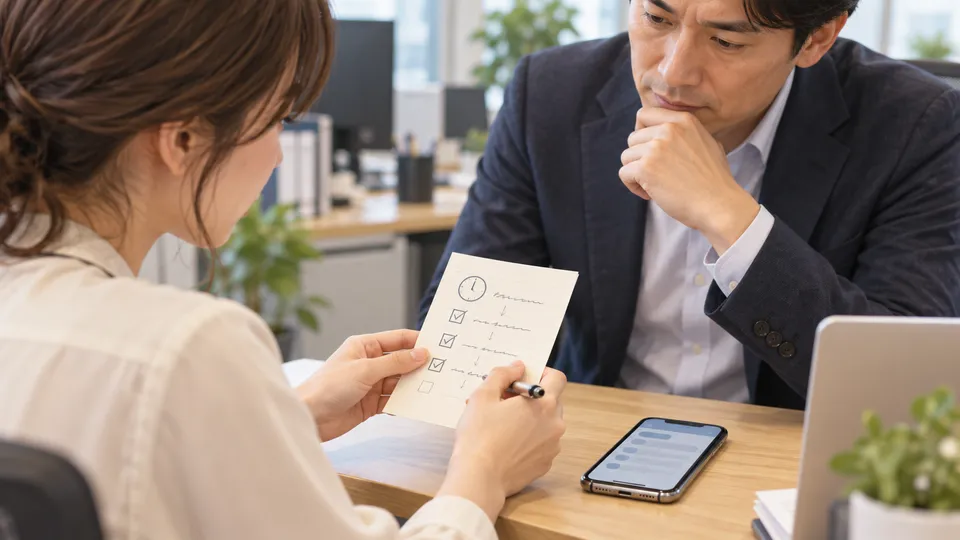
店舗へ相談することは、操作に失敗したという意味ではありません。通知書発行、未成年者の同意処理、登録メールの更新など、最初から店舗側の対応を必要とする手続きがあります。
自分でできることを短く試した後は、目的を一文で伝えれば十分です。長い原因予想より、「何をしたいか」「どこで止まるか」が分かるほうが状況を共有しやすくなります。
店舗側の処理が必要なケース
次の場面は、店舗責任者・PDMへ依頼する対象です。
- 本人用クルーID通知書を受け取っていない、またはなくした
- 未成年者・高校生の同意書処理が済んでいるか分からない
- 登録したメールアドレスを変更した、またはもう受信できない
- 登録後の案内時期を過ぎてもCrew Roomを利用できない
- 公式画面、別回線、別ブラウザでも同じエラーになる
- シフトや給与明細など、確認期限がある情報へ進めない
店舗で確認できる公開手続きは、通知書の発行、同意処理、登録メールの更新などです。責任者が本人のパスワードを見たり、必ずその場でアカウントを解除できたりするとは案内されていません。
相談前に控える項目
口頭で「入れません」だけを伝えると、どの段階かをもう一度たどる必要があります。次の項目を、認証情報とは別のメモにまとめておくとスムーズです。
| 伝える項目 | 例として伝える内容 |
|---|---|
| 利用状況 | 初回登録、以前は利用できた、機種変更後など |
| 止まる場所 | 画面が開かない、送信後に戻る、メールが届かないなど |
| 表示内容 | エラー文や数字のコード。認証情報は含めない |
| 発生時刻 | 何月何日の何時ごろ |
| 試したこと | 公式URL、回線切替、別ブラウザ、再設定など |
| 変更したこと | 機種、電話会社、メールアドレスなど |
このメモは、店舗へ認証情報を見せるためではなく、自分が伝え忘れないためのものです。画面を撮るなら入力欄が空の状態にし、通知書の画像をメッセージで送ることも避けましょう。
すべてが分からなくても構いません。覚えている範囲を整理し、分からない項目は分からないまま伝えます。
伝え方は短く具体的にする
初期登録なら、次のように目的をそのまま伝えられます。
「WEB SMILEを初めて使います。本人用のクルーID通知書をまだ受け取っていないので、発行について教えてください」
メール変更後なら、依頼内容が変わります。
「登録後にメールアドレスを変更し、パスワード再設定メールを受け取れません。登録メールの更新をお願いしたいです」
接続エラーなら、原因を決めず事実だけをまとめます。
「今日の○時ごろから公式ログイン画面でこのエラーが出ます。別回線と別ブラウザでも同じでした。店舗から案内が出ているか教えてください」
パスワード、本人用QR、受信した再設定リンクを見せる必要はありません。相談するのはログイン状態と必要な手続きで、認証情報そのものではないと覚えておきましょう。
シフトや給与確認を急ぐ場合
ログイン復旧を待っている間に確認期限が迫ることもあります。その場合は、「ログインできない」だけでなく、「今日中にシフトを確認したい」など、必要な情報と期限も伝えてください。
店舗側で別の伝達方法を案内できるかは、その場の運用によります。自分で第三者のアカウントを借りるのではなく、所属店舗へ正規の確認方法を尋ねるのが安全です。
給与明細が目的なら、WEB SMILEと給与明細サイトを同じものと思い込まず、どの入口を使うべきかも尋ねてください。退職後はWEB SMILEを利用できなくなるため、退職者は現役クルーと同じ復旧手順にならない場合があります。
急いでいるときほど、多くの操作を試すより、期限と目的を早めに共有するほうが解決へ近づくでしょう。最後に、自分の状況だけを選べる形へ手順をまとめます。
迷ったときの最終チェックリスト
ここでは説明を繰り返さず、行動だけを三つに分けます。現在の画面と、初回利用かどうかに合う欄を使ってください。
自分で試せること
- 公式ログイン画面を開けるか見る
- 画面が開くなら、クルーIDとパスワードを半角で入れる
- パスワードの大文字と小文字、前後の空白を見直す
- 忘れた場合は「パスワードを忘れた方はこちら」へ進む
- 完了メールがなくても、一度ログイン可否を試す
@mcdcrew.jpからのメールを受け取れる状態にする- 画面が開かなければ、回線、ブラウザ、端末を一つずつ替える
- エラー文、発生時刻、試した内容を控える
店舗へ依頼すること
- 本人用クルーID通知書の発行・再発行
- 未成年者・高校生の同意処理と通知書の再発行
- 使えなくなった登録メールアドレスの更新
- 規約同意後、案内された時期を過ぎても利用できない状態の確認
- 複数の回線やブラウザで続くエラーについて、店舗からの案内があるか確認
しないこと
- 同僚や家族のアカウントで勤務情報を開く
- 他人のクルーID通知書やQRを借りる
- パスワードや再設定リンクをメッセージで送る
- 非公式ページへ認証情報を入力する
- 現在の障害、ロック、パスワード期限を根拠なく断定する
- 専用アプリが必要だと考えて、不明なアプリを入れる
正規の入口と本人用の情報を使い、自分で進められない手続きは所属店舗へ戻す。これが、遠回りをせず安全に復旧する基本です。
退職後の場合
退職するとWEB SMILEは自動的に利用できなくなり、退会手続きは不要という案内です。そのため、退職後にWEB SMILEへ入れない状態を、現役クルーと同じ入力ミスとして直そうとしないでください。
給与明細サイトには退職後も限定された閲覧期間がありますが、利用できる範囲と入口はWEB SMILEとは別に確かめる必要があります。必要な明細がある場合は、早めに元の所属店舗へ問い合わせてください。
参考にした情報