
過去に入れたAndroidアプリの名前は、Google Playの[アプリとデバイスの管理]から探せますが、通常の一覧には正確なインストール日は出ません。 日時が必要ならGoogle TakeoutのfirstInstallationTimeを端末情報と一緒に確認し、公式仕様が再インストール時の変化まで示していない点も踏まえて「生涯で最初に取得した日」とは分けて読みます。
確認するのは、自分が所有している端末・Googleアカウント、または正当に管理を任されているものだけにしましょう。家族の端末であっても、本人に無断で履歴を調べる用途は対象外です。
まず「アプリ名」と「正確な日付」のどちらを探すか決める
同じ「ダウンロード履歴を見たい」でも、目的によって最初に開く場所が変わります。
以前使ったアプリの名前を思い出し、もう一度入れたいだけなら、Playストアの一覧が近道です。
一方、「何年何月何日に入れたか」のように日時まで必要なら、一覧を何度見直しても答えは出ません。Google Takeoutや端末側のパッケージ情報へ進む必要があります。
| 確認したいこと | 最初に見る場所 | 分かること | その場所だけでは分からないこと |
|---|---|---|---|
| 昔使ったアプリの名前 | Playストアの[管理]→[未インストール] | 同じGoogleアカウントで取得したアプリ候補 | 正確なインストール日・削除日 |
| 今の端末にあるアプリ | Playストアの[管理]→[インストール済み] | 現在入っているアプリ | 生涯で最初に入れた日 |
| 端末ごとのインストール時刻 | Google TakeoutのPlayデータ | firstInstallationTimeと端末情報 |
その人の全端末を通じた絶対的な初回日 |
| 最終更新時刻 | Takeoutまたは端末のパッケージ情報 | lastUpdateTime |
初回取得日 |
| 有料アプリの購入日 | Google Playの注文履歴 | 購入・注文の記録 | 実際に端末へ入れた日 |
「取得」「インストール」「更新」「アンインストール」は別の出来事です。 表示された日付の名前を確認せず、一つの日時だけで判断しないことが大切です。
たとえば、有料アプリを先に購入し、数日後にタブレットへ入れることがあります。古い端末で使っていたアプリを、新しい端末へ数年後に再インストールすることもあるでしょう。
この場合、購入日、取得時刻、新しい端末のインストール時刻は一致しません。

目的を決めたら、まずは負担の少ないPlayストアの一覧から確認します。そこで名前が見つかり、日付まで必要でなければ、Takeoutを作る必要はありません。
Playストアで過去に入れたアプリ一覧を開く
Googleの案内では、同じGoogleアカウントで以前入れたアプリを、Playストアから再インストールできます。入り口はプロフィールアイコン内の[アプリとデバイスの管理]です。
手順:[アプリとデバイスの管理]から[未インストール]へ
Androidスマートフォンまたはタブレットで、次の順に進みます。
- Google Playストアを開く。
- 右上にあるプロフィールアイコンをタップ。
- [アプリとデバイスの管理]を開く。
- [管理]を選ぶ。
- 一覧の条件を[このデバイス]または[インストール済み]から、[未インストール]へ切り替える。
- アプリ名を探し、必要なら選択して再インストールする。
公式の詳しい流れは、Google Playヘルプのアプリを再インストールして再度有効にするで確認できます。
ここでいう[未インストール]は、「今見ている端末には入っていないが、そのGoogleアカウントで取得した記録があるアプリ」を探すための一覧です。「この端末から最近消した順の完全な削除履歴」と同じではありません。
無料アプリも同じGoogleアカウントでPlayから取得していれば、この一覧で探せることがあります。注文履歴だけでは無料アプリを探しにくいため、名前を再発見するときの入口は管理一覧です。
そのため、一覧の上から順番に見て「一番上が昨日消したアプリ」と決めつけるのは避けます。並べ替え項目が表示される場合も、選択中の条件を確かめてから使いましょう。
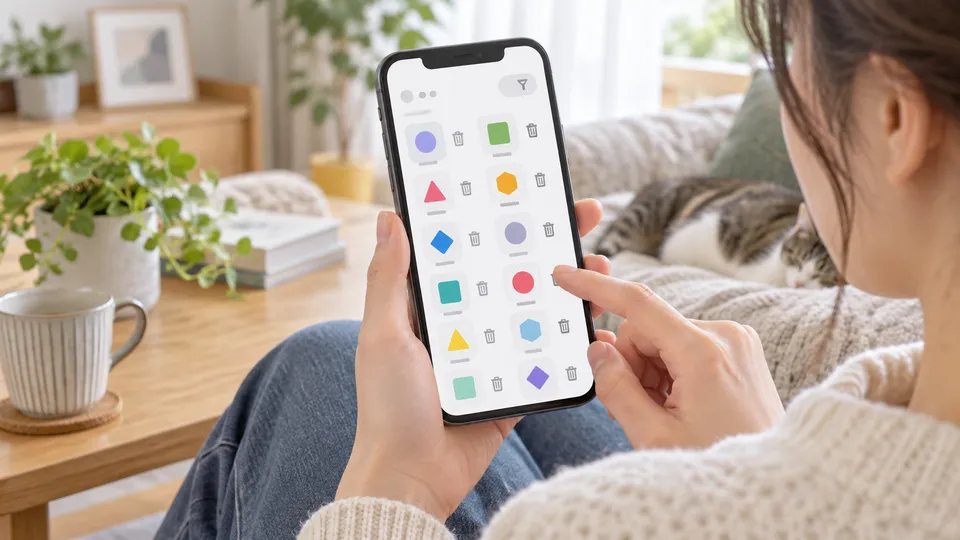
インストール済みと未インストールを使い分ける
探しているアプリが今も端末にあるか分からないときは、最初に[インストール済み]を確認します。見つからなければ[未インストール]へ切り替えると、同じ候補を行き来せずに済みます。
ただし、アーカイブされたアプリは見た目が少し特殊です。アイコンや個人データを残しながらアプリ本体の一部を取り除く仕組みなので、通常のアンインストールと同じ状態とは限りません。
アプリのアイコンにダウンロードを示す印がある場合は、後の「アーカイブ」の項目も確認してください。
一覧に出ないときはGoogleアカウントを確認する
Android端末で複数のGoogleアカウントを使っていると、別のアカウントで取得したアプリは今の一覧に現れません。仕事用、以前のメールアドレス、家族用など、心当たりがあるアカウントへプロフィールアイコンから切り替え、同じ手順で探します。
Google Playで取得したコンテンツは、基本的に取得したアカウントに結び付きます。新しいGoogleアカウントを作っただけでは、古いアカウントの履歴が自動で一つにまとまるわけではありません。
アカウントを切り替える前に、表示中のメールアドレスを一度確認すると混乱を減らせます。似たアイコンを使っている場合は、アカウント画像だけで判断しないほうが安心です。
画面名が少し違っても、近い意味の項目を探す
端末によっては[管理]の位置や、「インストール済み」「未インストール」の表示方法が異なることがあります。古い解説で[マイアプリ&ゲーム]という名前を見かけても、今の画面にその項目がない場合があります。
この差はAndroid OSの世代だけで決まりません。Playストアアプリ自体が更新されるため、同じAndroidの端末でも提供時期やPlayストアのバージョンで配置が変わることがあります。
GoogleはPlayストアアプリを更新する手順も案内しています。
まずプロフィールアイコンを開き、「アプリ」「デバイス」「管理」に近い語を探してください。ボタンが見つからないからといって、すぐに履歴が消えたとは限りません。
正確な日付が必要ならGoogle Takeoutを確認する
Playストアの一覧でアプリ名は分かっても、そこに年月日と時刻をそろえたインストール日時は表示されません。日時をもう一段深く調べるときに使えるのが、Google Takeoutです。
Google Takeoutは、Googleアカウントに保存されたデータのコピーを書き出す公式機能です。Playの書き出しデータには、インストール記録やライブラリ取得記録として定義された項目があります。
Google Playのデータだけを選んで書き出す
データ量を必要以上に増やさないため、目的がアプリ履歴ならGoogle Playに関係する項目だけを選ぶのが分かりやすい方法です。
- 自分のGoogleアカウントでGoogle Takeoutを開く。
- いったんすべての選択を解除。
- Google Playストアに関するデータを選ぶ。
- 次のステップへ進み、受け取り方法、一度だけか定期か、ファイル形式、分割サイズを選択。
- エクスポートを作成し、完了の案内を待つ。
- ダウンロードしたファイルは、他人と共有せず自分の管理下で展開する。
操作の全体像はGoogleアカウントヘルプのGoogleデータをダウンロードする方法にあります。データ量によっては、作成がすぐ終わらない場合もあります。
何度も作成ボタンを押さず、完了通知を待ちましょう。
エクスポートにはアカウントに関する情報が含まれる可能性があります。共有パソコンへ保存したままにしたり、ZIPファイルをそのまま人へ送ったりしないでください。
確認後に不要になったコピーは、自分だけが扱える場所へ移すか削除します。

Installsのファイルからアプリ名を探す
書き出したフォルダ内では、インストール記録に関するJSONファイルを探します。Google Play Communityでは、TakeoutのGoogle Play StoreデータにあるInstalls.jsonを確認する方法が案内されています。
ファイル名やフォルダ構成は将来変わる可能性があるため、見当たらないときは「Installs」に近い名前も探してください。
JSONは、メモ帳のようなテキストを開けるアプリで読めます。件数が多い場合、最初から目で追うより、アプリ名やパッケージ名で検索するほうが早いでしょう。
パッケージ名はcom.example.appのような英数字で、PlayストアのアプリURLにも含まれます。
GoogleのPlayデータポータビリティ仕様では、Installsに次の項目が定義されています。
| 項目 | 読み取り方 | 注意すること |
|---|---|---|
doc |
アプリを識別する情報 | 表示名ではなくパッケージ名のことがある |
deviceAttribute |
インストール先端末の情報 | 複数端末では時刻とセットで見る |
firstInstallationTime |
その記録での最初のインストール時刻 | 生涯初回の取得日とは限らない |
lastUpdateTime |
最後に更新された時刻 | 初回インストール時刻とは別 |
同じアプリ名が複数ある場合は、時刻だけを拾わず、deviceAttributeも確認します。古いスマートフォン、新しいスマートフォン、タブレットで別々の記録があれば、「どの端末へ、いつ入れたか」を組み立てやすくなります。
日付の末尾とタイムゾーンを確認する
JSONの日時は、普段見る年月日と時刻の形ではなく、YYYY-MM-DDTHH:mm:ssZのような形式で入ることがあります。末尾のZはUTCを表すため、日本時間との間には時差があります。
日付だけで足りる場合も、深夜付近の記録には注意が必要です。UTCでは前日でも、日本時間へ直すと翌日になることがあるためです。
時刻まで証拠として残したい場合は、元の文字列と、日本時間へ換算した結果を一緒にメモしておくと確認し直せます。
ただし、日時の形式やタイムゾーンは実際の出力を見て判断してください。すべての値を同じ方法で換算するのではなく、Zやオフセットの表記があるかを先に確かめます。
firstInstallationTimeで分かる範囲
firstInstallationTimeという名前を見ると、「その人が人生で初めてアプリをダウンロードした日」と読みたくなります。しかし、誤解しにくい読み方はもっと限定的です。
Takeoutの`firstInstallationTime`は、`deviceAttribute`と組になった、その端末上での最初のインストール時刻として読みます。 旧端末と新端末に同じアプリのレコードがあれば、端末ごとに分けて確認します。
GoogleのPlayデータ仕様は、Takeout側の値がアンインストールや再インストールでどう変わるかまでは説明していません。後述するAndroid端末APIのfirstInstallTimeとは名前が似ていても別の項目なので、端末APIの実測結果をTakeoutへ当てはめないようにします。
したがって、一つのfirstInstallationTimeだけで次のことを断定しないようにします。
- Googleアカウントが作られてから最初に取得した日
- すべてのスマートフォンを通じた最古の利用日
- アプリを購入した日
- アプリを最後に更新した日
- アプリをアンインストールした日
必要なのが「この端末へ入れたおおよその日」であれば有力な記録です。かなり前に初めて使った日が必要なら、古い端末の記録、Libraryの取得時刻、注文履歴、メールなども照合します。
複数のTakeoutレコードがある場合、最も古い値も「手元の書き出しデータで確認できた範囲の最古記録」と扱います。ほかのアカウントやPlay外の入手まで含めた、生涯初回のダウンロード日とは断定しません。
現在インストール済みなら端末側の情報も照合する
今も端末に入っているアプリなら、Googleアカウント側の記録だけでなく、Androidが持つパッケージ情報も手掛かりになります。
Android DevelopersのPackageInfoには、端末APIのfirstInstallTimeとlastUpdateTimeが定義されています。TakeoutのfirstInstallationTimeとは別の情報源であり、どちらも同じ「日付」ではあっても意味は別です。
firstInstallTimeとlastUpdateTimeは別の時計
firstInstallTimeは、現在のインストール状態において、そのパッケージが最初にインストールされた時刻です。lastUpdateTimeは、そのパッケージが最後に更新された時刻です。
自動更新が有効なら、lastUpdateTimeは数日前でも、firstInstallTimeは数年前ということがあります。反対に、昨日いったん削除して今日入れ直したなら、firstInstallTimeは今日に近い値になる可能性があります。
| 状況 | firstInstallTimeの見え方 | lastUpdateTimeの見え方 |
|---|---|---|
| 入れてから一度も更新していない | 初回インストール時刻 | 初回時刻と近いことがある |
| 通常のアップデートをした | 多くの場合は元の時刻を保つ | 更新した時刻になる |
| アンインストール後に再インストールした | 再インストール時刻になり得る | 再インストール後の更新状況を示す |
| 新しい端末へ入れた | 新端末へ入れた時刻になり得る | 新端末での更新状況を示す |
通常の設定画面で、この2項目をそのまま表示しない端末もあります。「設定のアプリ情報に日付がない」という状態は珍しくありません。
表示がなければ、設定画面を何度も行き来するより、Takeoutへ切り替えるほうが目的に合います。
再インストール後の値を古い利用開始日にしない
端末上のPackageInfo.firstInstallTimeを確認した検証例では、通常の更新では値が保たれ、アンインストール後の再インストールでは再インストール時刻へ変わる動きが報告されています。この実測は端末APIについてのもので、TakeoutのfirstInstallationTimeの挙動を示すものではありません。
端末を初期化した、修理交換した、バックアップから復元した、といった場合も、昔の利用開始日がそのまま戻るとは限りません。表示された日付が思ったより新しくても、直ちに「昔は使っていなかった」と結論づけないでください。
古い利用を確認したいときは、次の順で補います。
- Takeout内に同じパッケージの別端末レコードがないか探す。
- Library側に
acquisitionTimeがないか確認する。 - 有料アプリなら注文履歴を確認する。
- 当時のメール、写真、バックアップ記録など、目的に合う資料を照合する。
一つの記録が欠けていても、別の種類の記録を重ねると「少なくともこの時期には使っていた」と範囲を絞れることがあります。
アプリ管理ツールを使うなら権限と記録範囲を見る
端末内のアプリ一覧やパッケージ情報を表示するツールもあります。ただし、導入後に現在インストールされているアプリを読むものが中心です。
そのツールを入れる前に削除したアプリまで、過去へさかのぼって完全に復元できるとは限りません。
利用前には、要求される権限、データの送信先、プライバシーポリシー、最終更新日を確認します。単にインストール日を見たいだけなのに、連絡先、位置情報、アクセシビリティなど目的と関係の薄い権限を求める場合は立ち止まりましょう。
特定の製品へ急いで頼る前に、Playストアの一覧とGoogle Takeoutという公式の手段で足りないかを確認するほうが安全です。
購入日・取得時刻・更新日・Play履歴を混同しない
日付らしい値が見つかったときは、「どの出来事の時刻か」を確認します。アプリに関係する日時は複数あり、互いに置き換えられません。
注文履歴は購入・請求の記録
Google Playの注文履歴では、有料アプリやアプリ内購入などの取引を確認できます。領収書メールも購入時期の手掛かりになります。
しかし、購入したその場で同じ端末へ入れたとは限りません。ウェブで購入し、後から別の端末へ入れることもあります。
また、無料アプリは有料商品の注文記録だけでは網羅できません。
注文履歴が向いているのは、「いつ支払ったか」「どのアカウントで買ったか」を確かめたいときです。「いつ端末へインストールしたか」を確定する資料としては、TakeoutのInstallsや端末情報を優先します。
acquisitionTimeはライブラリへの取得時刻
Google Playのデータ仕様では、Libraryの項目にacquisitionTimeがあります。これはPlay上でコンテンツを取得した時刻を考える手掛かりで、特定端末へのインストール時刻とは別物です。
たとえば、以前の端末で取得したアプリを、数年後に新しい端末へ入れ直した場合を考えます。Libraryの取得時刻は古く、Installsの新端末レコードは新しい、という組み合わせがあり得ます。
この差は矛盾ではありません。
「初めてPlayのライブラリへ加えた頃」を知りたいならLibrary、「どの端末へ入れたか」を知りたいならInstallsというように、目的に合わせて見ます。
lastUpdateTimeは最後に更新した時刻
lastUpdateTimeは、アプリが最後に更新された時刻です。自動更新が動いた日や、再インストール後に新しい版へ更新した日になることがあります。
アプリ情報画面で「更新日」と書かれていても、それがストアで最新版が公開された日なのか、自分の端末で更新した日なのかを確認してください。Playストアの商品ページにある更新情報は、開発元が公開した版の情報であり、自分の端末へ入れた日とは別です。
Play履歴やマイアクティビティは時期を絞る補助資料
Google Play履歴には、検索、アプリの詳細表示、アプリの使用などが含まれます。GoogleのPlay履歴の管理案内によると、履歴は削除でき、自動削除の期間も設定できます。
そのため、アプリ名を検索した日や詳細ページを開いた日は、「この頃に興味を持っていた」という手掛かりにはなりますが、必ずインストールした証明にはなりません。詳細を見ただけで入れなかった可能性もあります。
反対に、履歴が見つからなくても、アプリを使っていなかったとは言い切れません。アクティビティ保存をオフにしていた、すでに削除した、自動削除の期間を過ぎた、といった理由が考えられます。
Googleは、Playから取得したコンテンツの記録を、こうしたアクティビティ履歴とは分けて扱っています。アプリの再発見はPlayの管理一覧、日時候補はTakeout、検索や閲覧の動きはPlay履歴と、役割を分けると整理しやすいでしょう。
見つからないときは「どこから入れたか」をたどる
Google Playの一覧とTakeoutは、Google Playに関する記録です。Androidアプリのすべての入手経路をまとめた万能台帳ではありません。
Playストア以外のストアを使っていなかったか
Galaxy Store、端末メーカーのストア、通信会社のストア、ゲーム会社独自の配布ページなどから入れたアプリは、Google Playの未インストール一覧に出ないことがあります。
心当たりがあるときは、次の順に確認します。
- 元のストアアプリで、同じアカウントのライブラリや購入履歴を見る
- メーカーや通信会社のアカウントページを確認する
- 当時受け取った購入メールや登録メールを検索する
- 現在も入っているなら、設定のアプリ情報で正式名とパッケージ名を確かめる
Playに出ないからといって、履歴が消されたとは限りません。そもそもPlayを経由していない可能性を先に切り分けます。
APKファイルの日付はインストール日の証明にならない
ウェブサイトからAPKファイルをダウンロードし、手動で入れた場合は、ダウンロードフォルダにファイルが残っていることがあります。ファイルの作成日時や更新日時は、時期を思い出す手掛かりにはなるでしょう。
ただし、その日時はファイルを保存した日、コピーした日、復元した日などで変わることがあります。APKをダウンロードした直後にインストールしたとも限りません。
ファイルの日付だけを、端末へのインストール日として扱わないでください。
不明なAPKを再度開くのも避けます。履歴確認が目的なら、インストールせずにファイル名や保存場所を確認するだけで十分です。

アーカイブは通常のアンインストールと違う
対応するAndroid端末では、使っていないアプリをアーカイブできます。Googleのアプリのアーカイブに関する案内によると、アプリのソフトウェア、権限、一時ファイルなどを取り除きながら、アイコンや個人データを保持して復元しやすくする仕組みです。
この状態では、ホーム画面にアイコンが残っているのに、タップすると再ダウンロードが始まることがあります。「アイコンがあるからインストール済み」「本体がないから完全にアンインストール済み」と二択で考えると迷いやすい部分です。
また、端末メーカーの設定には「無効化」という状態もあります。最初から入っていたシステムアプリを無効化した場合、Playから取得した普通のアプリを削除した場合とは記録のたどり方が異なります。
配信終了・名称変更・互換性も確認する
昔のアプリが一覧にあっても、現在は再インストールできない場合があります。開発元が配信を終了した、アプリ名が変わった、別のアプリへ統合された、今のAndroidや端末に対応していない、といった理由です。
古い名前で見つからなければ、当時のメールやウェブ検索から開発元名を確認し、後継アプリが案内されていないか見ます。ただし、似た名前の非公式アプリを代わりに入れないよう、開発元と配布元を確かめてください。
互換性の問題でPlayストア検索に出ないアプリでも、過去の取得記録がTakeout側に残る可能性はあります。再インストールできることと、過去に取得した記録があることは分けて考えます。
複数端末・機種変更では端末単位で照合する
スマートフォンを何度か買い替えていると、「同じアプリの日時が複数ある」「思っていたより日付が新しい」ということが起こります。ここでは、最古の日付を機械的に選ぶより、どの端末の記録かを先に確認します。
deviceAttributeと日時を一組で見る
PlayのInstallsには、端末に関するdeviceAttributeが定義されています。同じアプリの記録が複数あれば、アプリ識別情報、端末情報、firstInstallationTime、lastUpdateTimeを一行ずつ組にして整理します。
簡単なメモは次の形で十分です。
| 端末 | 記録する時刻 | 読み取り方 |
|---|---|---|
| 旧スマートフォン | firstInstallationTimeとlastUpdateTime |
旧端末で確認できるインストールと更新の時期 |
| 新スマートフォン | firstInstallationTimeとlastUpdateTime |
機種変更後の新端末で確認できる時期 |
端末名が分かりにくいときは、機種変更した年月、購入メール、Googleアカウントの端末一覧などと照合します。端末識別情報そのものを公開の場所へ貼り付ける必要はありません。
Googleは複数デバイスへのアプリ同期を案内しています。同じアカウントの別端末へ自動で追加される設定を使っていると、「自分でインストールボタンを押した記憶」がなくても、新端末側にインストール記録ができることがあります。
機種変更後の日付は古い端末の開始日ではない
新しい端末のfirstInstallTimeは、多くの場合、その新しい端末でのインストール状態を考える材料です。旧端末で何年も使っていた事実を、新端末の値だけで表すものではありません。
たとえば、旧端末で取得したアプリを何年か後に新端末へ移した場合、新端末側の日付が新しくても不自然ではありません。古い利用開始時期が必要なら、Takeout内の旧端末レコードやLibraryのacquisitionTimeを探します。
バックアップ復元を使った場合も同様です。ホーム画面やアプリ一覧が元通りに見えても、内部のインストール時刻まで昔の値が完全に引き継がれたと決めつけないでください。
Googleアカウントをまたいで履歴は一つにならない
古い端末ではAのGoogleアカウント、新しい端末ではBのアカウントを使っている場合、BのPlayストアだけを見てもAで取得したアプリは揃いません。
履歴確認のために、他人のアカウントへログインしたり、パスワードを借りたりするのは避けます。自分が所有する以前のアカウントで、本人確認を済ませて正規の方法で確認してください。
組織の端末は、管理者のルールに従います。
アカウントを切り替えても、Playコンテンツを別アカウントへ移したことにはなりません。「古い履歴を新しいアカウントへ統合する」のではなく、それぞれのアカウントで記録を確認し、必要な範囲だけ自分用のメモへ整理します。
日付を確定できないときの現実的な絞り込み方
古いデータが削除されていたり、Play外から入れていたりすると、正確な日付を確定できない場合があります。そこで推測を事実に変えるのではなく、証明力の異なる手掛かりを並べて「この期間には使っていた」と範囲を狭めます。
手掛かりを役割ごとに並べる
確認する順番の目安は次の通りです。
- TakeoutのInstalls:端末情報とインストール時刻の組を確認する。
- TakeoutのLibrary:
acquisitionTimeがあればPlay上での取得時期を確認する。 - Playの注文履歴・領収書:有料アプリの購入日とアカウントを確かめる。
- Play履歴・マイアクティビティ:検索や詳細表示、利用の時期を補助的に見る。
- メールや当時のファイル:登録メール、バックアップ、スクリーンショットなどで期間を絞る。
- 元の配布ストア:Play外なら、そのストアのライブラリや購入記録を見る。
大切なのは、異なる記録を同じ意味にしないことです。購入メールの翌月に旧端末のインストール記録があれば、「先に購入し、その後に旧端末へ入れた可能性」があります。
どちらかを間違いと決める必要はありません。
記録が一つしかない場合は、「確認できた最古の日付」と書くと安全です。「初めて使った日」と言い換えるのは、ほかの端末やアカウントがないと確認できた場合に限ります。
アンインストール日は別問題として扱う
「いつ入れたか」と「いつ消したか」は、対になって見えそうですが、通常のPlayストア画面に完全なアンインストール日時一覧があるわけではありません。Takeoutにインストール関係のデータがあっても、すべての削除操作の正確な時刻を必ず復元できるとは限りません。
削除日を知りたい理由が、アプリの不具合が始まった時期や、あるデータが残っているかの確認なら、目的に合う別の記録を探します。端末のバックアップ日、サポートとのメール、スクリーンショットなどのほうが役立つ場合があります。
削除日が見つからないときに、未インストール一覧の順番だけで日付を作らないでください。「遅くともこの日までには削除していた」のように、確認できる範囲だけを残します。
次回のために必要最小限の記録を残す
仕事や趣味で、導入日を後から確認する可能性が高いアプリだけ、アプリ名、パッケージ名、端末名、インストール日を自分用のメモへ残しておくと探しやすくなります。
すべてのアプリを毎日記録する必要はありません。保証、ライセンス、引き継ぎなど、日付が必要になる理由があるものに絞ります。
自分で記録した日付には「Play取得日」「端末インストール日」のように意味も添えましょう。
Takeoutを定期的に保管する場合は、ファイルに個人情報が含まれることを忘れないでください。暗号化された保管先を選び、古くなったコピーを放置しないようにします。
共有用の資料へ必要な部分を載せるときは、メールアドレス、端末識別情報、ほかのアプリ名などを隠します。
迷ったときの確認順
最後に、状況別の順番を一つにまとめます。
- 目的を決める:名前を探すのか、正確な日時が必要なのかを分ける。
- Googleアカウントを確認する:昔使っていたアカウントかを見る。
- Playストアの一覧を見る:[管理]でインストール済み・未インストールを切り替える。
- 日時が必要ならTakeoutを作る:Playのデータに絞り、Installsを探す。
- 項目を組で読む:アプリ、端末、
firstInstallationTime、lastUpdateTimeを照合する。 - 取得・購入・更新を分ける:Library、注文履歴、Play履歴の役割を混ぜない。
- 見つからなければ入手元を変える:別アカウント、Play外のストア、APK、配信終了を確認する。
- 確定できない日は範囲で残す:「確認できた最古の日」「○月以前」と記録する。
アプリ名の再発見だけなら、Playストアの未インストール一覧で解決することが多いでしょう。正確な日付まで必要なときは、Takeoutの時刻を端末情報と一緒に読み、生涯初回日・購入日・更新日と分けることが要点です。
表示された一つの日時を広く解釈せず、その記録が答えられる範囲だけを使えば、機種変更や端末側の再インストールを挟んだ履歴でも落ち着いて整理できます。