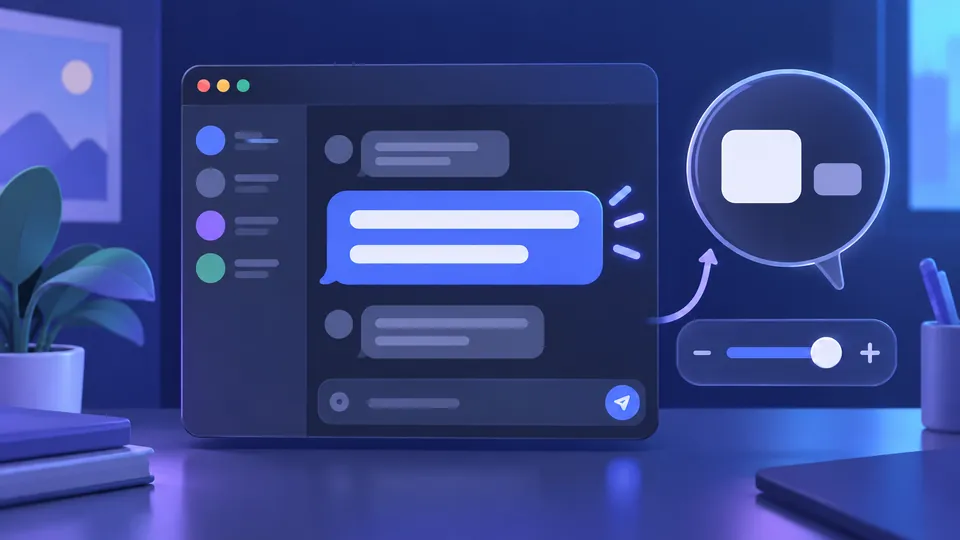
Discordで「文字を大きくしたい」と思ったとき、最初に確認したいのは、相手に送る投稿の文字を大きくしたいのか、自分が見ているDiscordの文字を読みやすくしたいのかです。この二つは似ていますが、使う機能が違います。
投稿する一文を見出しのように大きくするなら、新しい行の先頭へ半角の#と半角スペースを入れます。たとえば# お知らせです。一方、自分のチャット本文だけを大きくしたいならDiscordの「チャットフォントのスケーリング」、画面全体を大きくしたいなら「ズームレベル」を調整します。ブラウザ版ではブラウザ本体のズームを使います。
この記事では、まず30秒で選べる早見表を示し、そのあとPCアプリ、ブラウザ、スマホに分けて手順を説明します。#を入れても反映されない場合や、画面が大きくなりすぎた場合の戻し方もまとめました。
まず結論:大きくしたい対象で方法を選ぶ
| やりたいこと | 使う方法 | 変わる範囲 | 相手側への影響 |
|---|---|---|---|
| 投稿する一文を大きく見せたい | 行頭に# 、## 、### |
そのメッセージ | 見出しとして送信される |
| 自分のチャット本文を読みやすくしたい | Chat Font Scaling/チャットフォント | 主にチャット文字 | なし |
| Discordのボタンや一覧も含めて大きくしたい | Zoom Level/ズームレベル | Discord全体 | なし |
| ブラウザ版を拡大したい | ブラウザのズーム | そのタブのDiscord全体 | なし |
| スマホで読みやすくしたい | Discordの外観・ユーザー補助、必要なら端末設定 | 自分の表示 | なし |
迷ったら、次の順番で考えるとすぐ決まります。
- 送信後のメッセージを目立たせたい → Markdown見出し
- 自分だけ読みにくい → チャットフォント
- チャンネル名やボタンも小さい → ズーム
- ブラウザだけ小さい → ブラウザの拡大
- スマホ全体で小さい → Discord設定を確認し、必要な場合だけ端末側も調整
「大文字にする」という言い方も混乱の原因です。英字をA・B・Cのような大文字へ変えることと、画面上の文字サイズを大きくすることは別です。この記事で扱うのは、後者の文字サイズです。
投稿する文字を大きくするなら「#+半角スペース」
Discord公式のMarkdown案内では、行の先頭にハッシュ記号を置くことで、見出しを作れます。基本形は次の三つです。
# 大きな見出し
## 中くらいの見出し
### 小さな見出し
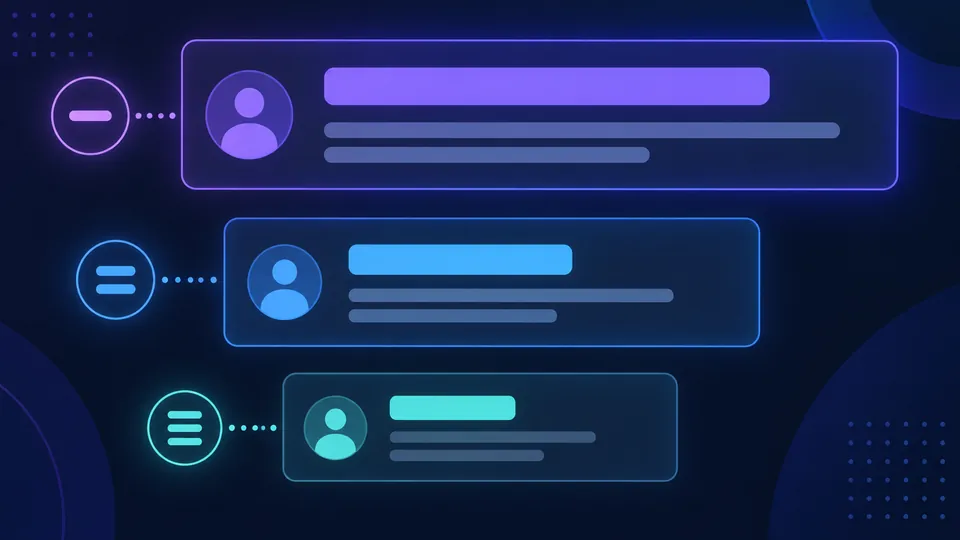
#が1個なら最も大きい見出し、2個なら中見出し、3個なら小見出しです。ここで重要なのは、#の後ろに半角スペースを1つ入れることです。また、#は行の途中ではなく、新しい行の先頭に置きます。
たとえば、イベントの集合時刻を知らせたいなら、次のように入力できます。
# 集合は19時です
話題を二段階に分けたいときは、次のように組み合わせると見やすくなります。
# 今週のお知らせ
## 土曜日の予定
本文はここに書きます。
見出しは、本文を全部大きくするための機能というより、長いメッセージの中で区切りを作るための機能です。1〜2行の要点だけに使い、その下へ通常サイズの説明を書くと、読む側が内容を追いやすくなります。
スマホでも入力方法は同じ
スマホ版でも、基本は行頭に#と半角スペースを入力します。日本語キーボードを使っている場合は、記号入力画面から半角の#を選びます。全角の#ではMarkdownとして認識されないことがあるため、見た目が似ていても半角を使ってください。
入力欄で改行してから# を入れ、その後に見出し本文を書きます。送信前の表示と送信後の表示が異なる場合もあるため、初めて使うサーバーでは短い文で試すと安心です。テスト専用チャンネルや自分だけが確認できる場所があるなら、そこで確認してから本番の案内に使うという手もありますよ。
太字は文字サイズを大きくする機能ではない
**重要**のようにアスタリスク2個で囲むと太字になりますが、これは文字の線を太くする装飾です。文字サイズそのものを大きくしたい場合は見出しを使います。
ただし、短い注意書きでは、大きな見出しより太字のほうが自然なこともあります。すべてを見出しにすると、重要度の差が分かりにくくなるためです。
- セクションの題名や集合時刻を強く目立たせる → 見出し
- 本文中の一語や短い注意だけ強調する → 太字
- 補足を控えめに見せる → 通常文やサブテキスト
このように役割を分けると、文字を大きくすること自体が目的にならず、伝えたい内容が読みやすくなります。
PCアプリで自分のチャット文字を大きくする
投稿ではなく、自分が見ているチャット本文を読みやすくしたい場合は、Discordの表示設定を使います。Discordの画面構成や日本語訳は更新で変わることがありますが、基本は次の流れです。
- Discord左下の歯車アイコンから「ユーザー設定」を開く
- 「テーマ」または「外観」に相当する項目を開く
- 「チャットフォントのスケーリング」またはChat Font Scalingを探す
- 少しずつ大きい側へ動かす
- チャット画面へ戻り、本文の見え方を確認する
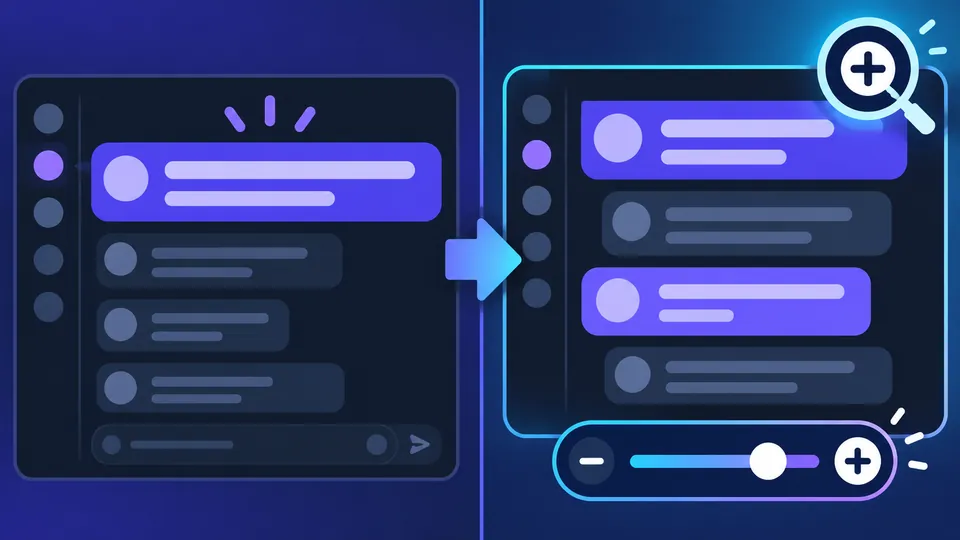
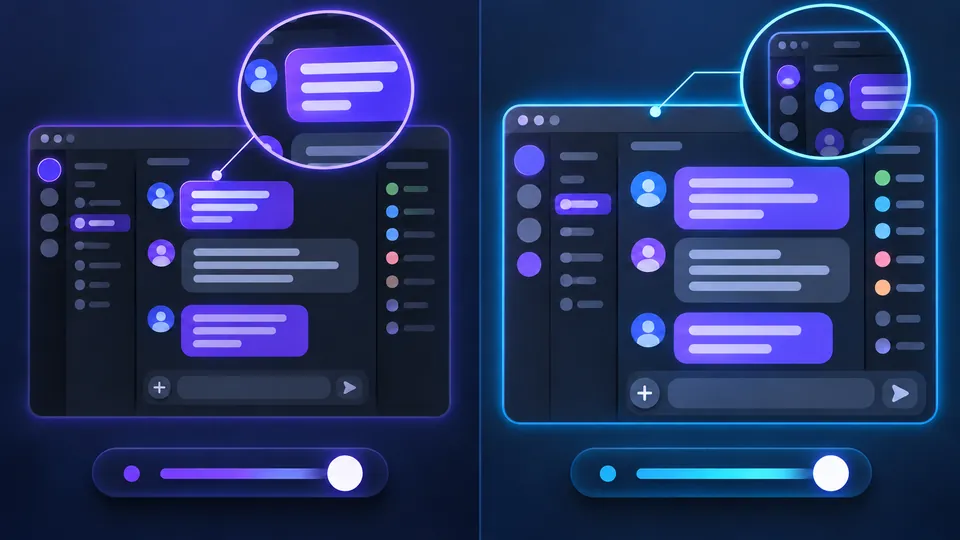
Discord公式のAppearance案内では、Chat Font Scalingは、ほかの要素を大きく変えずにチャット文字を調整する設定として説明されています。チャンネル一覧やボタンは今の大きさで問題なく、会話の本文だけ読みやすくしたい人に向いています。
いきなり最大へ上げるより、一段階ずつ試すのがおすすめです。文字が大きくなると、同じ幅で1行に入る文字数は減ります。短い文章なら読みやすくなっても、長いURL、表のように並べた文、コードブロックでは折り返しが増えることがあります。普段よく見るチャンネルで、本文、返信、時刻、長いリンクの4種類を確認すると、自分に合う大きさを判断しやすいですよ。
チャット文字以外も小さいならズームレベル
チャンネル名、サーバー一覧、設定画面、ボタン、アイコンも含めて全体が小さい場合は、Chat Font ScalingではなくZoom Levelを調整します。Discord公式は、ズームレベルを変えると、文字を含むDiscordの全要素が大きくなると案内しています。
選び分けは簡単です。
- メッセージ本文だけ小さい → チャットフォント
- 左のサーバーアイコンやチャンネル名も小さい → ズーム
- 本文も画面全体も小さい → 先にズームを調整し、必要ならチャットフォントを微調整
両方を一度に大きくすると、どちらの変更が効いたのか分かりにくくなります。まずズーム、次にチャットフォントという順に一つずつ変えると、戻すときも迷いません。
大きくしすぎたときの戻し方
ズームを上げすぎると、設定メニューが画面からはみ出したように感じたり、一度に見えるチャンネル数が減ったりします。その場合は、同じ設定画面でズームを小さい側へ戻します。
設定項目が見つけにくくなったら、Discordのウィンドウを最大化してから設定を開くと探しやすくなります。何段階変更したか分からなくなるのを防ぐには、変更前の値をメモしておくとよいでしょう。スクリーンショットを保存する手もありますが、ユーザー名やサーバー名などを含む場合は共有範囲に注意してください。
ブラウザ版Discordはブラウザのズームを使う
Chrome、Edge、Firefox、SafariなどでDiscordを開いている場合は、ブラウザ本体の拡大機能が使えます。Discord公式も、ブラウザ版ではブラウザのズーム機能を使うと案内しています。
Windowsなら一般にCtrlを押しながら+、MacならCommandを押しながら+で拡大できます。縮小は-、標準へ戻す操作はブラウザによってCtrlまたはCommandと0です。ブラウザのメニューから倍率を選んでもかまいません。
ブラウザズームの良い点は、Discordアプリ全体の設定を変えず、そのブラウザの表示だけを調整できることです。ただし、ブラウザによってはサイトごとの倍率を記憶するため、「Discordだけ急に大きい」「別のPCでは元に戻った」という違いが出ることがあります。
ブラウザ版で確認したいこと
拡大したら、次の部分を確認してください。
- メッセージ本文が途中で不自然に切れていないか
- 左右のパネルが狭くなりすぎていないか
- 入力欄と送信ボタンが見えるか
- 画像や埋め込みの本文が読めるか
- 長いチャンネル名を選べるか
倍率を上げるほど読みやすくなりますが、表示できる情報量は減ります。文字を追いやすい倍率と、操作しやすい画面幅の両方を見ながら決めてください。
PCアプリとブラウザ版を両方使っている人は、設定が同じに見えなくても異常とは限りません。PCアプリのズームとブラウザのズームは別の仕組みです。片方を変えても、もう片方へ同じ倍率が自動で反映されるとは限りません。
スマホ版Discordで文字を大きくする
スマホでは、最初にDiscordアプリ内の「外観」「テーマ」「ユーザー補助」に相当する項目を確認します。Discord公式のユーザー補助案内では、右下の自分のアバターからユーザー設定へ進み、アプリ設定のユーザー補助を開く流れが示されています。
画面や設定名はiPhoneとAndroid、アプリの更新状況で違うことがあります。次の順番で探すと混乱しにくいです。
- 右下の自分のアバターをタップする
- 歯車アイコンから設定を開く
- 「外観」「テーマ」「ユーザー補助」の順に候補を確認する
- チャット文字や表示倍率に関する項目があれば少しずつ調整する
- 実際のチャンネルへ戻って本文と入力欄を確認する
Discord内に希望する文字サイズの項目がない、または調整幅が足りない場合は、端末の文字サイズや表示サイズを使う方法があります。ただし、端末側の設定はDiscord以外のアプリにも影響することがあります。まずDiscord内の設定を確認し、そのあとで端末全体を変えるか判断してください。
スマホ版の設定画面は更新で配置が変わることがあります。音声設定もあわせて探している場合は、Discordスマホ版で入力デバイスが表示されないときの確認順も、画面名ではなく役割から設定を探す参考になります。
iPhoneで端末側を調整する場合
Apple公式では、「設定」→「画面表示と明るさ」→「テキストサイズ」でスライダを動かす手順が案内されています。さらに大きな文字が必要な場合は、「設定」→「アクセシビリティ」→「画面表示とテキストサイズ」→「さらに大きな文字」で調整できます。
文字を大きくしたあと、Discordのチャンネル一覧、本文、入力欄、通知のプレビューを確認します。端末全体で文字が大きくなりすぎた場合は、一段階戻してDiscord内の設定と組み合わせると調整しやすくなります。
Androidで端末側を調整する場合
Google公式では、Androidの設定を開き、検索欄で「フォントサイズ」または「表示サイズ」を探して、スライダで調整する手順が案内されています。項目名や画面は端末メーカーによって異なることがあります。
フォントサイズは文字中心、表示サイズはボタンや画面部品を含めた全体に影響します。Discordの本文だけが小さいなら先にフォントサイズ、操作ボタンも小さいなら表示サイズも候補になります。ただし、Google公式もフォントサイズ設定が一部アプリには適用されない場合があると案内しています。実際の効果は端末とDiscordアプリ版で確認してください。
#を入れても大きくならないときの確認順
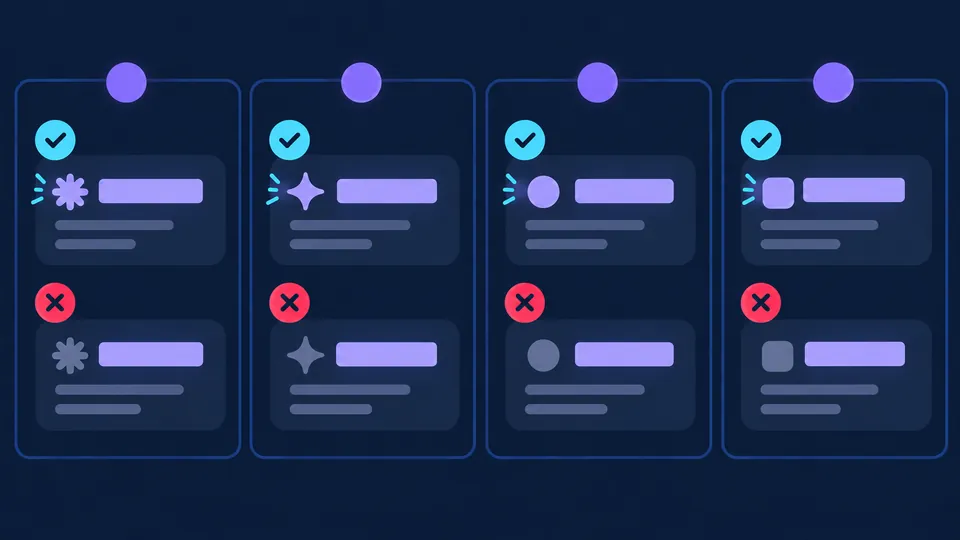
Markdown見出しが反映されないときは、機能が使えないと決めつける前に、入力を一つずつ確認します。原因の多くは、記号の種類、位置、空白です。
1. #が行の先頭にあるか
見出しは新しい行の先頭から始めます。前に普通の文章や空白があると、意図した見出しにならないことがあります。
正しい例:
# 今日のお知らせ
意図どおりにならない例:
本文の続き # 今日のお知らせ
長いメッセージの途中へ見出しを追加するときは、いったん改行し、新しい行で# から始めてください。
2. 半角の#を使っているか
日本語入力中は、全角の#が入ることがあります。見た目は似ていますが別の文字です。記号キーボードから半角を選ぶか、この記事の入力例を見ながら同じ形にしてください。
3. #の後ろに半角スペースがあるか
Discord公式も、見出し記号とテキストの間にスペースを入れるよう案内しています。#お知らせではなく、# お知らせです。
##や###でも同じです。
## 中見出し
### 小見出し
4. コードブロックの中に入れていないか
バッククォートで囲んだコードブロックは、Markdown記法そのものを例として見せる用途に向いています。その中では、#が大きな見出しとしてではなく、文字列として表示されます。
相手に入力方法を教えたいならコードブロック、実際に見出しとして目立たせたいならコードブロックの外、と使い分けてください。
5. 送信前後を見比べたか
入力欄では普通の文字に見えても、送信後に見出しとして表示される場合があります。短いテスト文を送り、送信後のメッセージを確認します。誤送信が気になる場合は、テスト可能なチャンネルや自分用の場所を使うといいですよ。
6. アプリを更新しているか
古いアプリでは、表示や操作が現在の公式案内と一致しないことがあります。安全な通常手順でアプリを更新し、再起動してからもう一度試します。非公式クライアントやCSS変更で無理に見た目を変える方法は、この記事では扱いません。
画面の文字が大きくならないときの切り分け
自分の表示設定を変えたのに文字が変わらない場合は、「どの環境を変えたか」と「どの部分を大きくしたいか」を確認します。
PCアプリとブラウザを取り違えていないか
PCアプリのZoom Levelを変えても、ブラウザ版のタブ倍率には反映されません。反対に、ChromeでDiscordを拡大しても、デスクトップアプリは変わりません。いま見ているのがアプリかブラウザかを最初に確認します。
ブラウザならアドレスバーがあり、タブの中でDiscordを開いています。PCアプリなら独立したDiscordのウィンドウです。見た目が似ていても、設定の保存場所が違います。
チャットフォントとズームの役割を取り違えていないか
チャットフォントを上げても、サーバーアイコンや設定ボタンまで同じように大きくなるとは限りません。画面全体を変えたいならズームです。
逆に、画面部品は今のままで本文だけ大きくしたいのにズームを上げると、操作領域まで広がり、窮屈に感じることがあります。目的へ合う設定を一つ選び直してください。
同期される設定と思い込んでいないか
テーマなど一部の外観設定には端末間同期の仕組みがありますが、すべての表示倍率が常に同じになるとは限りません。PC、ブラウザ、スマホで一度ずつ見やすさを確認し、それぞれの環境に合う値を選ぶほうが確実です。
端末側の表示設定が影響していないか
Windows、macOS、iPhone、Androidの表示倍率や文字サイズを変更していると、Discord側の設定と組み合わさって想定以上に大きく、または小さく見えることがあります。
どちらが原因か分からないときは、まずDiscord内の設定を標準に近い値へ戻し、それから端末側を確認します。二つの設定を同時に動かさず、一つ変えるたびに画面を見比べるのがコツです。
大きな文字を読みやすく使うコツ
文字を大きくできても、使いすぎると読む側にはかえって負担になります。見出しは「内容の入口」と考え、本文との役割を分けてください。
1メッセージに大見出しは1つを目安にする
大見出しが何行も続くと、どれが最重要なのか分かりません。最初に大見出しを1つ置き、その下を中見出しや通常文で整理すると読みやすくなります。
たとえばイベント案内なら、次の順番が自然です。
# 交流会のお知らせ
## 日時
10月20日 19時から
## 持ち物
筆記用具を持ってきてください。
見出しの直後に結論を置くと、スマホの小さい画面でも必要な情報を見つけやすくなります。
大きさだけで重要度を表さない
見出しに加えて、言葉でも「締切」「変更」「注意」などを明記します。文字サイズだけへ頼ると、画面設定や読み上げ環境が違う相手へ意図が伝わりにくい場合があります。
色、絵文字、記号を増やしすぎるより、短い見出しと具体的な本文を組み合わせるほうが安定します。たとえば「重要」だけを大きくするより、「申込締切は金曜18時」のように内容まで見出しへ含めるとよいでしょう。
長文は見出しと段落に分ける
一つの大きな文字で長文を書くと、折り返しが増え、スマホでは読みにくくなります。見出しは一文程度にし、説明は通常文で2〜4行ごとに分けます。
Discordでは会話が流れるため、最初の数行で要点が分かることが大切です。結論、日時、必要な行動を先に置き、背景説明はそのあとにすると、読み飛ばされにくくなります。
大きな見出しを使っても、通知そのものが届くかどうかは別の設定です。見落とし対策まで考えたいときは、Discord通知をPCとスマホで使い分ける方法も確認すると、投稿の見せ方と通知設定を分けて整理できます。
相手の画面設定は変えられない
自分のZoom LevelやChat Font Scalingを大きくしても、相手の画面は変わりません。また、Markdown見出しで送っても、相手の端末幅やズームによって見た目の大きさは少し違います。
そのため、どうしても見落としてほしくない情報は、見出しだけに頼らず、文面そのものを短く明確にします。必要に応じてチャンネルのピン留め、イベント機能、リマインダーなど、そのサーバーで許可された別の整理方法と組み合わせるといいですよ。
よくある質問
Nitroに入らないと大きな文字は使えませんか?
公式Markdownの見出しや基本的な表示倍率の調整を使うために、この記事ではNitro加入を前提にしていません。表示名の装飾など別の機能と混同しないようにしてください。
小さく戻したいときはどうしますか?
投稿済みの見出しなら、編集権限がある自分のメッセージを編集し、行頭の# を外します。自分の画面なら、変更したChat Font Scaling、Zoom Level、ブラウザ倍率を標準側へ戻します。どこを変えたか覚えていないときは、PCアプリ、ブラウザ、端末設定の順に一つずつ確認してください。
目的別の具体例:こんなときはどれを使う?
最後に、よくある場面を具体的に当てはめてみましょう。機能名から選ぶより、「誰の画面の、どの部分を変えたいか」で考えるほうが失敗しません。
サーバー全員へ集合時刻を目立たせたい
この場合は投稿側のMarkdown見出しです。# 集合は19時ですのように、時刻まで含めて短く書きます。その下へ集合場所や遅れる場合の連絡方法を通常文で続けます。
自分のズームを大きくしても、ほかの参加者には変化がありません。全員へ構造として見出しを届けたいなら、投稿内容に# を入れる必要があります。
ただし、大見出しを連続させると重要な一行が埋もれます。「集合時刻」「締切」「変更点」のうち、最も急いで伝えたい一つを大見出しにし、残りは中見出しまたは太字にするとよいでしょう。
チャット本文だけが小さくて読みにくい
チャンネル一覧やボタンの大きさに困っていないなら、Chat Font Scalingを少し上げます。Zoom Levelを上げると画面全体の部品も大きくなり、表示できるメッセージ数が減るため、本文だけが問題ならチャットフォントのほうが目的に合います。
設定後は、一行の短文だけでなく、長文、返信、リンク、コードブロックも見ます。文字が大きいほど必ず読みやすいとは限りません。改行が増えすぎて視線移動が多くなったら、一段階小さく戻すと落ち着くことがあります。
左側のチャンネル名も設定ボタンも小さい
この場合はZoom Levelです。文字だけでなくDiscord全体を拡大します。ウィンドウが小さい状態では窮屈になりやすいので、先にウィンドウを広げてからズームを調整すると比較しやすくなります。
ノートPCと外部モニターで見え方が違う人は、利用する画面ごとに読みやすさを確認してください。OSの表示倍率も重なるため、Discordの数値だけを見て正解を決めるのではなく、実際の本文と操作ボタンを見て判断します。
スマホで投稿も一覧もすべて小さい
まずDiscord内の外観・ユーザー補助を確認します。そこで十分に調整できなければ、端末のフォントサイズや表示サイズを検討します。
端末側を変えると、ホーム画面、設定、メッセージアプリなどにも影響することがあります。変更後はDiscordだけでなく、普段使うアプリも一度開き、操作しづらくなっていないか確認してください。Discordだけを変えたいのか、端末全体を読みやすくしたいのかを決めてから触ると、戻す手間を減らせます。
変更前に1分で作る確認メモ
設定を試しているうちに、どこを変えたか分からなくなることがあります。次の4項目だけをメモしておくと、戻すときに役立ちます。
- 利用環境:PCアプリ、Chrome、iPhoneなど
- 変更する項目:チャットフォント、ズーム、ブラウザ倍率など
- 変更前の値:表示されている数値またはスライダー位置
- 困っている部分:本文、チャンネル名、ボタン、入力欄など
たとえば「PCアプリ/Zoom Level/変更前100%/チャンネル名も小さい」のように一行で十分です。変更後に「本文は読みやすいが設定ボタンが大きすぎる」と分かれば、ズームを少し戻してチャットフォントを上げる、という次の判断ができます。
このメモは、別の端末へ設定を合わせるときにも使えます。ただし、画面サイズやOSの倍率が違えば、同じ数値でも同じ見え方になるとは限りません。数値は出発点として使い、最後は実際の表示を見て決めてください。
まとめ:投稿と自分の表示を分ければ迷わない
Discordで文字を大きくする方法は、一つではありません。相手へ送る投稿を大きく見せたいなら、行頭に半角#と半角スペースを置くMarkdown見出しを使います。#が大、##が中、###が小の見出しです。
自分のチャット本文だけを読みやすくしたいならChat Font Scaling、チャンネル一覧やボタンも含めて大きくしたいならZoom Levelを選びます。ブラウザ版はブラウザのズーム、スマホ版はまずDiscord内の外観・ユーザー補助を確認し、足りない場合に端末側の文字サイズを検討します。
うまく反映されないときは、次の5点を順番に確認してください。
- 投稿側と閲覧側のどちらを変えたいか
#が半角で行頭にあるか#の後ろに半角スペースがあるか- PCアプリ、ブラウザ、スマホのどれを操作しているか
- チャットフォントとズームの役割を取り違えていないか
まずは短いテスト文か、一段階だけの表示変更から試すと、失敗してもすぐ戻せます。大きさだけで目立たせるのではなく、短い見出しと具体的な本文を組み合わせれば、読む人にもやさしいDiscordメッセージになります。